电脑C盘文件怎么转移到D盘?先查占用,3种方法腾空间
C盘空间被个人文件、聊天记录和下载缓存占满时,电脑C盘文件怎么转移到D盘要按文件归属分三类处理:桌面和文档两个文件夹整组换到D盘,聊天和下载缓存改存储路径,散落的大文件用同步任务复制到D盘。
2026年11月06日 10:17 | 洛水如云 · 专注Windows系统维护与数据备份领域
同事把笔记本抱过来时,C盘只剩7GB。系统更新反复提示C盘空间不足,微信也弹出了存储告警。翻了一遍桌面和下载文件夹,占地方的并不是那几个文档,而是聊天记录、浏览器缓存和几个没删的安装包。
遇到电脑C盘文件怎么转移到D盘这类问题,先别急着挨个剪切。C盘里的文件归属不同,搬法也不一样:属于自己的文件夹,改一次位置就能长期生效;软件产生的缓存和聊天文件,要进各自的设置里改。
第三类是分散在C盘各个目录里的视频、安装包和压缩包,适合用同步任务一次性复制到D盘。下面按这3类文件分别讲,每类都有对应的操作步骤。
动手搬之前,先看清C盘的空间是怎么一天天被占满的。日常使用里有几类内容会持续往里写,时间一长就把可用空间压得很低:
打开“设置”>“系统”>“存储”,页面会列出应用、临时文件和其他内容的占用。看清哪一类占得多,再决定搬什么;只删临时文件也能释放C盘空间,不过过两周还会重新长回来。
微软官方文档《释放Windows中的驱动器空间》把删除临时文件、卸载不用的应用列为常用办法;这两步能腾出空间,但文件仍会持续写进C盘。
删临时文件管不住,就按文件归属分三类搬:个人文件夹改一次存储位置长期生效,软件数据在各自设置里改,散落的大文件用同步任务复制到D盘。先从改动范围较小的个人文件夹动手,做完打开“此电脑”看一眼C盘可用空间,再决定要不要继续。
桌面、文档、下载、图片、视频这几个文件夹归您个人使用,系统允许直接更改存储位置。改完以后,旧文件会跟着搬到新位置,以后新建的文件也会直接存到D盘。
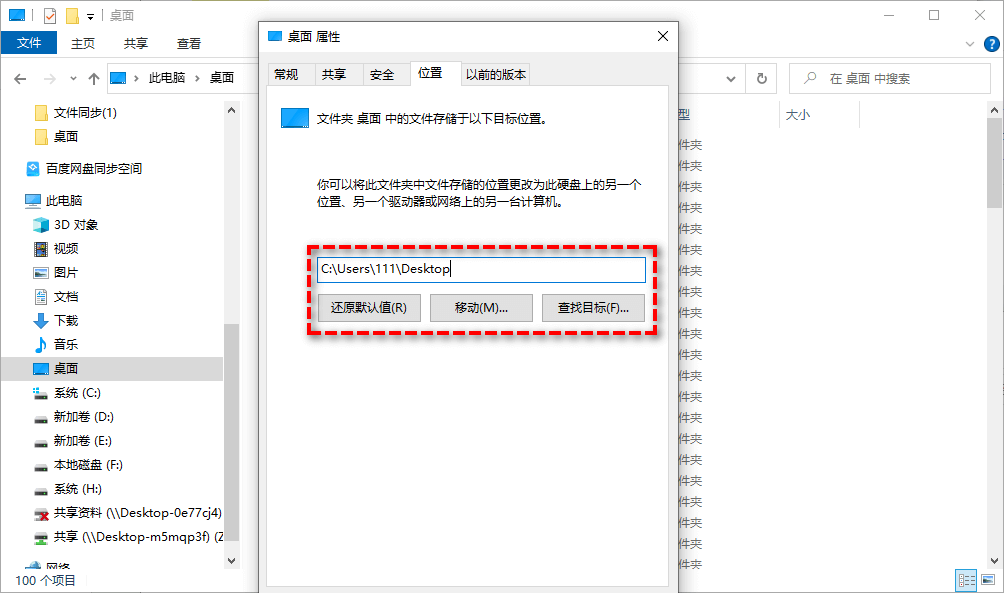
注意:移动过程中断电、强制关机或拔掉目标硬盘,都可能让文件搬不完;笔记本先接上电源,外接硬盘保持连接,等进度走完再使用电脑。
五个文件夹搬完,C盘的可用空间会明显变多。
个人文件夹搬完了,接着处理第二类文件:聊天软件和浏览器默认存进C盘的文件。这两种软件的改法不一样:先改微信的文件保存位置,再把默认下载位置改到D盘,以后下载的文件就不会继续写进C盘。

注意:不要直接剪切微信的文件目录,重启后聊天记录可能显示不出来;旧文件要搬,先按方法三同步到D盘,确认微信能正常读取后再删C盘原件。
软件里改的是新文件的去向,C盘里已经堆下的缓存还得单独处理。软件本体也要离开C盘时,卸载后重装到D盘比较省事;不想重装,也可以借助迁移工具,把已安装的软件换到D盘。
个人文件夹和软件数据改到D盘后,电脑C盘文件怎么转移到D盘就只剩散落的大文件这一类没处理。视频素材、安装包、压缩包可能分散在好几个目录,逐个剪切容易漏。
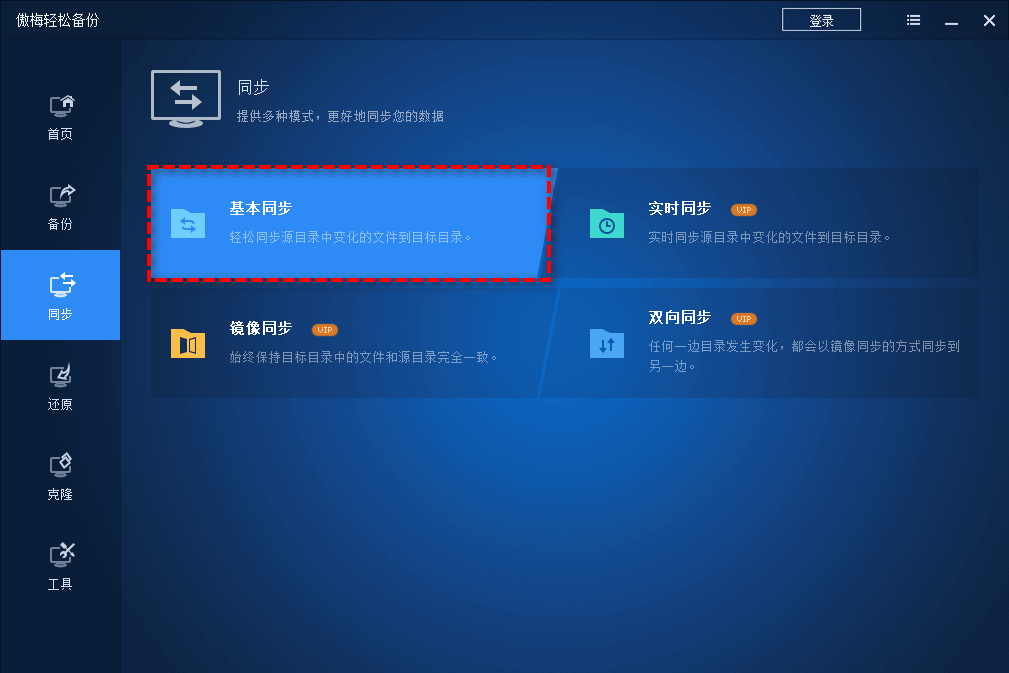
用傲梅轻松备份的“基本同步”功能,可以把选中的文件夹一次性复制到D盘,任务建好后还能重复使用。
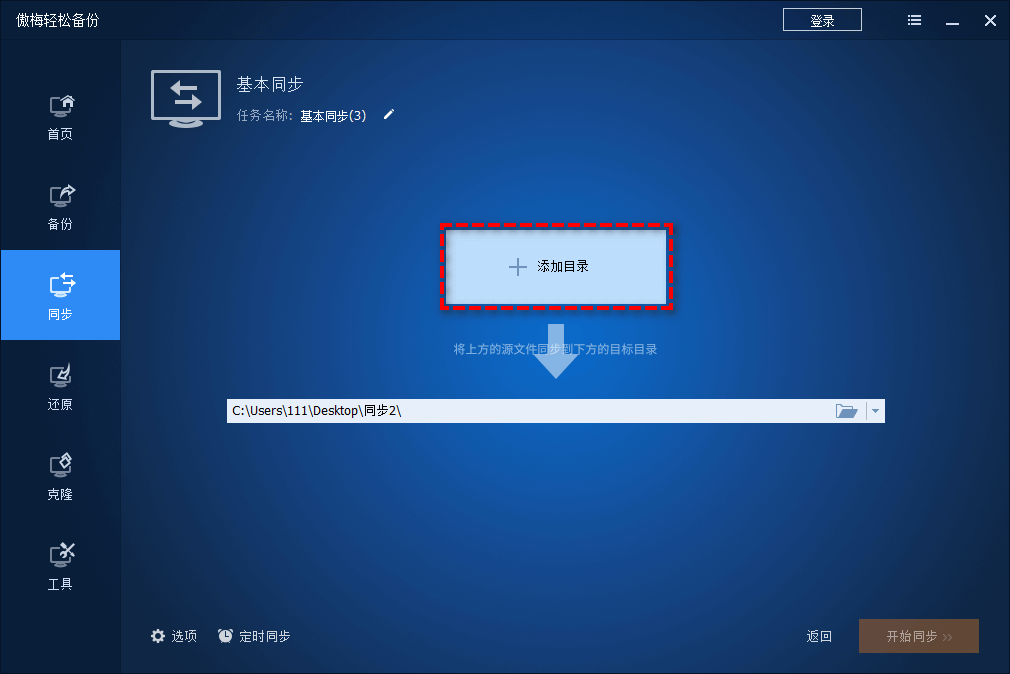
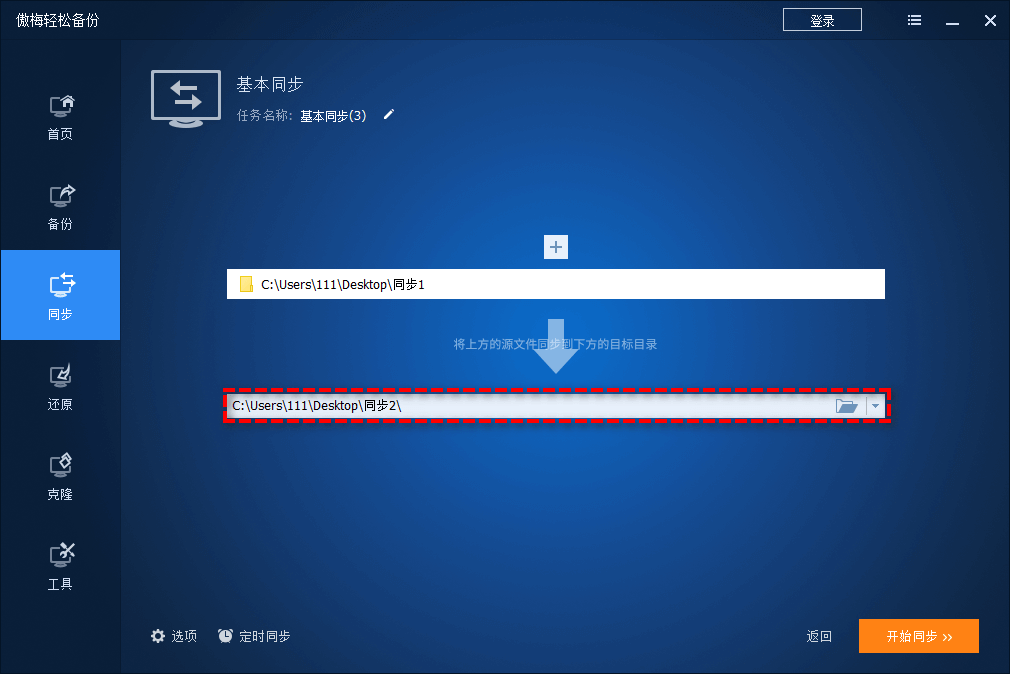
注意:同步只把文件复制到D盘,不会自动删除C盘原件;进度没结束就关闭软件或拔掉硬盘,D盘可能只复制到一部分文件。
进度走完后,挑D盘里的几个视频和安装包打开看看,能正常打开再清理C盘原件。同步任务建好以后,下次再往C盘存大文件,打开任务点一次“开始同步”就能再复制一遍,不用重新选目录。
三种方法的差别在搬什么、改多大范围。对照下面这张表,按自己C盘里占空间的内容挑一种方法。
| 方法 | 适合搬什么 | 优点 | 不足 |
| 改文件夹位置 | 个人文件夹 | 改一次长期生效 | 逐个设置 |
| 软件内改存储路径 | 软件新文件 | 不影响其他文件 | 旧文件不搬 |
| 傲梅轻松备份同步 | 分散的大文件 | 批量复制可重做 | 需安装软件 |
搬文件夹、改路径、做同步,本身都不复杂,怕的是中途出意外:目标盘写满、同步中断、误删原件,都可能让文件和副本对不上。在把文件搬到D盘之前,先把桌面和文档里要紧的文件夹复制到移动硬盘,多一份副本,出问题还能找回来。
平时给C盘数据备份留过副本的话,这一步可以跳过;没有的话,先花十分钟复制一份,再开始搬。
系统目录不要动
Windows系统目录、程序安装目录和程序数据目录位置固定,搬动会导致软件打不开,系统也可能起不来。
先关掉正在用文件的程序
Word、微信、浏览器开着的时候,文件被占用,移动或同步会报错,先退出再操作。
D盘留足空间
要搬多少,D盘就得有多少空余,再留一部分给临时文件和后续使用;空间不够时先清理D盘。
旧文件先留几天
C盘原件别当天就清,D盘用上三五天,文件都能正常打开,再统一删除。
要弄清电脑C盘文件怎么转移到D盘,先分清文件归谁管:个人文件夹整个换到D盘,软件数据进设置里改,散落的大文件用同步任务复制。这3类文件都处理完,C盘的可用空间会稳定增加,软件也不会因为找不到文件报错。
搬完先别急着删C盘原件,打开D盘里的文件看一遍,确认都能正常打开,再清理旧目录。以后新文件还会继续产生,隔几个月按同样的方法整理一次,比等到C盘再次告急省事。
C盘文件迁移还涉及软件安装目录和系统缓存,拿不准的文件先查清用途再动手,别把系统文件当成普通资料搬走。
更新于2026年11月06日


