换硬盘不重装系统!克隆系统到另一个硬盘的3种方法实测对比
本文围绕克隆系统到另一个硬盘这一需求,对比了傲梅轻松备份系统克隆、Windows系统映像还原和DiskGenius迁移3种方案,详细介绍操作步骤与注意事项,帮助用户免重装系统完成硬盘升级。
2026年08月06日 09:52 | 作者:洛水如云
电脑用个三五年,机械硬盘越来越跟不上节奏,开机要等半天,打开个软件也卡。换个固态硬盘确实管用,但很多人一想到要重装系统、重新装软件、重新配置桌面就犯怵。其实有个省事的办法——克隆系统到另一个硬盘。简单来说,就是把现在硬盘上的系统、软件、文件一股脑儿搬到新硬盘上,开机直接接着用,桌面图标都还在原来的位置。
换硬盘时选克隆而不是重装,图的就是省事:
傲梅轻松备份在国内用户群体里用得比较多,它内置了“系统克隆”功能,能自动识别系统所在的分区,然后帮您搬到目标硬盘上。整个操作是图形化界面,跟着提示点就行,对电脑不太熟的人也容易上手。作为一款硬盘克隆与备份工具,它在系统迁移场景中表现稳定。
操作步骤:
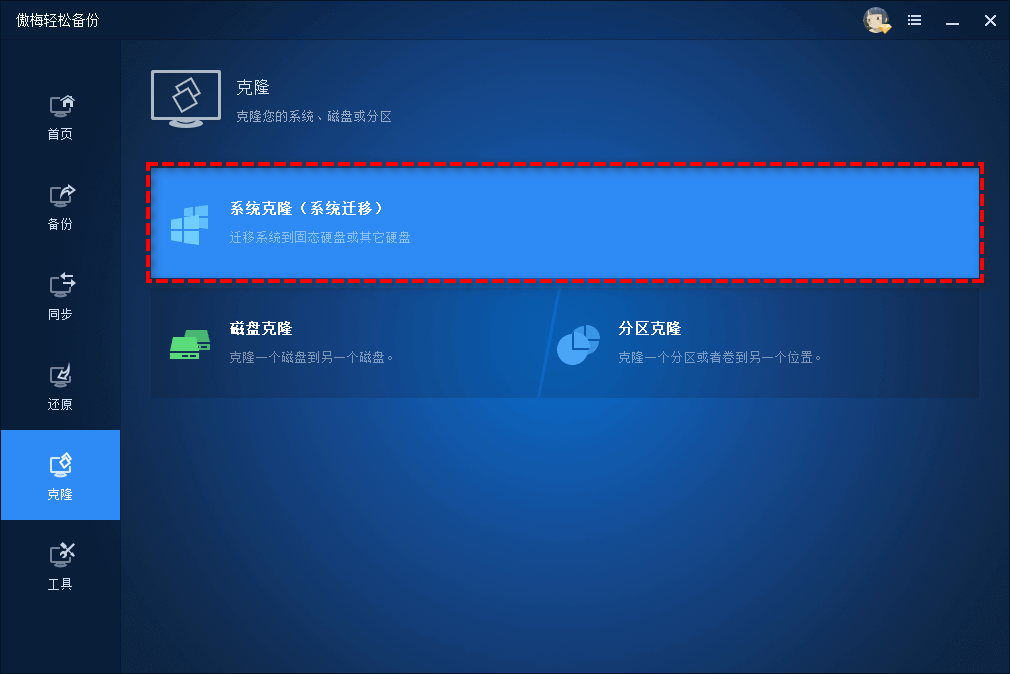
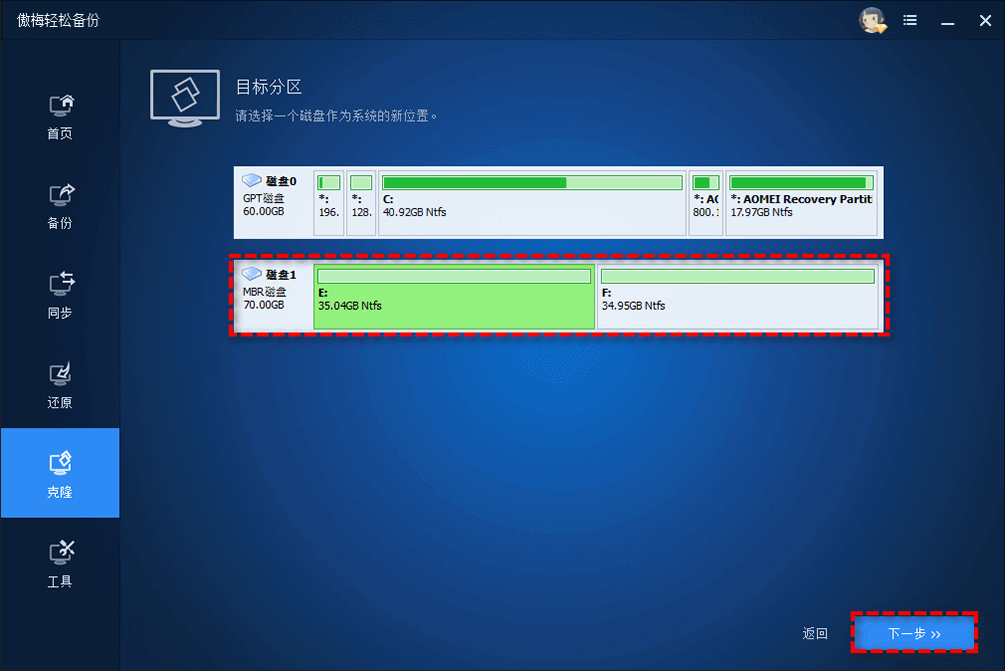
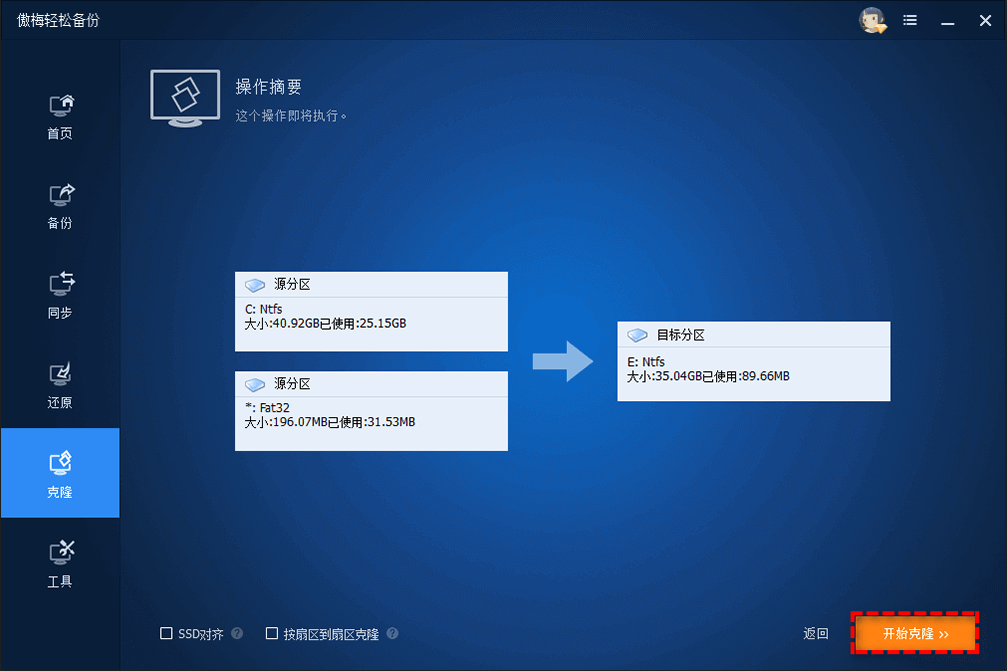
系统克隆到固态硬盘的时候,SSD对齐这个选项别忽略,它能让分区起始位置对齐,读写效率更高。
Windows自带一个“备份和还原(Windows 7)”的功能,可以创建系统映像,然后把映像恢复到新硬盘上。这个方法不用装第三方软件,但步骤比较多,得提前准备一个U盘做启动盘。
操作步骤:
这个方法的局限是:映像文件体积大,创建和还原都比较耗时,操作界面对新手来说不太友好,中间哪一步选错了可能就得重来。
DiskGenius是国产的磁盘管理工具,功能比较全,里面有个系统迁移功能,可以把当前系统搬到指定硬盘上。它会自动调整分区大小来适应目标盘的容量。如果您之前尝试过迁移C盘系统到另一个盘但没成功,DiskGenius提供了另一种思路。
操作步骤:
DiskGenius的优势在于分区调整比较灵活,但它毕竟是磁盘管理工具,系统迁移只是附带功能。万一系统迁移到新硬盘后出现引导问题,可能还得手动修复。
| 对比项目 | 傲梅轻松备份 | Windows系统映像 | DiskGenius |
| 操作难度 | 简单,图形化引导 | 中等,步骤多 | 中等 |
| SSD对齐 | 支持 | 不支持 | 不支持 |
| 克隆速度 | 较快 | 较慢(需先备份再还原) | 较快 |
| 引导修复 | 自动处理 | 需手动修复 | 需手动设置BIOS |
| 适用场景 | 日常换盘升级 | 有备份需求时兼顾 | 需要调整分区大小时 |
开始操作之前,有几件事需要提前留意:
目标硬盘容量
新硬盘容量要大于或等于旧硬盘上已使用的数据量。如果新盘比旧盘小,得确认旧盘已用空间没超过新盘总容量。
提前备份重要数据
虽然克隆本身不会动源硬盘的数据,但磁盘操作总有意外。操作前把重要的文档、照片先拷到移动硬盘或传到云盘,给自己留条后路。
确认引导模式
UEFI启动的电脑,克隆完一般能直接启动。如果是传统BIOS加MBR的模式,克隆后可能要进BIOS手动调一下启动顺序。
别急着格式化旧硬盘
克隆完先用新硬盘跑几天,确认没问题了再考虑把旧硬盘格式化当仓库盘。
克隆系统到另一个硬盘是换硬盘时比较省事的做法,不用重装系统,不用重新装软件,十几分钟就能让新硬盘接管旧硬盘的全部工作。三种方法各有侧重:傲梅轻松备份操作简单、支持SSD对齐,适合大部分人;Windows系统映像不用装软件但步骤偏多;DiskGenius在调整分区大小时比较灵活。
如果您打算把系统克隆到固态硬盘或者另一块机械硬盘,挑一款合适的硬盘克隆工具能少走弯路。平时做好数据备份,换硬盘的时候心里也踏实。


