Win7系统怎么备份?分享3种备份Win7系统的可靠方法!
本文介绍了备份Win7系统的3种可靠方法,包括系统自带工具、傲梅轻松备份以及DISM命令行。其中傲梅轻松备份能智能识别系统分区,支持增量备份、定时自动与异机还原,无论您是普通用户还是进阶玩家,都能通过图文教程快速掌握备份技巧,有效防止系统崩溃导致的数据丢失。
电脑在长期使用中,难免会遇到系统崩溃、病毒攻击或硬盘意外损坏。对于仍在使用Windows 7的用户来说,微软已停止官方支持,一旦系统出问题,重装不仅耗时,还会丢失已安装的软件和个性化设置。因此,养成定期备份Win7系统的习惯,是保护数据安全和维持工作效率更有效的手段。
那么Win7系统怎么备份呢?本文将详细介绍3种不同的备份方式,从系统自带工具到第三方专业软件,帮助大家找到更适合自己的系统备份方案。

许多Win7用户认为只要不乱删文件,系统就不会出问题。但现实是,系统蓝屏、更新补丁冲突、机械硬盘坏道等风险无处不在。
一份完整的系统备份,相当于给电脑买了一份保险:当系统无法启动或频繁报错时,可以在短时间内恢复到备份时的完好状态,省去重装系统、找驱动程序、重装软件的繁琐过程。
Win7系统内置了一款基础备份工具,无需额外安装,适合有简单备份需求的用户。我们可以利用它的创建系统映像功能来备份系统。
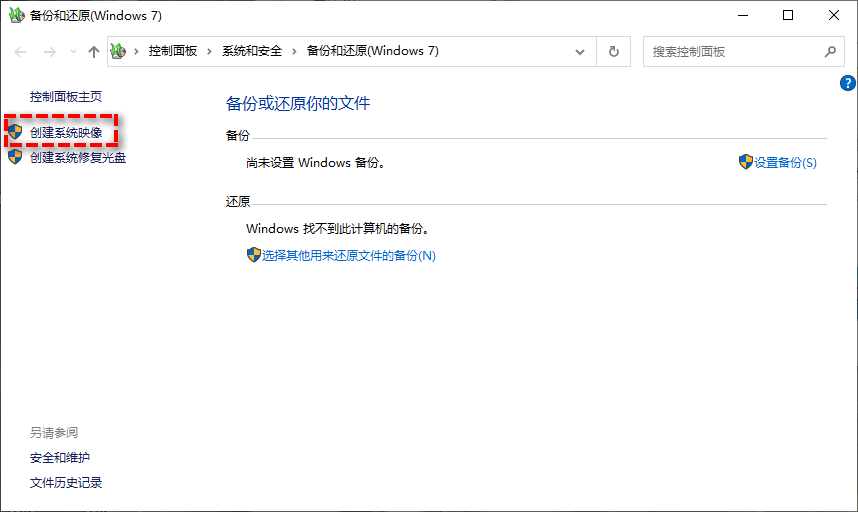
这个方法的优点是系统原生自带,完全免费,不用安装任何软件。但缺点也同样明显,功能较基础,每次备份都是完整备份,不能只备份变化的数据,占用空间大且时间长;还原时需要系统修复光盘或安装盘,灵活性不足;不具备定时自动备份功能,容易忘记。
如果您希望在操作简便的同时,拥有增量备份、自动定时和异机还原等实用特性,可以借助专业备份软件:傲梅轻松备份。它兼容Win7/8/10/11,拥有整洁直观的用户界面,让Win7备份系统步骤变得更加简单易上手。
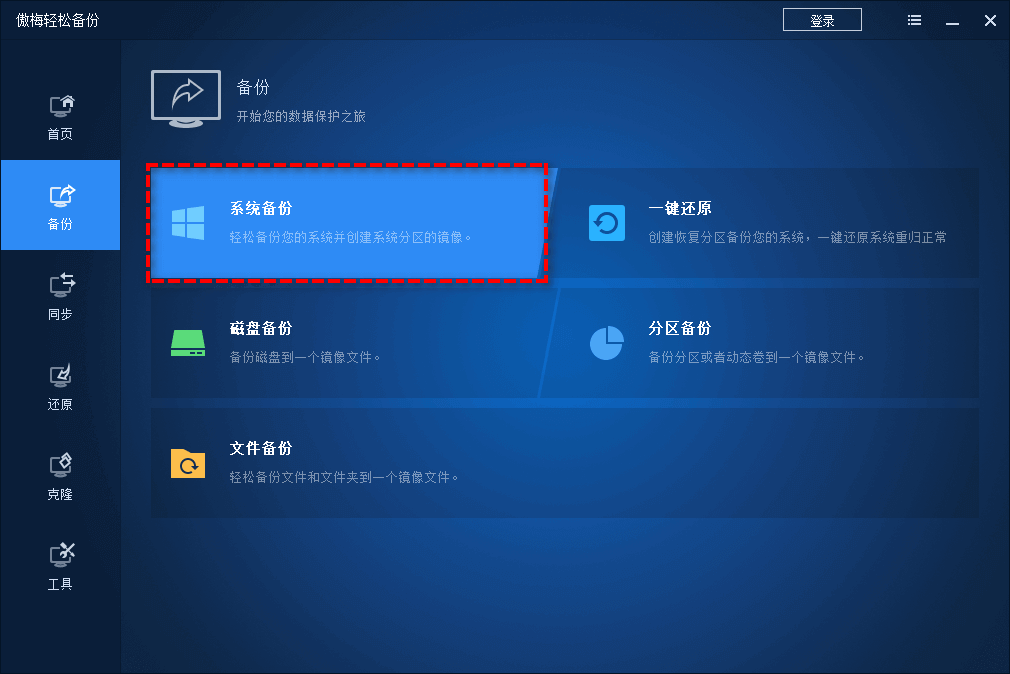

正因为功能全面又容易上手,傲梅轻松备份成为很多用户备份系统的优选方案。其免费版已经能够满足大多数用户的日常备份需求,值得一试。
对于习惯使用命令行的用户,Win7还提供了DISM工具来捕获系统映像。您需要在带命令提示符的恢复环境(WinRE)中,用类似下面的命令来创建备份:
这种方式灵活度高,但需要自行挂载映像、指定参数,操作门槛较高。对于大多数家庭用户,前述两种图形化方法已经足够覆盖日常的系统保护场景。
学会Win7系统怎么备份之后,下面的这些细节您仍然需要注意,它们也同样重要:
掌握正确的备份Win7系统方法,是让老电脑持续安稳运行的关键。追求原生体验可尝试Win7自带备份工具,但若想要更智能的增量备份、定时保护和强大的异机还原,不妨下载傲梅轻松备份体验一下。它用简单的操作实现了专业级的安全保障,让普通用户也能轻松守护自己的Win7系统安全。


