本地文件同步教程:多种简单方法,总有一个适合您!
本文为您介绍了3种不同的文件同步方法,分别是:Windows文件夹共享、Mac隔空投送+iCloud、专业同步软件,分别适用不同的实际场景,您可以按情况进行选择,助理个人或企业用户效率完成同步文件任务!
在数字化办公与生活中,文件同步已成为保障数据安全、提升工作效率的核心需求。无论是个人用户需要在多台设备间同步文档、照片,还是企业用户要实现团队文件共享协作,稳定效率的文件同步方案都非常重要。
本文将详细介绍多种本地文件同步方法,分析不同方法的实际适用情况,帮您快速解决文件同步难题。

本地文件同步是指将不同存储设备(如电脑硬盘、移动硬盘、U盘)或同一设备的不同文件夹间的文件,保持内容一致的过程。
其核心价值体现在三个方面:
随着文件数量增多、设备类型多样化,传统的手动拷贝方式已无法满足需求,不仅耗时耗力,还容易出现遗漏、覆盖错误等问题。因此,选择一个安全可靠的文件同步方法或工具,成为提升数据管理效率的关键。
对于只有一些基础同步文件需求的用户,可先尝试系统自带的文件同步功能,无需额外安装软件,操作相对简单。但这类方法存在功能局限,仅适用于简单场景。
该方法适用于同一局域网内的多台Windows设备间同步文件,步骤如下:
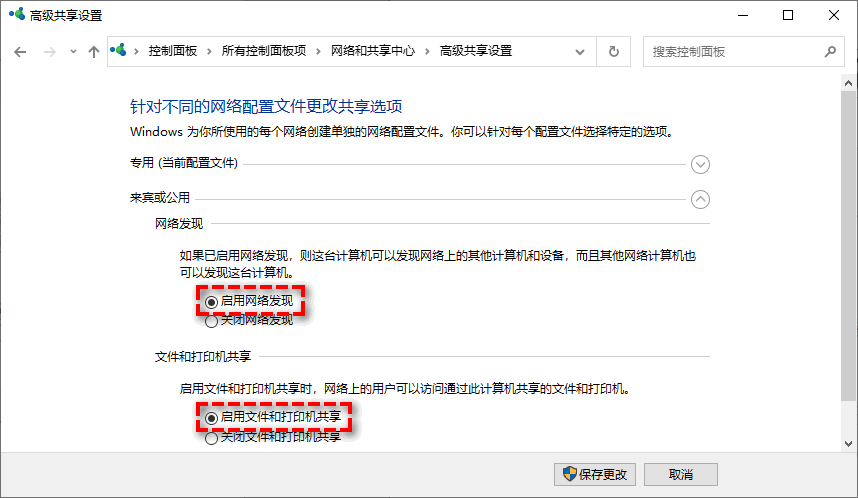
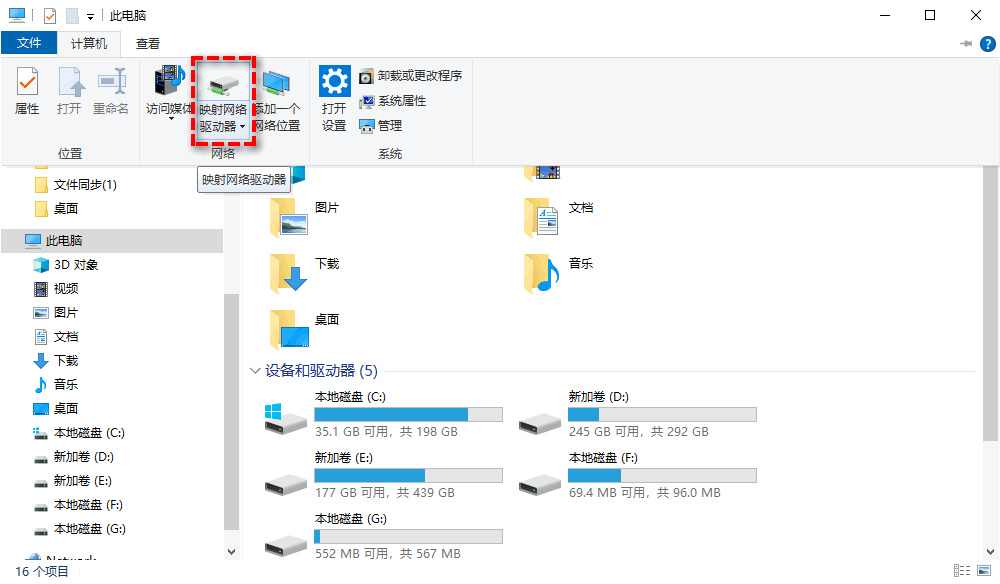
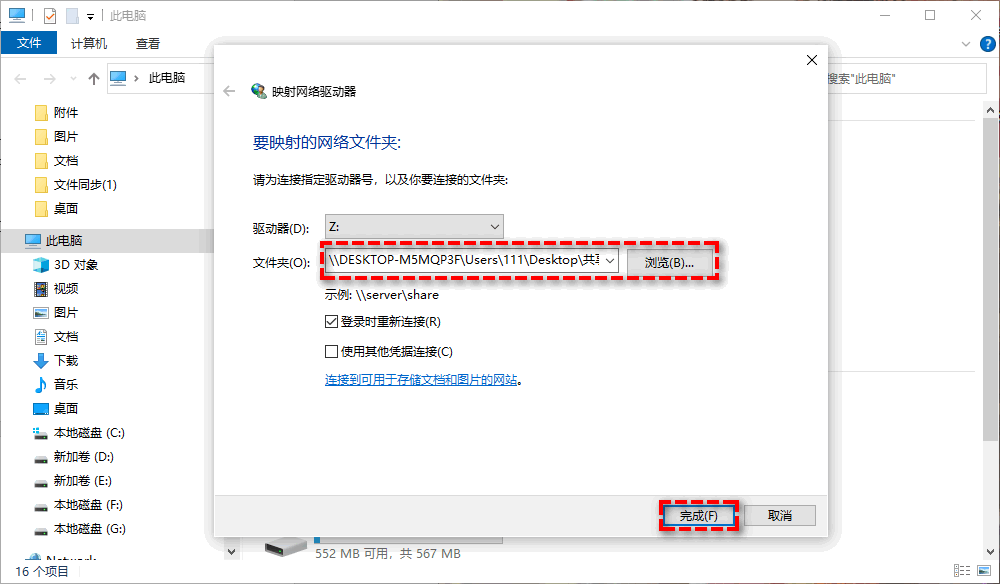
注意:若需要离线访问同步文件,可右键映射后的驱动器,选择“始终脱机可用”,系统会自动同步文件到本地。
📌 局限性:仅支持Windows设备,依赖局域网环境,无增量同步功能,大文件同步速度慢,且无法设置自动同步周期。
Mac用户可通过苹果生态的自带功能实现本地文件同步,步骤如下:
隔空投送(适用于近距离设备)
iCloud云盘(适用于跨设备同步)
📌 局限性:仅适配苹果设备,iCloud免费存储空间有限(仅5GB),超出需付费扩容,且同步速度受网络环境影响较大。
针对系统自带同步方法的局限性,推荐使用傲梅轻松备份实现本地文件同步。该工具兼容Windows 11/10/8/7/XP/Vista等多种系统,支持多设备、多文件夹间的灵活同步,具备增量同步、自动同步等核心功能,操作简单,无需专业技术,是个人与中小企业的优选文件同步工具。
这里就以实时文件同步方法(每当检测到源目录中的文件发生变化,将其实时同步到目标目录)为例,向大家完整演示一下操作流程,请您仔细查看:
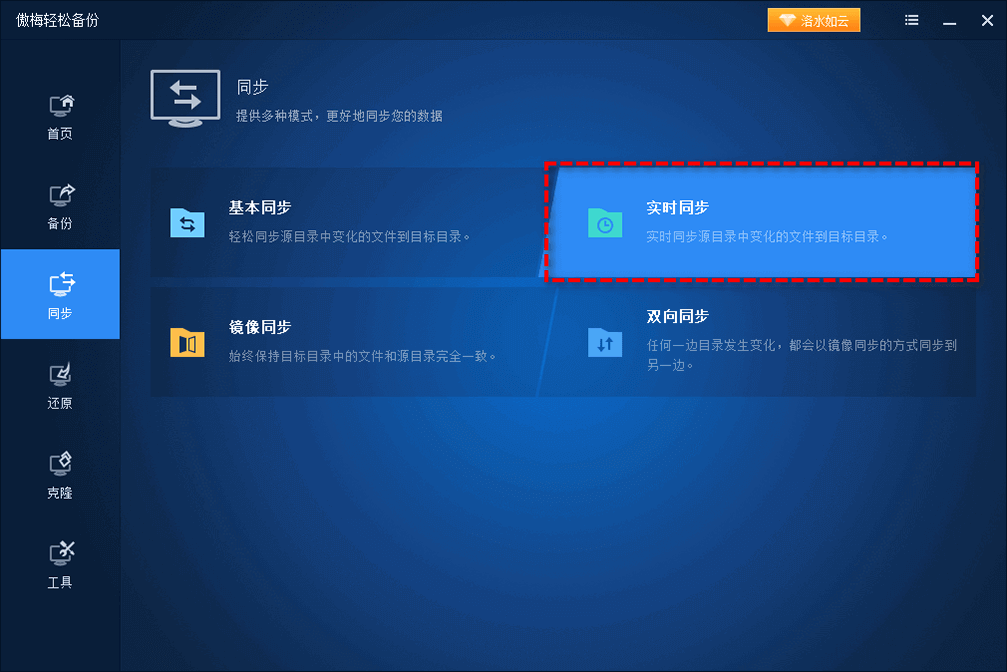
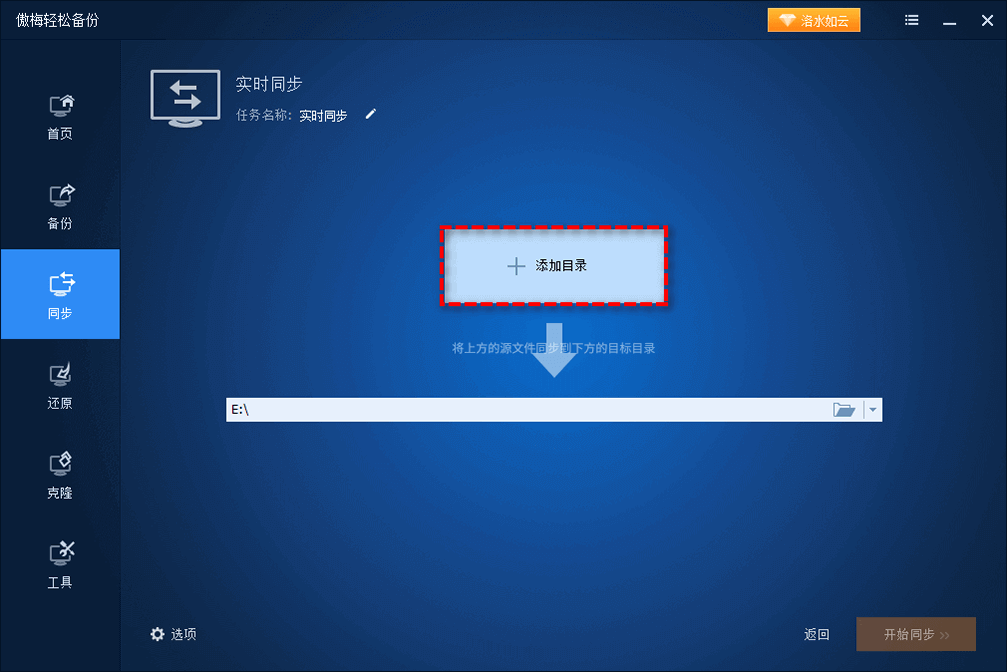
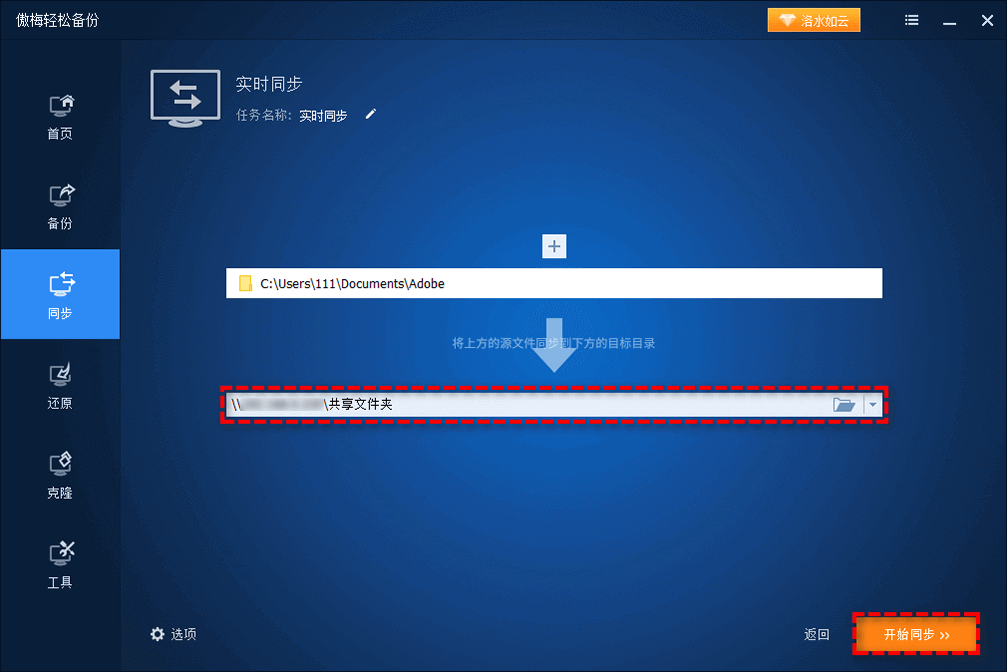
注意:成功设置实时同步任务之后,切勿修改同步文件夹名称,否则之后的同步任务将无法执行。
如果您觉得这个同步方法更适合自己的话,可以点击下方按钮获取软件,立即创建并执行属于自己的文件同步任务!
| 同步方法 | 适用场景 | 优势 | 劣势 |
| Windows文件夹共享 | 相同局域网Windows设备 | 无需安装软件、免费 | 受系统和网络限制,无自动增量同步 |
| Mac隔空投送+iCloud | 苹果生态设备 | 生态联动好,操作简单 | 设备限制大,免费存储有限 |
| 傲梅轻松备份 | 个人/企业多设备、多场景同步 | 增量同步、自动同步、操作简单 | 高级功能需升级VIP |
文件同步是保障数据安全、提升协作效率的关键环节,不同场景下需选择合适的同步方案。
系统自带同步方法适合简单场景的临时同步,但存在诸多限制;而傲梅轻松备份凭借增量同步、自动同步等优势,能轻松满足个人与企业的复杂同步需求,且操作简单,新手也能快速上手。
如果您正在寻找效率、稳定的本地文件同步方法,不妨选择一个同步文件方法,立即试一试,体验同步方法的便捷,让文件管理更省心!


