americanmegatrends电脑什么故障?先看提示
开机看到American Megatrends,先别认定主板坏了。想知道americanmegatrends电脑什么故障,读提示行就能分清:CMOS多是电池没电,Fan或Temperature查散热,Boot或Device查硬盘和启动顺序。
2026年11月04日 10:42 | 洛水如云 · 专注Windows系统维护与数据备份领域
按下电源键,机箱风扇转起来,屏幕也亮了,画面却停在黑底白字的一页上。第一行是American Megatrends,下面跟着两三行英文,底下还写着一句Press F1,按下去就能进设置。键盘按下去没反应,等十分钟还是这一页。
多数人第一反应是主板烧了,或者中了病毒,其实都不是。American Megatrends是一家做主板固件的公司,常被简写成AMI,不少主板的BIOS和UEFI都由它开发。
开机自检由主板上这套固件执行。画面停在这里,说明电脑卡在自检阶段,还没把控制权交给硬盘上的Windows。
搜americanmegatrends电脑什么故障的人,多半是想弄明白这行字的来历。它只交代固件出自哪家公司,真正的故障写在下面几行里。
提示里出现CMOS,问题在主板电池;出现Fan或Temperature,问题在散热;出现Boot或Device,问题在硬盘和启动顺序。
卡在这一页的人,停下来大致有4种原因:
这4种情况里,前3种靠读懂提示就能自己处理;第4种先别急着送修,分清坏的是电池、风扇还是硬盘,再决定要不要花这笔钱。判断从提示行的那几个英文词开始,不用先拆机箱。
顺带说一句,这页画面和系统故障不是一回事。系统进不去时会黑屏报错,或者蓝屏重启,问题出在硬盘和系统文件上。自检画面能显示出来,说明主板、内存、显卡这几大件基本还在工作,卡住的位置更靠前。
电脑启动不了的原因分几类,卡在自检和进不去系统要分开处理,因为故障出现的位置不一样。
分清是自检问题之后,按提示行里的词分4类处理。下面这4种办法按动手难度从低到高排,前一种没能让提示消失,再试下一种办法。
这一页上的字看着杂,实际只有三块内容。顶部是American Megatrends署名,交代固件厂商;署名下面那几行英文才是故障描述;底部是按键提示,告诉您按哪个键继续。
屏幕上那句Press F1,意思是让您按键进入设置界面。按键提示不止F1这一个,有的主板写Press F2,后面跟一句load default values,意思是按F2载入默认设置后继续。
有的写Press Del to enter SETUP,意思一样,按Delete键进设置。屏幕上写哪个键,就按哪个键。
按键没反应,先确认键盘插在机箱后面的USB接口上,别插在前面板。近几年的主板默认开启快速启动,开机瞬间来不及按,也可以在Windows里直接重启进入UEFI固件设置,省去抢时间按键的麻烦。
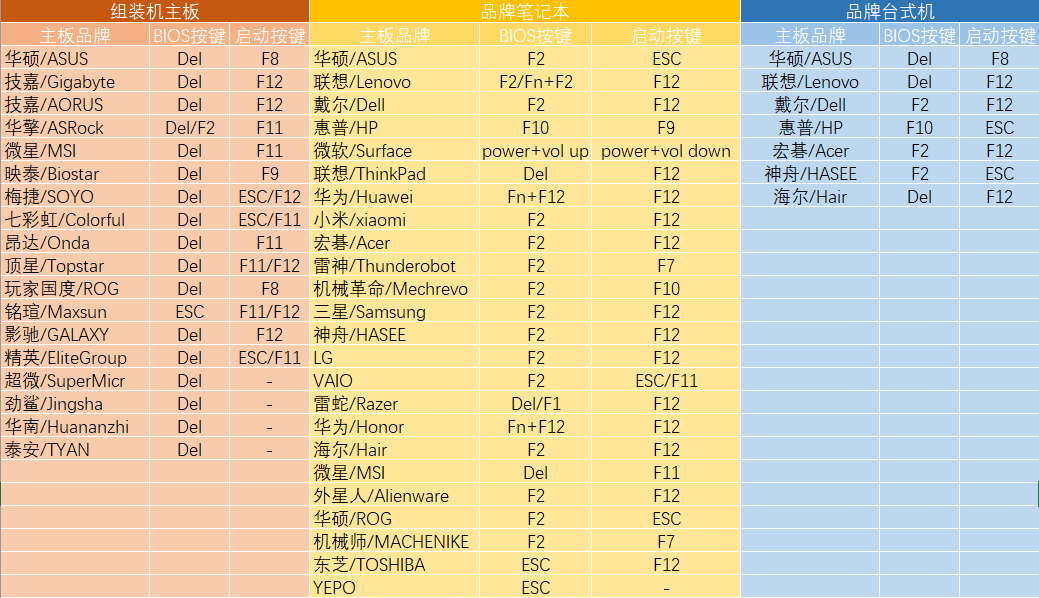
这一页设置界面这些年换过好几套外观,蓝底白字的老界面和现在的图形化界面,菜单位置差不多,Main、Boot、Exit三页承担的功能一直没变。
方法一没解决的,接着看提示行里有没有CMOS字样。带CMOS Checksum Bad、CMOS Date/Time Not Set,或者每次开机时间都退回几年前,基本可以确定是主板电池没电。
CMOS是主板上的一小块存储区,用来保存BIOS设置和系统时间,靠一颗纽扣电池供电。电池电压掉下来,这块存储区一断电就会清零。
碰到这几行字,可以先从电池上找原因,几十块钱就能试一次。


注意:动手前拔掉电源线并放掉余电,带电插拔主板上的部件会烧毁元件。取电池用塑料片或指甲,别拿螺丝刀去撬,否则金属工具碰到旁边的电路容易短路。
换完电池,BIOS里的设置会回到出厂状态,日期时间要重新设一遍,等于手动重置BIOS一次。开机不再停在自检页,说明判断是对的。
电池换了还报错的,接着看散热。提示行写CPU Fan Error、CPU Over Temperature Error,或者开机几秒后自动断电,问题就在散热。这类提示比电池那句更急,处理不及时,CPU会一直处在高温里。
台式机的CPU散热器由风扇和金属鳍片组成,笔记本用的是热管加涡轮风扇。这两种散热的共同点是风扇插头必须插在标着CPU_FAN的插座上,插到SYS_FAN或CHA_FAN上,主板读不到转速,照样报错。
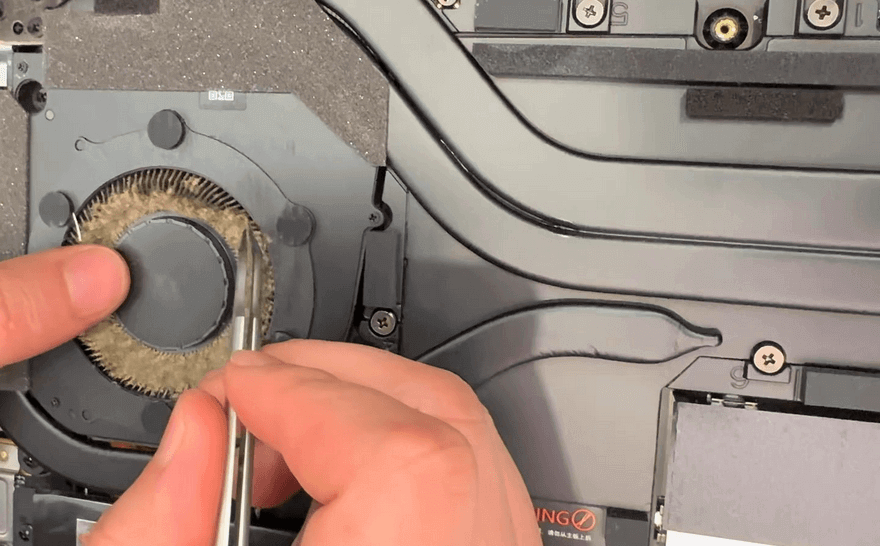
注意:清理风扇时用手按住扇叶,别让吹气球把扇叶吹得高速空转,否则轴承容易磨损。散热器整个拆下来过的,装回去要重新涂一层硅脂,旧硅脂刮干净再涂新的。
灰清干净、插头插对了,提示还是照样出现,就要看风扇本身还转不转。扇叶用手拨一下能顺畅转几圈、通电后转动无异响,说明风扇还好;拨起来发涩或者干脆不转,换一个同尺寸的散热风扇就行。
散热处理完还是开不了机,问题可能出在硬盘上。
提示行写No bootable device、Reboot and Select proper Boot device,或者跳过自检直接黑屏,说明固件没找到能启动的系统。
查到启动设备这一步,americanmegatrends电脑什么故障只剩两种情况:硬盘还在,只是启动顺序排错了;硬盘没被认到,线松了或者盘本身坏了。
前一种好办,进BIOS把系统盘调到第一位就行。后一种要先确认硬盘还在不在,固件报找不到任何可引导设备,多数就是数据线松动或者分区表损坏。
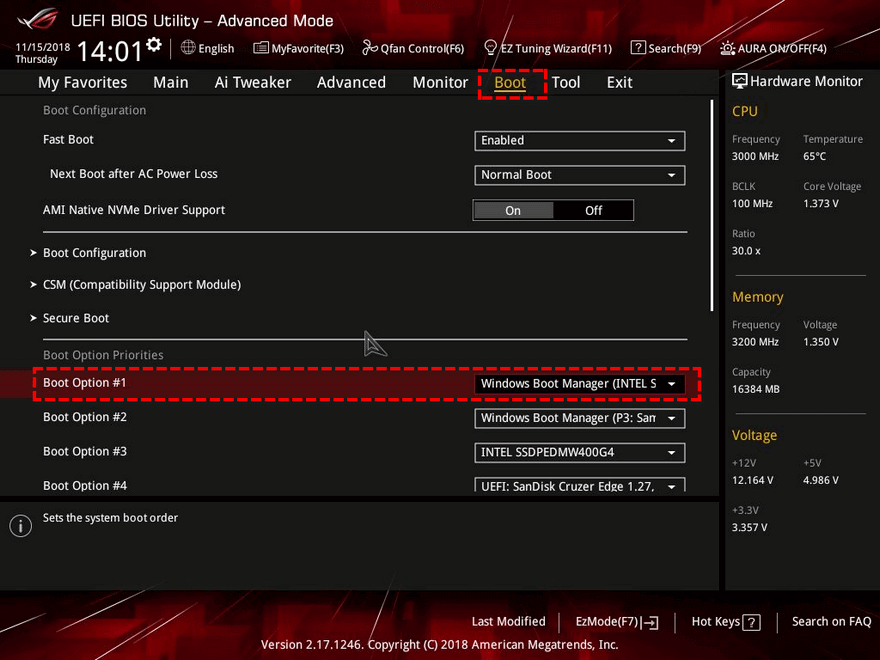

还有一种容易忽略的情况:BIOS里的SATA模式被改成了IDE,或者从IDE改成了AHCI,原来的系统认不到控制器,开机直接报错。把SATA模式改成AHCI,或者改回原来的设置,系统就能正常起来。
注意:拆装M.2固态硬盘前先关机拔电源,螺丝很小,别掉进机箱缝隙里。硬盘里有重要文件又认不到的,先别反复通电试,换一台电脑读一次,确认盘本身还能不能用。
4类提示词都过了一遍,下面把判断结果收成一张表:提示行不一样,要拆的部件和要改的设置也不一样。
| 屏幕上的提示 | 要动的地方 | 需要准备 | 难度 |
| 只有Press F1,没有别的 | BIOS设置项 | 无 | 低 |
| 带CMOS字样 | 主板纽扣电池 | 一颗CR2032 | 低 |
| 带Fan或Temperature | 风扇插头与散热片 | 毛刷、硅脂 | 中 |
| 带Boot或Device | 启动顺序与硬盘连接 | 螺丝刀 | 中 |
表格第1行只要在BIOS里核对,不用拆机箱;从第2行起都要动手,换电池先备一颗CR2032,清灰和重插硬盘要备螺丝刀和手电筒。
上面4种办法里,除了第一种在BIOS里改设置,其余3种办法都要拆机箱,分别是换电池、清灰、重插硬盘线。
硬件调好、系统能重新进桌面,还不算完。这一次自检通过,只说明自检这一关过了;硬盘里的系统文件有没有被这几步影响,检查过才知道。
更稳妥的办法是,趁系统还能正常启动,先给它做一份完整镜像。以后遇到自检报错、系统进不去,直接把镜像还原回去,省掉重装和重配软件的时间。
用傲梅轻松备份的“系统备份”功能就能完成。这份镜像里包含系统分区、引导分区和隐藏的恢复分区,还原时整份写回硬盘,桌面上的文件、装好的软件、登录状态都在里面。
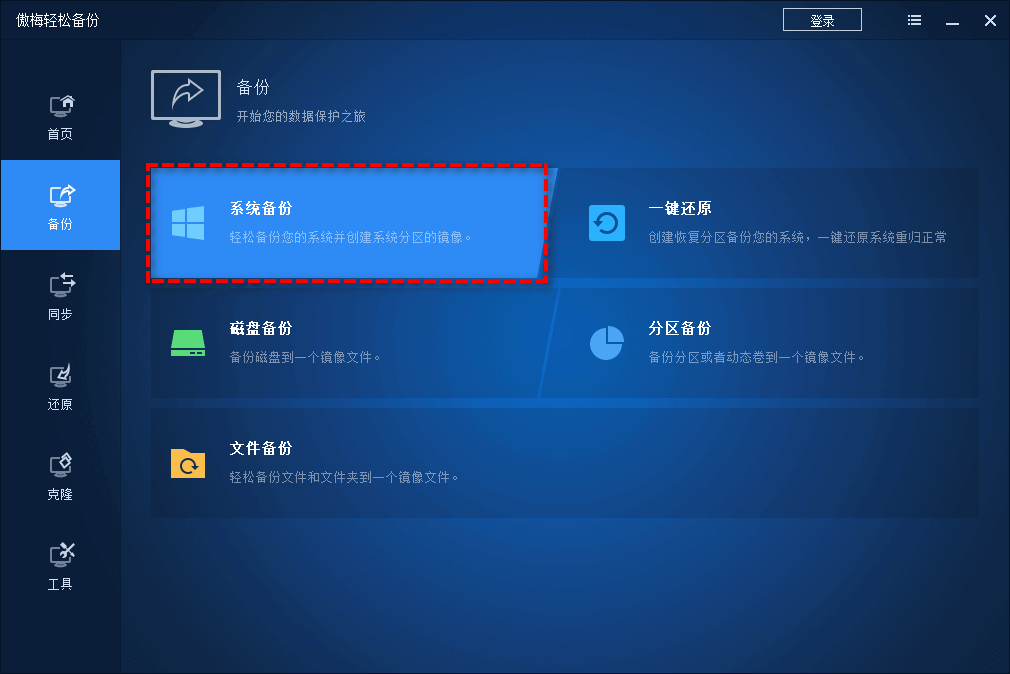
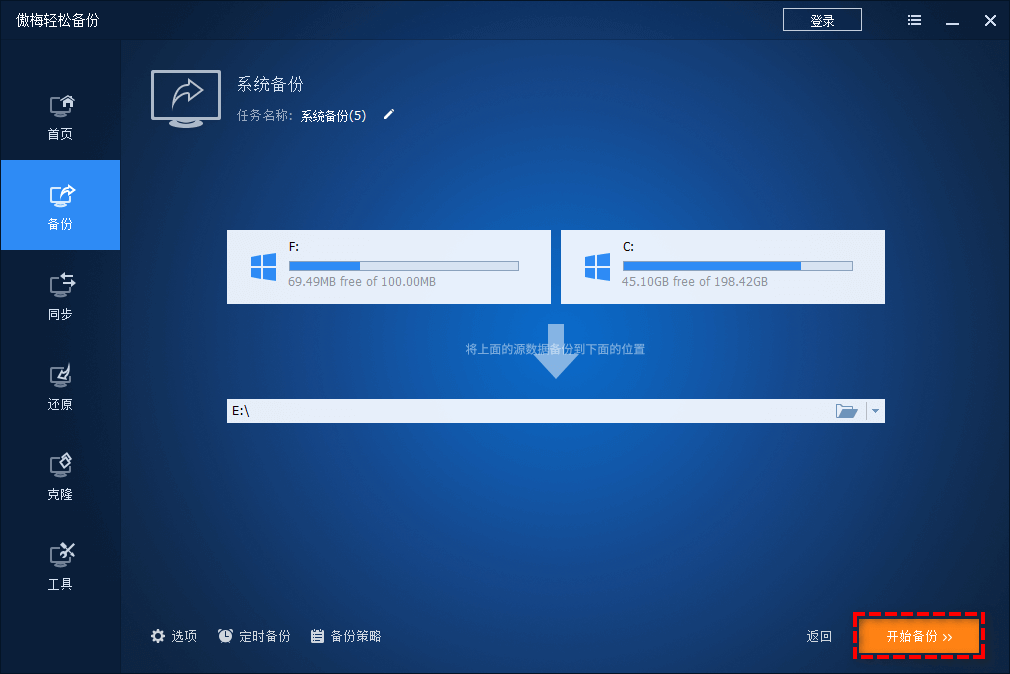
镜像要存在另一块硬盘或移动硬盘上,系统盘坏了才有可还原的文件。第一次先把完整镜像手动做一遍,之后可以打开定时备份,让软件按天或按周自动更新这份镜像,不用每次自己记着补做。
不管动的是电池、风扇还是启动顺序,下面几条都值得先看一眼:
断电放电再动手
关机后拔掉电源线,按住电源键5秒放掉余电。笔记本是内置电池的,先拆后盖,再断开电池排线,然后动其他部件。
摸一下金属再碰主板
身上的静电看不见,摸一下机箱金属框架再动手,能放掉大部分静电,比事后担心元件被击穿实在。
恢复默认会改回出厂设置
载入默认设置后,硬盘模式、启动顺序都会回到出厂状态,本来能开机的电脑可能因此起不来,改完记得回去调一遍。
换完电池记得校准时间
系统时间不对,浏览器证书、软件授权都会报错。进BIOS改回当前时间,进系统后再同步一次网络时间。
americanmegatrends电脑什么故障,先看画面上的字:第一行是署名,下面几行才是故障,按提示里的关键词归到电池、散热、启动设备这3类问题,每类各有一套处理办法。
动手顺序从不用拆机箱的那一步开始。先按F1进设置里核对,看不出来再开箱。换电池、清灰、重插硬盘,每做完一步就通电试一次,确认不再停在自检页再处理下一处,别一口气全拆开。
每处都处理完、系统能正常进桌面之后,别急着关机。给它做一份完整镜像,再设一个Windows自动备份的任务,下次自检再报错,还原一遍花的时间比重装短得多。
更新于2026年11月04日


