错误代码0xc000000f无法进入系统?3种修复方法
错误代码0xc000000f无法进入系统,通常由BCD引导配置损坏、系统文件丢失或硬盘连接异常引起,多数情况不用重装就能解决。本文将分步介绍3种修复方法,并提醒您在修复成功后及时给系统做个完整备份,避免下次再出问题时手忙脚乱。
2026年09月20日 11:23 | 洛水如云 · 专注Windows系统维护与数据备份领域
电脑开机黑屏,屏幕中间弹出一行英文提示,下面跟着一串错误代码0xc000000f无法进入系统,Windows转了一圈又回到原地。遇到这种情况,不少人的第一反应是系统坏了,只能重装。
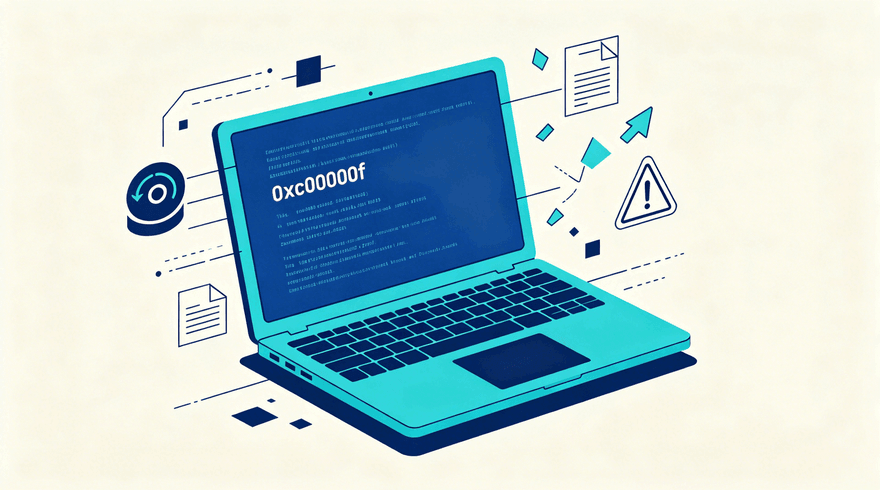
其实这个错误多数时候和引导配置有关,处理起来没有想象中那么复杂。错误代码0xc000000f无法进入系统,通常意味着Windows找不到启动所需的关键文件,比如BCD引导配置或者BOOTMGR引导管理器。
它可能突然出现,也可能在系统更新、意外断电或磁盘读写异常之后找上门。如果您手里还有要紧资料,先别急着格式化,进不去系统时备份文件的应急办法也能派上用场。
要解决问题,先弄清楚错误代码0xc000000f无法进入系统的常见诱因,比较典型的有下面几点:
启动修复是Windows恢复环境自带的功能,专门处理引导配置类故障,操作门槛低,建议先试。
进入恢复环境的方式有两种,一是用官方工具做好系统安装U盘,从U盘启动;一是开机过程中连续强制断电三次,系统会自动加载恢复环境。
进入恢复环境后,按下面的步骤操作:
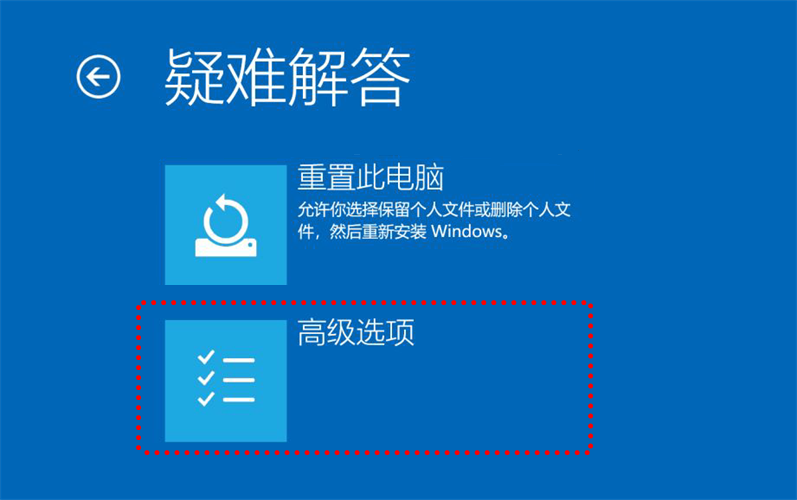

如果修复过程提示失败,先别急着放弃。自动修复无法修复您的电脑的情况并不少见,这时候命令行方法往往更管用,接着看方法二。
引导配置坏得比较彻底时,直接在命令提示符里重建引导记录,通常能命中要害。原理是重新生成BCD存储,让系统重新找到引导文件的位置。
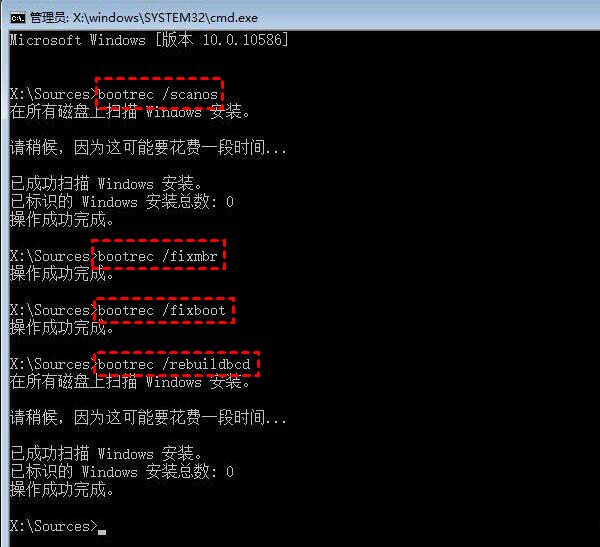
UEFI启动方式的机器,如果上面几条命令没起作用,可以再补一条bcdboot C:\Windows,把引导文件重新复制到EFI分区。
另外,恢复环境里提示找不到引导设备时,未连接或无法访问所需设备属于同类问题,可以放在一起排查。
软件层面的修复都试过还报错,就得把注意力放到启动分区状态和硬盘本身了。
修复开机错误不是只有一条路,下面把三种方法摆在一起看:
| 方法 | 适合场景 | 优点 | 不足 |
| 启动修复 | 引导配置损坏 | 一键操作简单 | 顽固故障会失败 |
| 重建BCD | BCD损坏丢引导 | 直接有效 | 需手动输命令 |
| 检查磁盘 | 硬盘异常连接松 | 发现硬件问题 | 物理损坏修不了 |
经过上面三种方法,系统总算能正常进桌面了。这里提醒一句,别急着长舒一口气,错误代码0xc000000f无法进入系统这类引导故障随时可能卷土重来。
趁系统运行正常,建议立刻用傲梅轻松备份做一次系统备份,把当前这个健康状态存成镜像,以后再碰到同样的问题,还原一下就能回到今天这个样子,不用从头折腾。
操作就两步,很快:


备份完成之后,镜像就是一个随时能用的恢复点。要是再存一份到外部硬盘,防备本机硬盘整体损坏,心里就更踏实了。
1. 修复期间避免断电
重建引导和检查磁盘途中突然断电,很可能造成二次损坏,台式机插好电源,笔记本尽量接上充电器再动手。
2. 分清UEFI和Legacy启动的差异
两种模式下引导文件的位置和命令略有不同,动手前先确认自己的启动模式,命令没反应时优先复查这一步。
3. 数据安全放在第一位
修复前只要硬盘还能被识别,先把重要文件抢救出来,别拿重要数据去赌一次修复的成功率。
4. 备份镜像不要只放在系统盘
镜像和系统存在同一个盘里,系统盘坏了镜像也跟着遭殃,多放一份到别的磁盘才算稳妥。
错误代码0xc000000f无法进入系统,处理起来讲究顺序:先跑启动修复,不行就命令行重建BCD,再不行就检查磁盘和硬件。
系统修好之后,及时用傲梅轻松备份做一次系统备份,相当于给电脑上了道保险。平时抽空备份系统,关键时刻能省下大把折腾的时间,希望这篇文章能帮您顺利回到桌面。
更新于2026年09月20日


