VMware卡在Windows Logo|可能的原因和解决方案
您是否在为VMware卡在Windows Logo的问题而烦恼?本文总结了可能的原因和解决方法。
我有几台经过全面修补的 Windows 2016、2019 和 Windows 10 计算机,在将兼容性升级到 ESXi 7.0 U2 版本 19 后,它们将无法启动。它们将永远挂在蓝色 Windows 徽标屏幕上。任何想法如何解决这一问题?
- 来自communities.vmware.com 的问题
当您在VMware主机上创建、安装或更新Windows虚拟机,却发现无法成功启动时,您会感到绝望。您的 VMware 可能看起来停留在 Windows 徽标或 VMware 自动修复循环上。为什么会出现这种情况?以及如何解决呢?
在本文中,我将总结导致 VMware 卡在 Windows 徽标上的可能原因,并介绍几种解决方法。
当您升级VMware主机或刚刚修补它时,您可能会发现自己遇到VMware卡在Windows Logo或VMware自动修复循环的问题。这只是原因之一。
事实上,许多其他人在做其他事情时也遇到同样的问题。这就导致了有很多原因可以导致这个问题的发生。包括:
在这篇文章中,我根据这些原因,简单总结了几种解决VMware卡在Windows Logo问题的方法。在开始之前,我建议您执行 虚拟机备份 以避免出现意外错误。
有时微小的误操作可能会导致严重的数据丢失。对于脆弱的虚拟机尤其如此。因此,保持定期的 VMware 备份计划 并在任何有风险的操作之前备份虚拟机可能是非常有效的数据保险。
此外,如果您的虚拟机遇到复杂问题,恢复到最新备份被大多数人认为是最佳解决方案。毕竟,您无需费力寻找您可能感到奇怪的错误的原因和解决方案,而是可以快速将虚拟机恢复到备份时的准确正常状态。备份越频繁,丢失的数据就越少。

因此,在您开始尝试将网络搜索结果应用于VMware卡在Windows Logo或VMware自动修复循环的问题之前,最好备份虚拟机以避免意外错误。
这里我向您介绍一款 免费的虚拟机备份软件 ——傲梅企业备份旗舰版。它为您提供以下好处。
✦ 无代理备份 :为 VMware ESXi 和 Hyper-V 虚拟机创建完整且独立的映像级备份。
✦ 多个存储目的地 :备份到本地或网络共享目的地。
✦ 恢复整个虚拟机 :从任何选定的恢复点恢复立即可用的虚拟机。
✦ 支持免费 ESXi :支持付费和免费版本的 VMware ESXi。
✦ 永久免费 :您可以无时间限制地使用傲梅企业备份旗舰版的免费版。
傲梅企业备份旗舰版支持VMware ESXi 6.0及以上版本,同时支持Microsoft Hyper-V。接下来我将演示如何通过3步快速创建备份任务。
您可以单击以下按钮 下载免费软件 。
*您可以选择在Windows或Linux系统上安装此虚拟机备份软件。
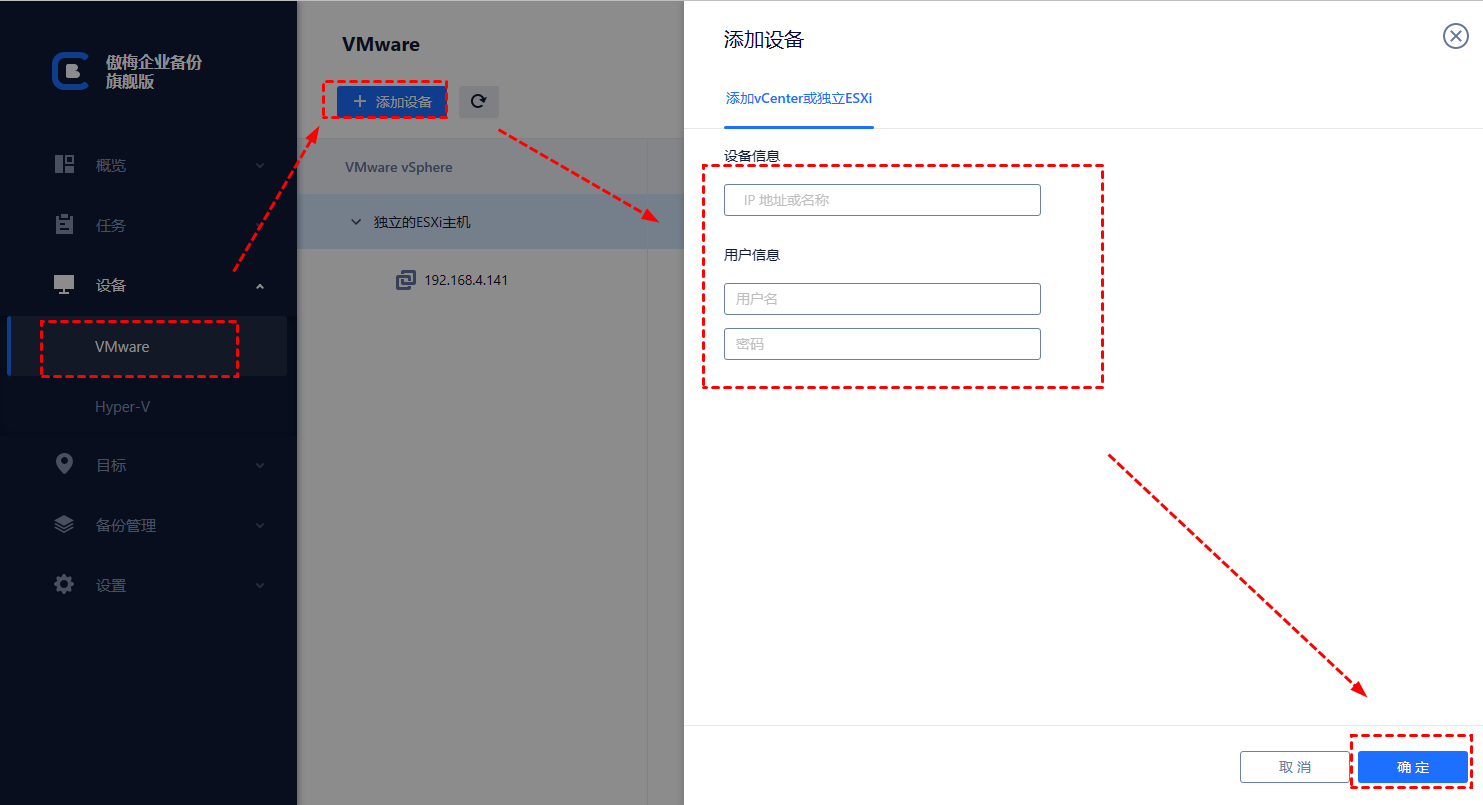
1. 绑定设备 :访问傲梅企业备份旗舰版 Web 客户端,导航至 设备 > VMware > + 添加 VMware 设备 以 添加 vCenter 或独立 ESXi 主机作为源设备,然后单击 … > 绑定设备 。
注意 :绑定到主机后,您无需稍后重复此步骤。
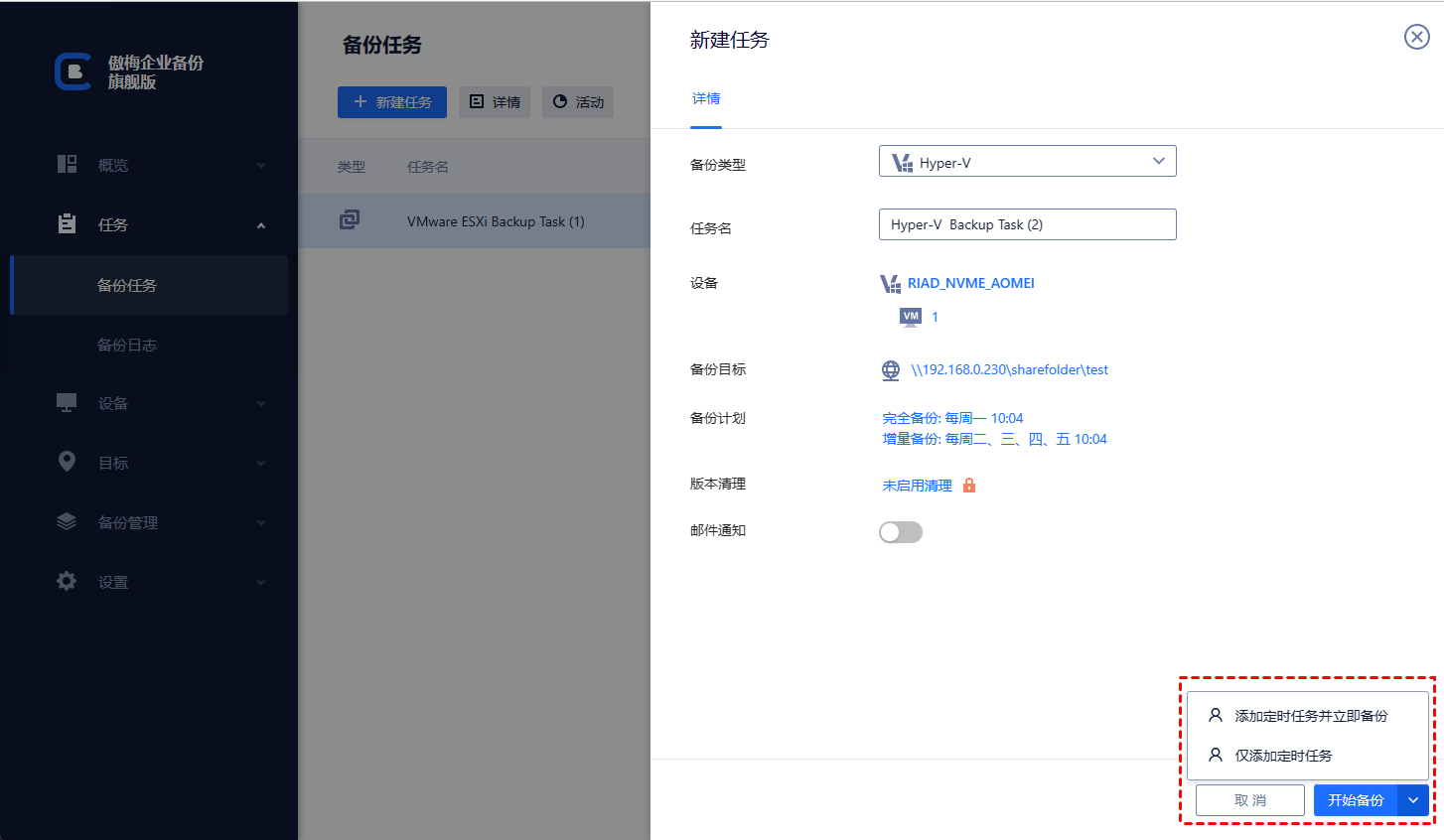
2. 创建备份任务 :导航到 备份任务 > +创建新任务 ,然后设置 任务名称 、 备份类型 、 设备 、 目标 和 计划 。
3. 开始备份 :现在您可以单击 “开始备份” 并选择“ 添加计划并立即开始备份 ”或 “仅添加计划” 。
由于导致VMware卡在Windows Logo的问题的原因有很多,因此故障排除步骤也可能会延长。您可能需要一一尝试。例如:
如果上述配置仍然无法解决您的VMware虚拟机卡在Windows Logo的问题,您可以看看以下解决方案。
解决方案对应于文章开头引用的症状。如果您在升级兼容性到 ESXi 7.0 U2 版本 19 后还遇到虚拟机卡在 Windows 徽标上的情况,您可以尝试此操作。
1. 手动编辑 vmx 文件并将虚拟硬件版本从 19(不同 VM 上的 18)更改为 17。
2. 取消注册虚拟机并使用“新”vmx 文件重新注册,以使虚拟机正确启动。
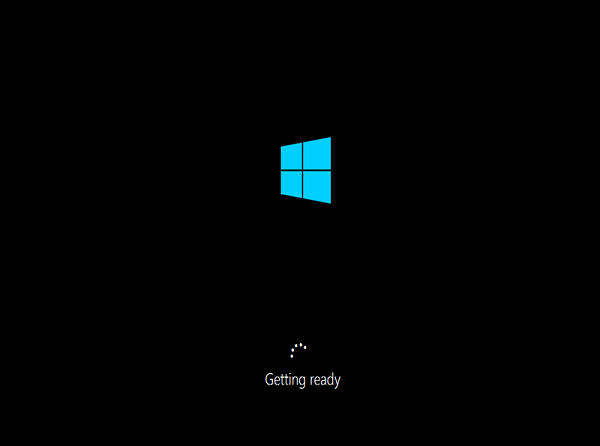
如果您无法在 Microsoft Windows 启动初始屏幕上重新启动 Windows 8 或 2012 Server 或更高版本的虚拟机。并且该虚拟机已经有两个多月没有经历过完整的电源周期(关闭/打开电源),并且配置了多个 vCPU。然后,要解决此问题,您可能需要将 monitor_control.enable_softResetClearTSC=TRUE 添加到 vSphere Web Client 中的虚拟机高级配置中。具体步骤是:
1. 登录 vSphere Web Client 并关闭目标虚拟机电源。右键单击虚拟机,然后单击 编辑设置 以打开 虚拟机编辑设置 窗口。
2. 单击 虚拟机选项 。从左侧列表中,展开“高级”选项。
3. 单击 编辑配置 。然后单击 添加行 。
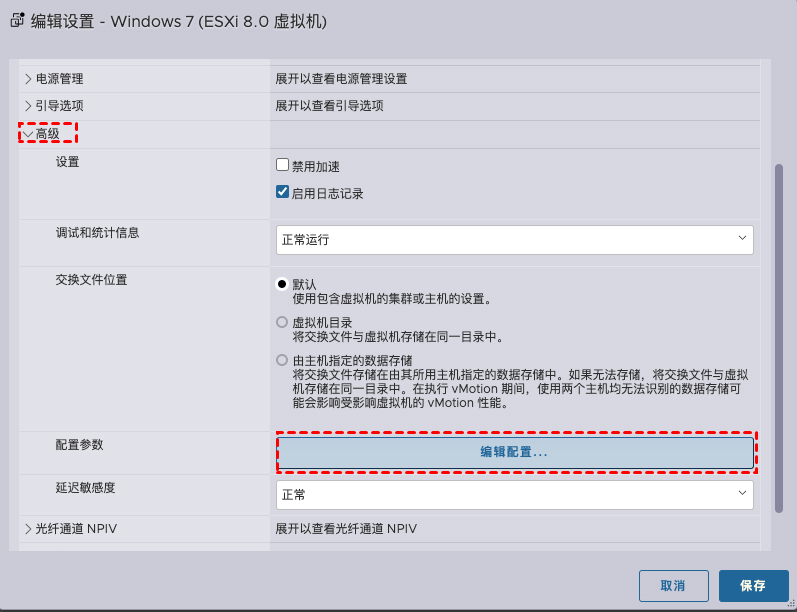
4. 在新 名称 列中键入monitor_control.enable_softResetClearTSC 。
在新 值 列中 键入 TRUE 。
单击 “确定” 将更改保存到虚拟机。
5. 打开虚拟机电源。
VMware官方文档 Windows 8和Windows 2012 Server或更高版本的虚拟机在重新启动时失败 。
如果您有最新的VMware虚拟机备份,您可以直接恢复到它,以节省时间和人力。数据丢失程度取决于您最近进行备份的时间。
我们以傲梅备份为例,只需 3 个简单步骤即可恢复卡住的虚拟机。
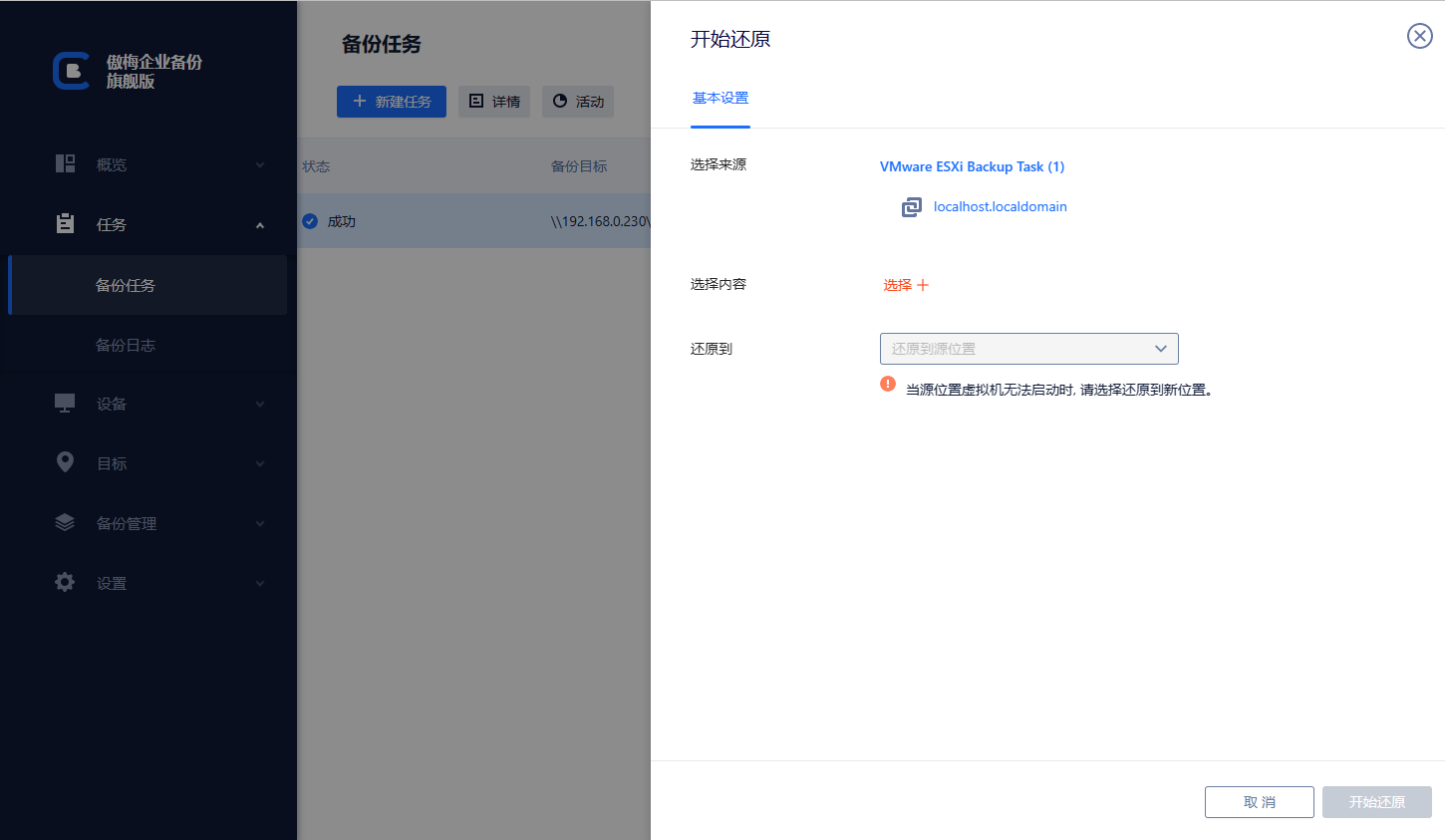
1. 访问傲梅企业备份旗舰版网页客户端,已完成的备份任务将在备份任务 中列出 。选择要还原的备份,然后单击 ... > 还原 以打开向导。
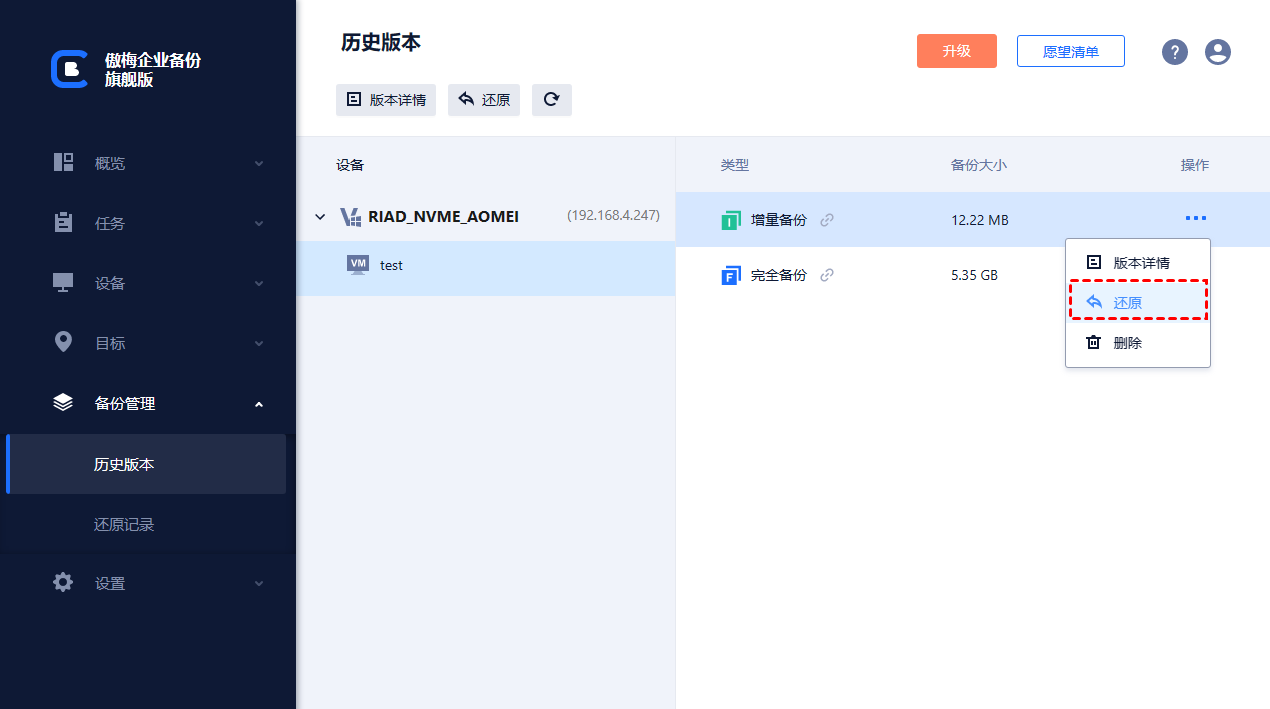
或者您可以导航至 备份管理 > 历史版本 。指定虚拟机并从左侧列表中选择还原点。
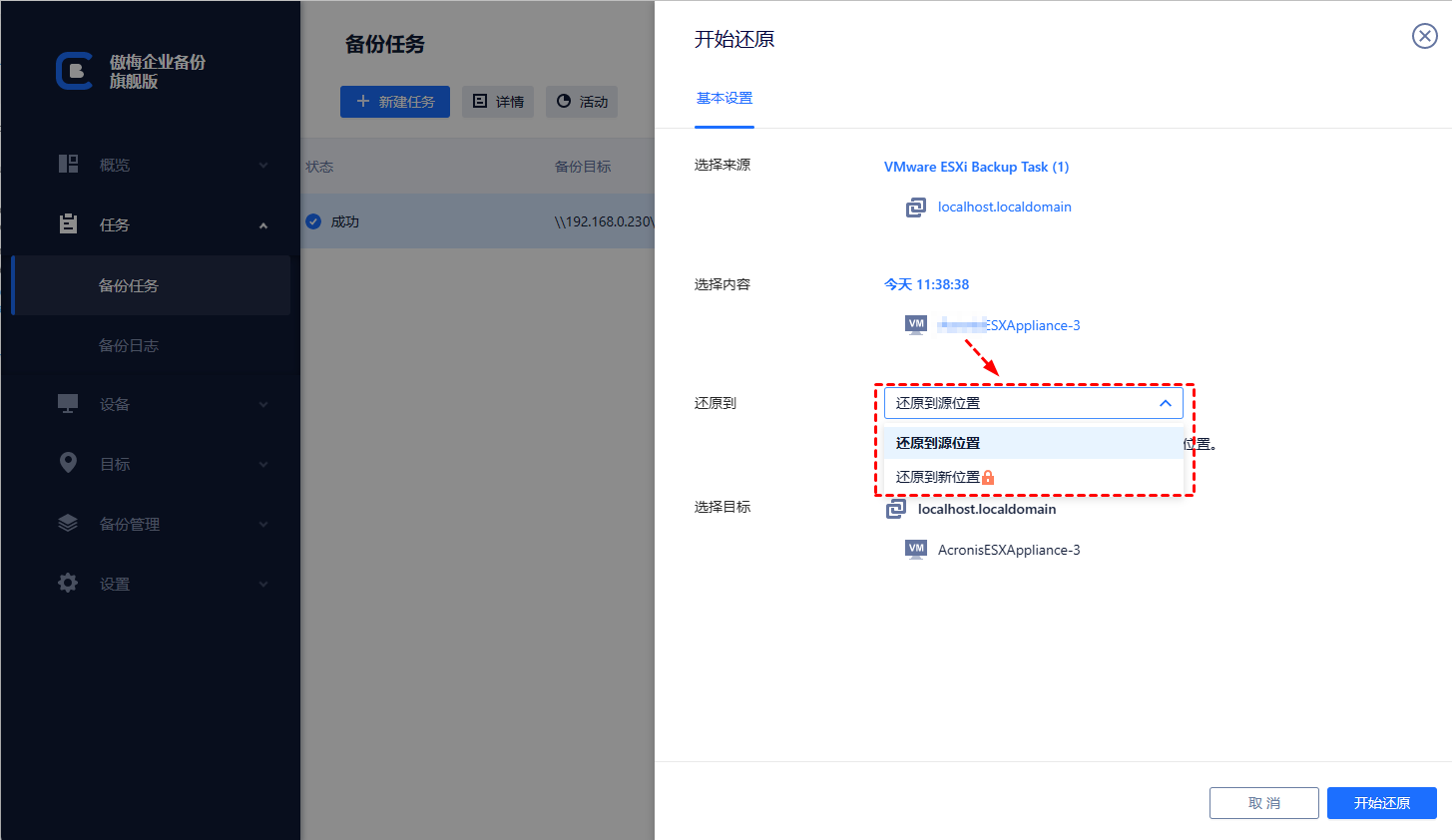
2. 确认源主机和虚拟机,选择“ 恢复到原始位置” 。然后您可以单击 开始恢复 。
虽然 免费版 满足了大部分虚拟机备份需求,但如果您想恢复到新位置,您还可以 升级 到 高级版 以享受附加功能:
▶ 恢复到新位置 :在同一或另一个数据存储中创建新虚拟机/直接从备份中配置主机,省去了重新配置新虚拟机的麻烦。

使用虚拟机时您可能会遇到许多意外错误。例如, VMware 互联网无法正常工作 、VMware 卡在 Windows 徽标上或 VMware 自动修复循环。
在本文中,我总结了VMware卡在Windows Logo的几个原因和解决方案。在所有这些方法中,最建议您从最新的备份恢复虚拟机。您可以尝试傲梅企业备份旗舰版,简单的步骤,可以为您节省大量的劳动力,提高工作效率。


