Windows恢复出厂设置教程(Win10/11通用)
本文将为您详细解析适用于Win10/11系统的Windows恢复出厂设置教程(含正常/无法启动场景),解答常见问题,并分享一个提前备份系统的好办法,随时还原系统更简单!
在使用Windows电脑的过程中,难免会遇到系统卡顿、频繁报错、恶意软件入侵,或是长期使用后冗余文件过多导致运行缓慢等问题。
此时,Windows恢复出厂设置就是直接有效的解决方案,它能将操作系统及预装软件恢复到初始安装状态,清除多余垃圾和故障隐患,让电脑重获流畅运行体验。
但很多用户在操作时会担心数据丢失、步骤出错,今天就为大家带来Win10、Win11系统通用的完整教程,教您学会Windows如何恢复出厂设置,同时分享数据安全备份的实用技巧,帮您轻松完成操作。
在执行Windows系统恢复出厂设置任务前,有几项关键准备工作需要落实,否则可能导致个人数据丢失、操作失败等问题,尤其是数据备份,更是重中之重。
Win11系统的Windows恢复出厂设置操作很简单,我们将分为“可正常登录桌面”和“无法启动系统”两种场景,分别介绍不同情况下的恢复出厂设置方法,覆盖不同用户需求。
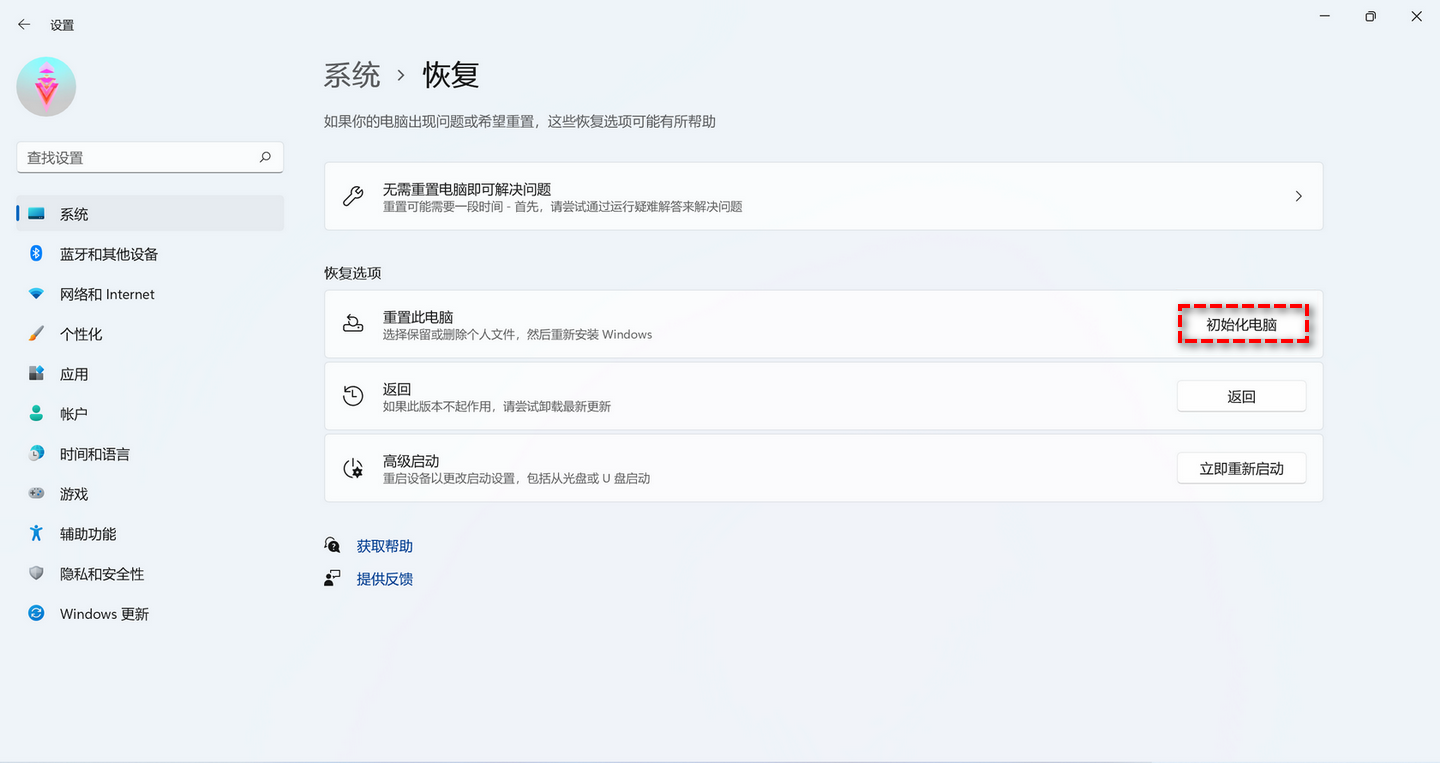
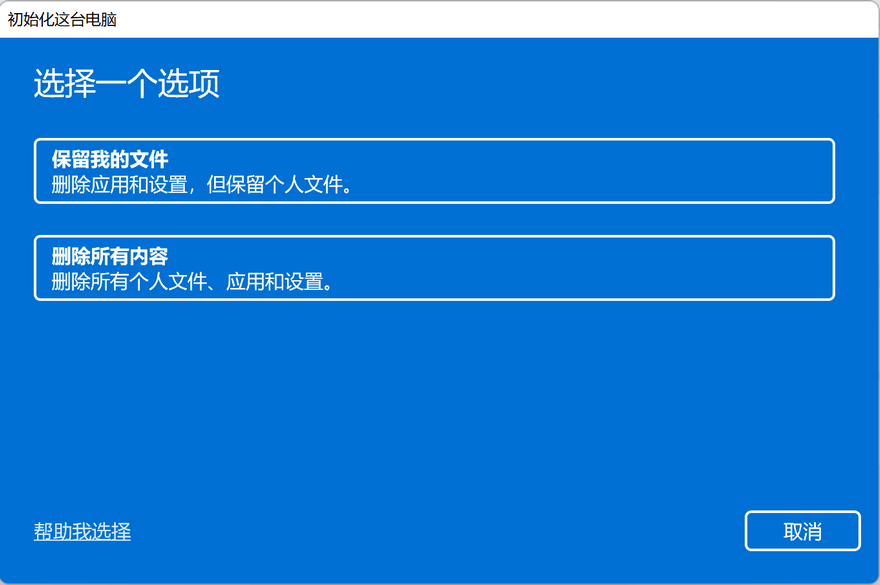
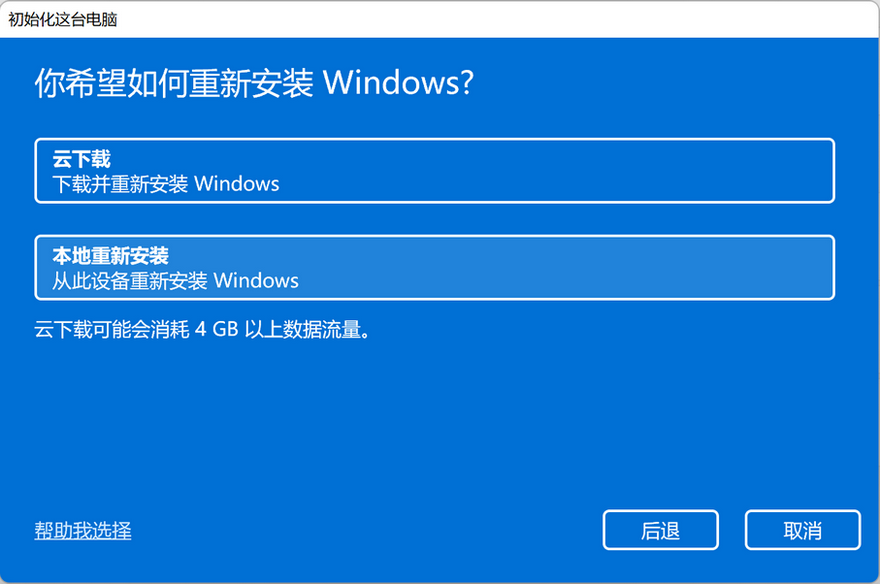
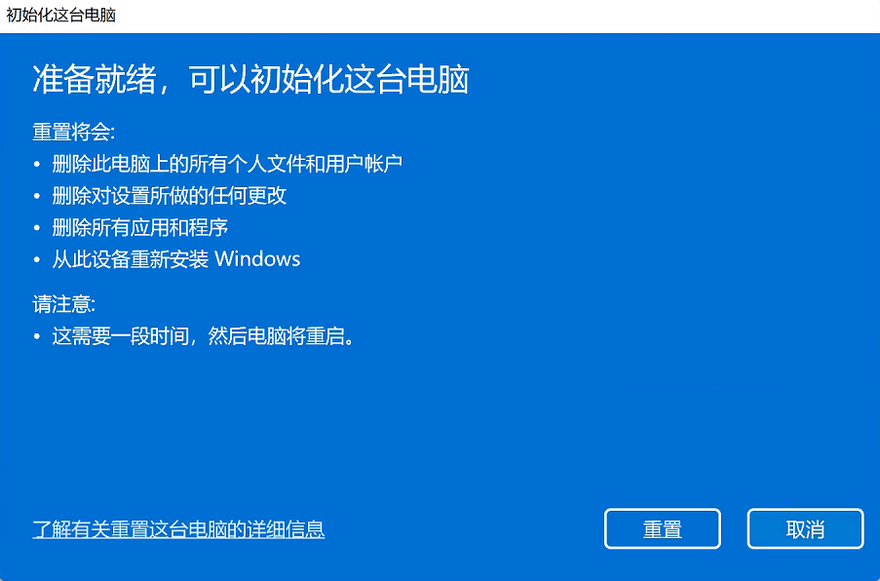
若电脑无法进入桌面,系统已经彻底崩溃,在这种情况下,Windows如何恢复出厂设置呢?我们还可通过Windows恢复环境(WinRE)执行恢复出厂设置任务。
注意:如果按键无法进入恢复环境,还可以在别的正常运行电脑上,创建一个可启动盘U盘,用它来引导无法正常启动的系统,再执行恢复出厂设置任务。
Win10系统的Windows恢复出厂设置路径与Win11略有不同,同样分为两种场景为您详细演示,操作简单易懂。
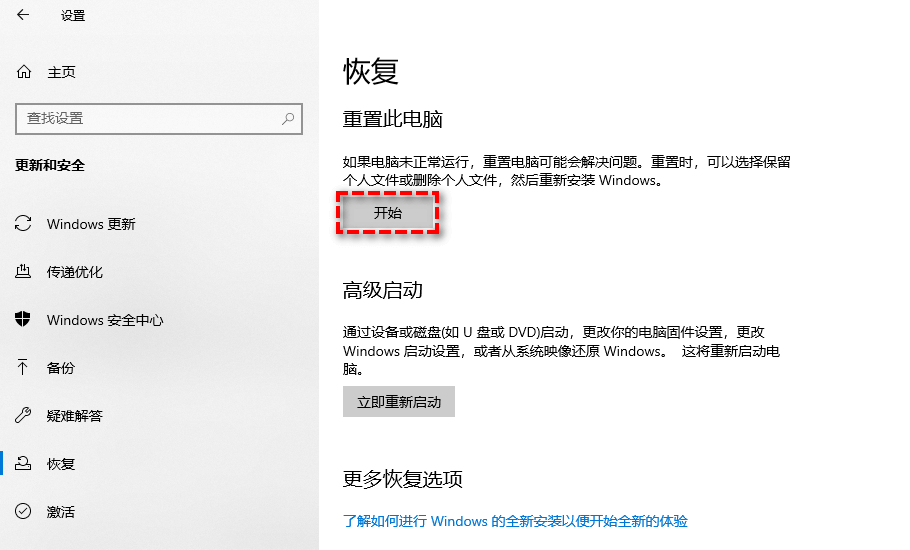
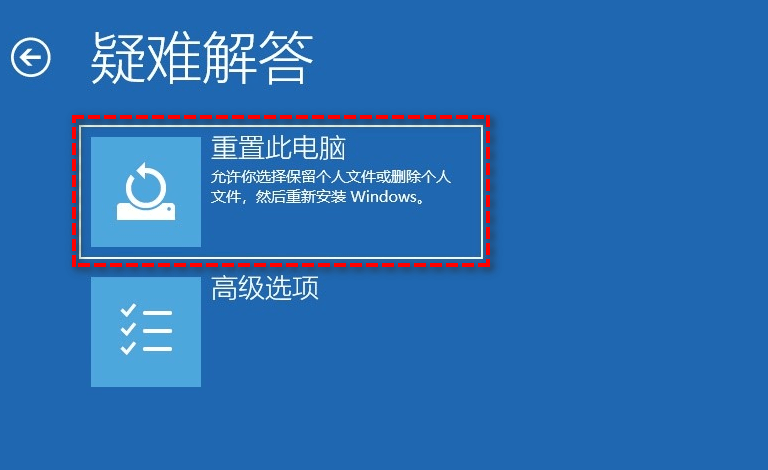
很多用户在执行Windows系统恢复出厂设置任务时会遇到各种问题,这里整理了3个比较常见的问题及解决方法,帮您避坑。
虽然恢复出厂设置能解决大部分系统问题,但恢复后需要重新安装常用软件、配置系统设置,耗时又繁琐。其实,只要提前做好系统备份,就能避免这些麻烦,尤其是使用专业的备份软件,还能实现一键还原,效率更高。
这里给大家推荐傲梅轻松备份,它操作简单、功能全面,非常适合普通用户使用。该软件支持一站式备份系统、分区、磁盘和文件,在还原系统时支持还原到源位置或新位置,适配不同用户的不同系统还原需求。
您可以在重置完系统并且将各项系统设置配置完毕之后,立即使用傲梅轻松备份对当前的系统进行一次完整的备份。
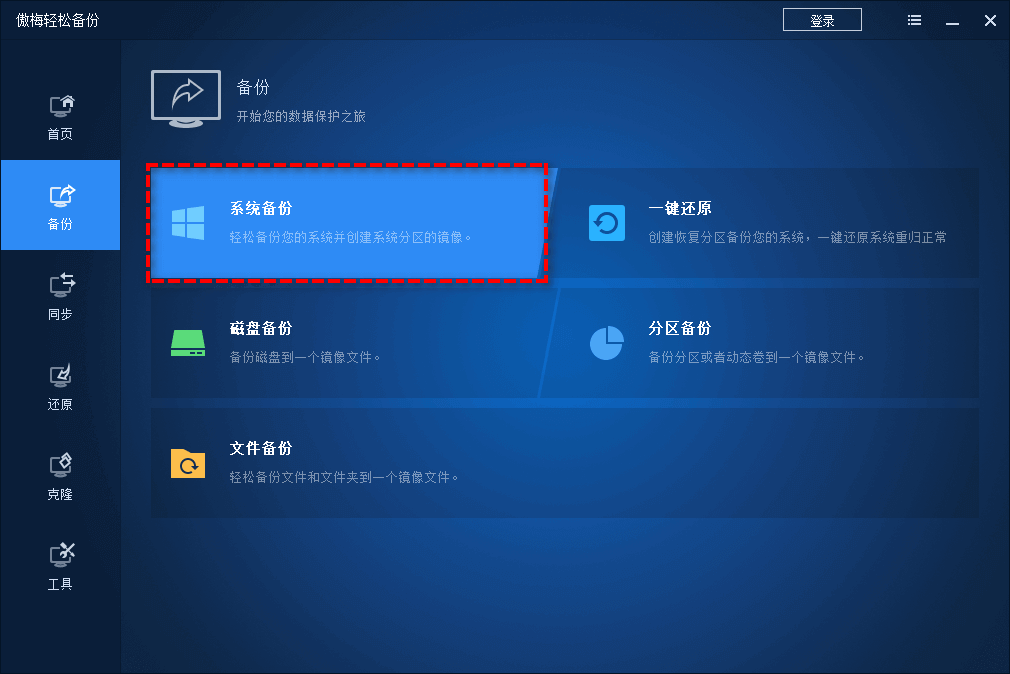
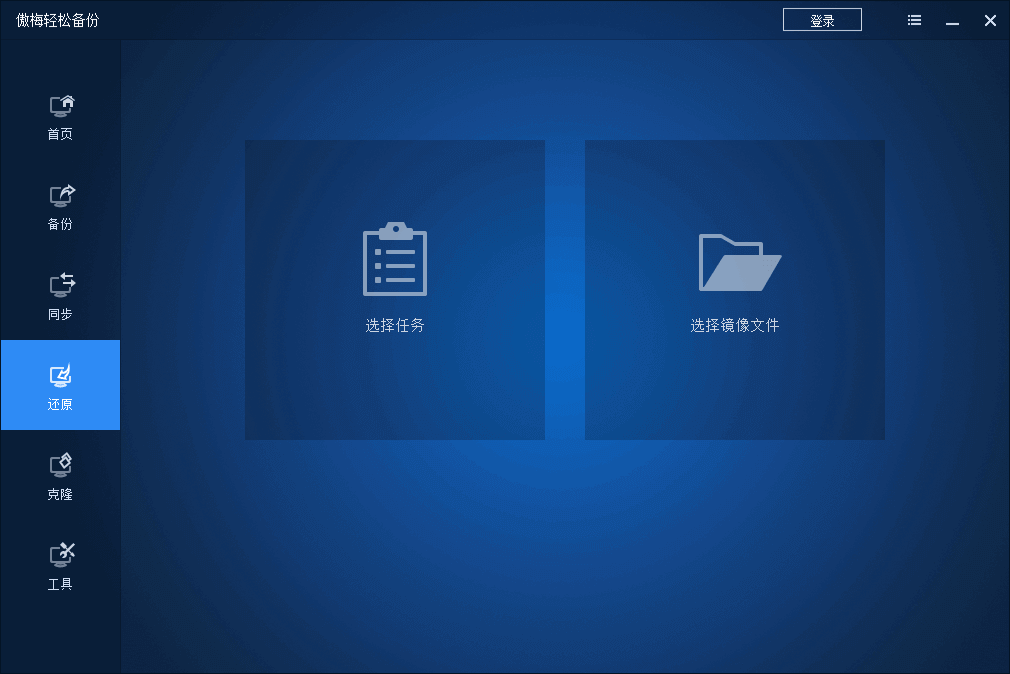
有系统备份在手,以后电脑出现卡顿、故障时,无需恢复出厂设置,直接通过傲梅轻松备份的“还原”功能,就能将系统恢复到备份时的状态,不仅能保留常用软件和系统设置,还能避免个人数据丢失,让电脑快速恢复正常运行,比恢复出厂设置方法更便捷、更高效。
您的系统如果还没有备份过的话,不妨点击下方按钮获取软件,立即备份一下系统吧!
Windows恢复出厂设置是解决Windows系统故障的实用技巧,只要按照教程做好准备工作、选择对应场景操作,就能顺利完成。但为了提升效率、保护数据,还是建议大家提前使用傲梅轻松备份做好系统备份,让系统恢复更省心、更安全。


