Win11转圈卡住无法进入系统怎么办?怎样解决?
Win11转圈卡住无法进入系统的原因不少,常见的有系统更新出错、启动文件损坏、驱动签名异常等。本文结合WinRE恢复环境,介绍禁用驱动程序强制签名、卸载更新、启动修复和修复系统文件4种方法,一步步操作即可让电脑恢复正常启动。
我的联想电脑Win11在更新后启动,电脑一直转圈进不了系统,担心强制关机打断在正在进行的某些程序,为此我还等待了一两个小时,还是没有什么变化。为什么我的联想Win11转圈卡住无法进入系统呢?有哪位小伙伴可以告诉我如何解决这个问题吗?谢谢!”

以上是一位网友的提问,之前我也遇到同样的情况,看到还有网友在问,就把自己的解决办法整理出来,希望能帮到更多人。在说解决办法之前,先简单谈谈导致Win11转圈卡住无法进入系统的可能原因。
了解原因之后,就能根据电脑的具体情况,有针对性地选择更合适的解决办法,避免盲目操作浪费时间。
这个问题很常见,有很多原因都可能让Win11转圈卡住无法进入系统,常见的原因如下:
还有一些未知的操作或原因导致Win11开机转圈卡死。下面将为您详细介绍几种解决方法,您可以选择合适或更方便操作的。
有的方法需要进入WinRE恢复环境才可以使用各种修复功能。若电脑找不到恢复环境、按F8进不去恢复环境,或者进去后除了“重置此电脑”没有其他选项,那么可以使用系统修复设备(光盘或U盘)来修复计算机。
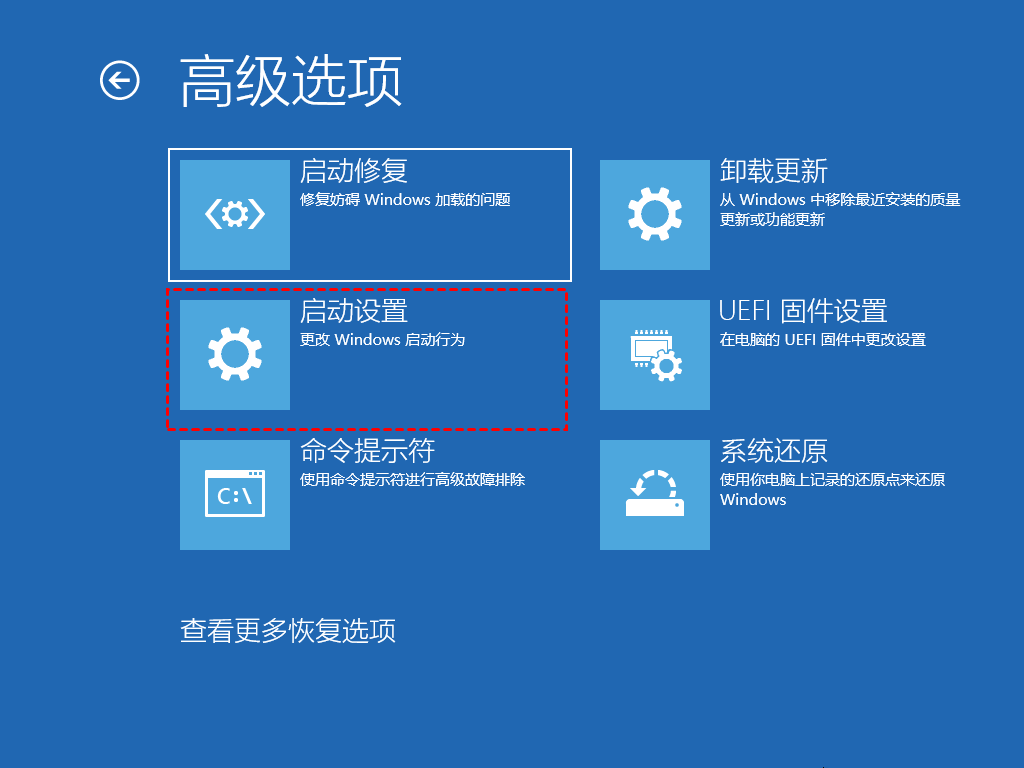
步骤1. 进入“高级启动选项”:开机按F8进入恢复环境选择“疑难解答”,然后选择“高级选项”;或者使用电源键重启三次在自动修复界面选择“高级选项”。

步骤2. 在这里选择“启动设置”。
步骤3. 在这里需要选择“重启”才可以选择界面中的选项。
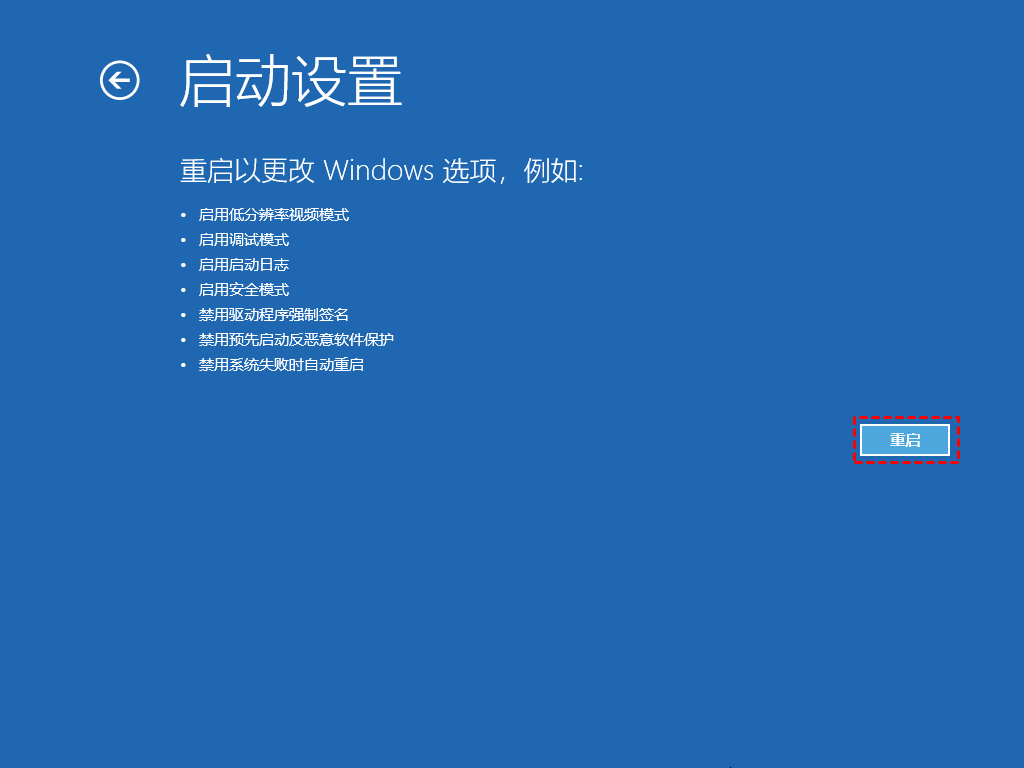
步骤4. 按“F7”选择“禁用驱动程序强制签名”。

然后您的电脑将会重启,Win11转圈卡住无法进入系统的问题应该能得到解决。如果还没有解决,还可以接着尝试其他方案。
Win11进不了系统一直转圈可能是因为系统更新导致的,因此可以尝试卸载更新的版本。在WinRE环境高级选项中有直接的“卸载更新”选项让您从Windows中移除近期安装的质量更新或功能更新。
当然,若您不能进入恢复环境,还可以进入安全模式卸载更新。
步骤1. 同方法1一样进入高级选项,在方法1步骤4中按“F4”或“F5”选择进入安全模式。
步骤2. 进入安全模式后打开控制面板,然后选择“程序和功能”,单击左侧的“查看已安装的更新”。
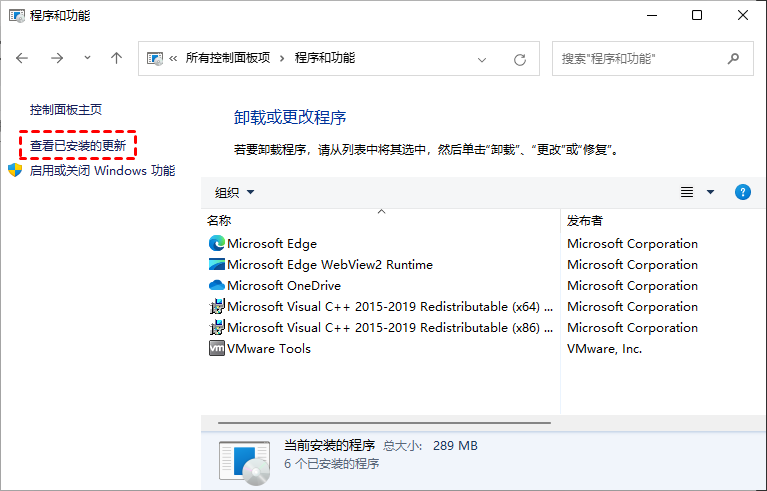
步骤3. 右键点击近期安装的更新,然后选择“卸载”。

卸载后重新启动电脑,再查看Win11转圈卡住无法进入系统的问题是否得到解决。
像方法1一样启动进入高级选项,然后选择“启动修复”选项,这样在启动的时候电脑将会进行自动修复。
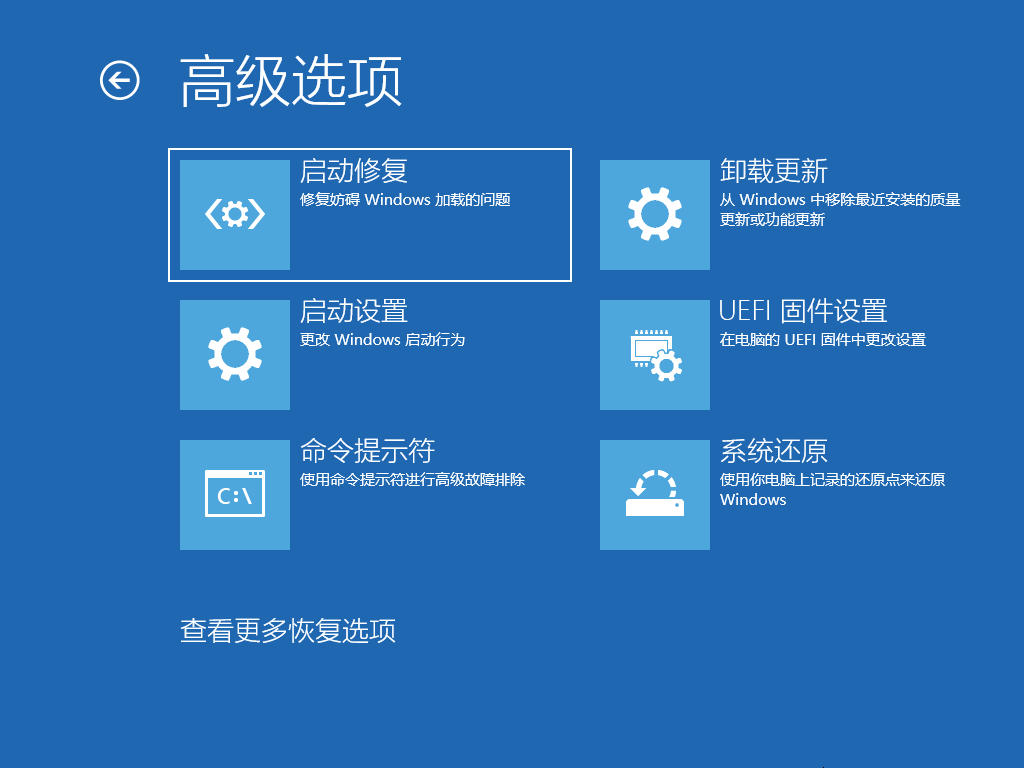
同方法1一样进入高级选项,然后选择“命令提示符”,在命令提示符中输入命令“chkdsk c: /f”扫描并自动修复有问题的系统文件。

此外,您还可以使用“系统文件检查器工具”(sfc /scannow)修复系统文件,可以依次执行修复。修复完成后输入“exit”退出命令提示符,然后继续启动电脑。
以上方法主要在系统开机异常时应急使用,恢复环境中的修复操作有一定门槛,个别步骤本身也存在风险。如果担心数据出现意外,可以先用傲梅轻松备份给系统做一次完整备份,把系统盘连同重要数据一起保存下来,出现问题也能随时还原。
步骤1. 打开傲梅轻松备份,选择“备份”>“系统备份”,软件会自动识别系统分区。

步骤2. 选择备份镜像的保存位置(如移动硬盘或D盘),点击“开始备份”,等待进度完成即可。

按照上述步骤备份好后,再回到前面的修复方法处理开机问题。另外,关于Win11开机转圈,还有几个常见疑问一并解答如下。
好了,本文到这里就结束了,希望以上4种方法可以帮助您解决Win11转圈卡住无法进入系统的问题。当然,如果以上方法都不能解决您的问题,您还可以尝试其他方法如“系统还原”、“系统映像恢复”还原系统。遭遇更严重的问题时还可以选择重新安装。
更新于2026年09月17日


