Win10文件夹双向同步怎么弄?教您3招!
在多台电脑、移动硬盘之间保持文件夹双向同步,是高效办公的刚需。本文依次介绍Robocopy脚本同步、FreeFileSync手动同步,以及傲梅轻松备份的自动双向同步方案,您可以看看哪个Win10文件夹双向同步方法更加适合自己。
在日常工作生活中,我们常常需要在两台电脑、移动硬盘和本地磁盘,或者局域网共享目录之间保持文件夹内容相同。
Win10文件夹双向同步就是让两个文件夹内的文件始终保持相同的关键,任何一端的增删改都会反映到另一端。
今天这篇文章,我们就从实际场景出发,整理出3种简单可行的方法,并重点介绍如何借助傲梅轻松备份实现自动化双向同步文件任务。
很多人会混淆“同步”和“备份”。备份通常是单向的,将文件从A复制到B,并且会生成一个压缩的镜像文件;而双向同步要求保持两边内容完全相同:在A修改了文件,B里的文件也会随之更新;反之在B上新增了文件,A里也会随之变化。
这种双向同步任务的常见场景包括:
Win10系统本身并没有提供现成的双向同步功能支持,但我们可以通过系统自带命令、开源工具,以及专业双向同步软件来达成目的。下面逐一说明,您可以结合自身实际情况选择更加适合自己的同步方法。
Win10系统自带强大的Robocopy复制命令,可以通过编写批处理脚本模拟出类似双向同步的效果。
核心思路是运行两次Robocopy任务,一次从A镜像到B,另一次从B镜像回A,并使用参数/MIR保证目录镜像。
示例批处理脚本:
将脚本保存为.bat文件,再通过任务计划程序设置每隔10分钟运行一次,就可以实现近似的文件夹双向同步。
局限性:这种方式实质上仍是按顺序执行的单向镜像,并非真正的双向同步任务。如果在两次执行间隙两边同时修改了同一文件,可能产生覆盖风险。同时,命令行方式对普通用户不太友好,也难以加入灵活的筛选条件。
FreeFileSync是一款开源的文件夹比较和同步工具,在技术用户中口碑很好。它支持Win10文件夹双向同步,原理是先扫描源文件夹和目标文件夹,识别出两边文件的差异,然后由用户决定如何同步。
这个方法的优点是免费、透明,每步操作都在掌控之中。不足之处是需要手动打开软件执行同步任务,如果配合Windows任务计划程序,虽然能实现定时双向同步,但配置较为繁琐,不太适合追求“无感自动同步”的用户。
对于不想折腾脚本、希望有一个图形界面轻松管理同步任务的用户,备份与同步领域的资深软件傲梅轻松备份提供了非常实用的文件同步功能,并且支持双向同步模式。
用傲梅轻松备份来执行双向同步文件任务,好处在于您只需要设置一次同步任务,以后它会自动运行,同时支持增量同步,只传输变化的部分,速度很快。

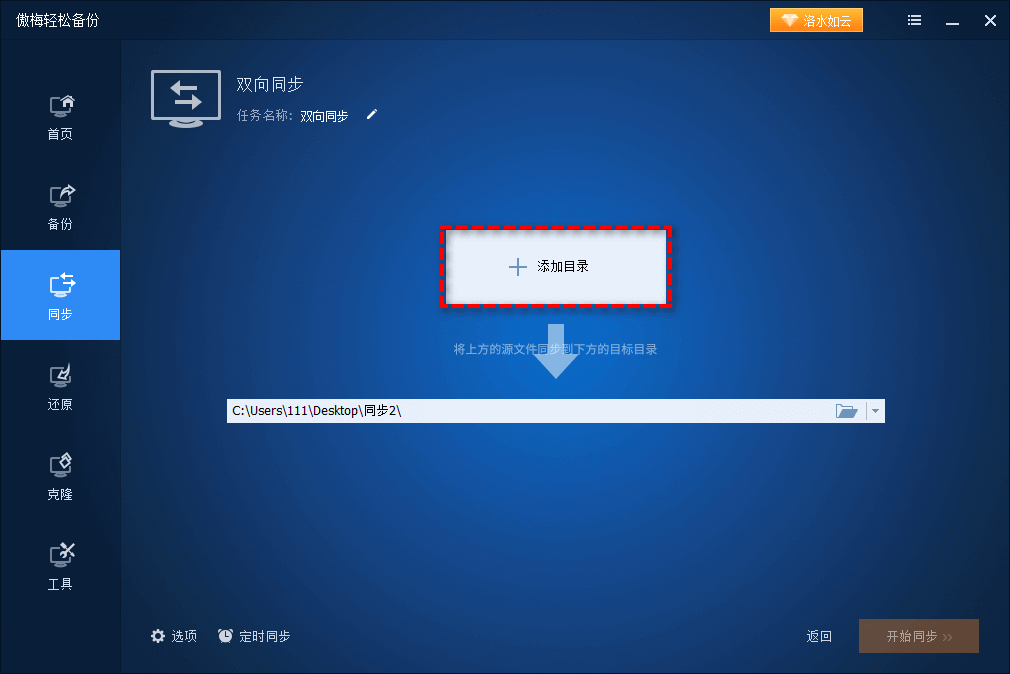
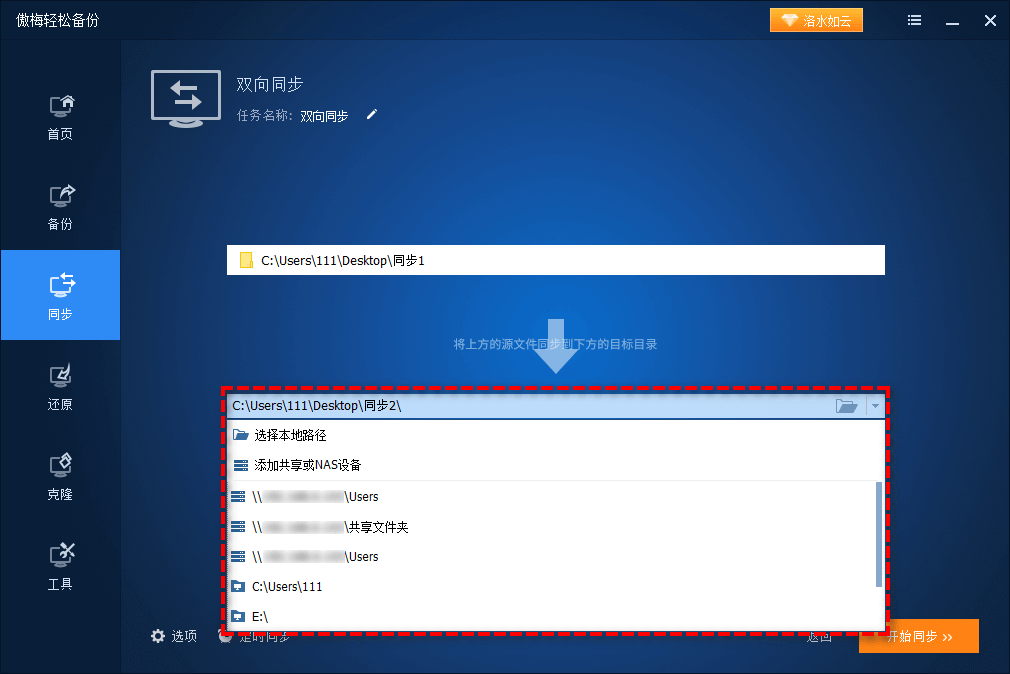
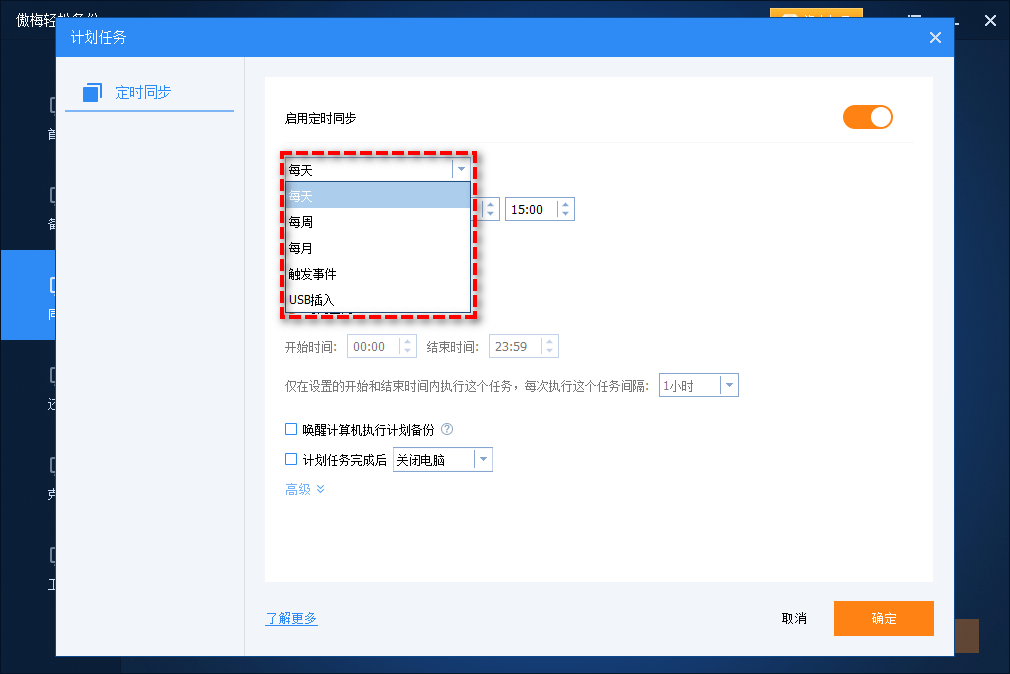
借助傲梅轻松备份来执行双向同步任务,既避免了手动重复操作,也绕开了脚本配置的复杂,对于需要稳定运行、对零基础用户友好的场景来说非常合适。
您如果也觉得不错的话,可以点击下方按钮获取这个双向同步软件,然后用它来创建一个属于您的双向同步任务吧。
不管您采用哪种同步方法,下面这些经验都能让您的同步任务更顺滑:
排除临时文件和无用目录
在同步软件中设置过滤规则,忽略.tmp、Thumbs.db等临时文件,以及node_modules这类庞大且无需同步的目录,能显著加快扫描速度。
网络位置先映射为本地盘符
如果要同步的是NAS或共享文件夹,建议先在Win10中把它映射为一个盘符(如Z盘),这样各类同步工具都能稳定识别。
重要数据先做一次完整备份
配置双向同步任务前,先手动把两边文件夹复制一份备用。万一同步规则设置错了造成覆盖,还有后悔药吃。
以上就是目前实现Win10文件夹双向同步的主流方案。
傲梅轻松备份把复杂的同步逻辑简化成了几次点击,再配合定时同步任务,您仅需在开始时设置一次双向同步任务,以后就不需要您在额外手动执行,每到设定的时间节点,同步任务将自动唤醒,自动执行,非常方便。
根据您的日常习惯和同步频率,从本文的方法中挑选一个上手试试。无论用哪种工具,都建议您养成定期同步和多重备份的习惯,这才是在数字时代保护数据安全的更佳策略。


