Win10克隆系统全攻略:手把手教您无损迁移系统到新硬盘!
本文详细介绍了Win10克隆系统的完整流程,涵盖克隆适用场景、操作前的准备工作。以傲梅轻松备份为例,手把手教您实现安全无损的系统迁移,并针对克隆后无法启动、4K对齐等高频问题提供了清晰的解答。
在日常使用电脑的过程中,您是否遇到过这些情况:老机械硬盘开机慢如蜗牛,想换一块高速固态硬盘(SSD),却不想重装几十个软件;或者C盘空间飘红,删除文件治标不治本,想换一块大容量硬盘作为系统盘。
重装系统不仅耗时,还得重新激活、安装驱动和常用软件,简直是一场噩梦。其实,有一种更高效的解决方案:系统克隆。
通过Win10克隆系统技术,您可以将当前正在运行的系统盘(包括操作系统、应用程序、个人数据)完完整整地复制到另一块新硬盘上,换上新盘后开机,一切都和原来一模一样。
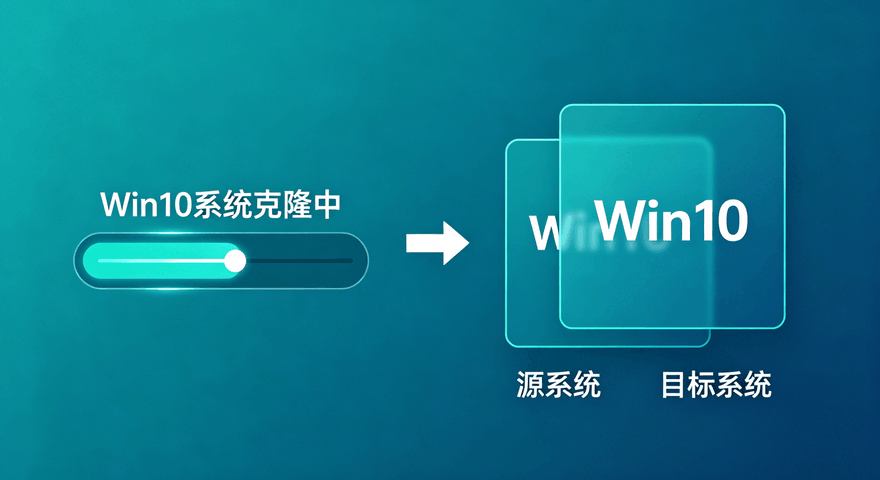
Win10系统克隆,本质上是一种磁盘对拷技术。它不同于普通的复制粘贴,而是通过读取硬盘的扇区数据,将包含系统引导、注册表、隐藏分区在内的整个Windows 10新系统环境完整迁移。
在以下几种场景中,建议您使用系统克隆功能:
在开始学习Win10如何克隆系统之前,有几个关键步骤需要准备,这能确保后续的系统克隆任务顺利完成:
市面上的Win10克隆系统工具琳琅满目,在选择时,安全稳定、操作简便应是重要考量。这里以口碑较好的傲梅轻松备份为例,它的“系统克隆”功能专为迁移系统设计,支持自动处理引导分区,并且兼容MBR和GPT两种磁盘格式,操作简单易上手,对普通用户非常友好。
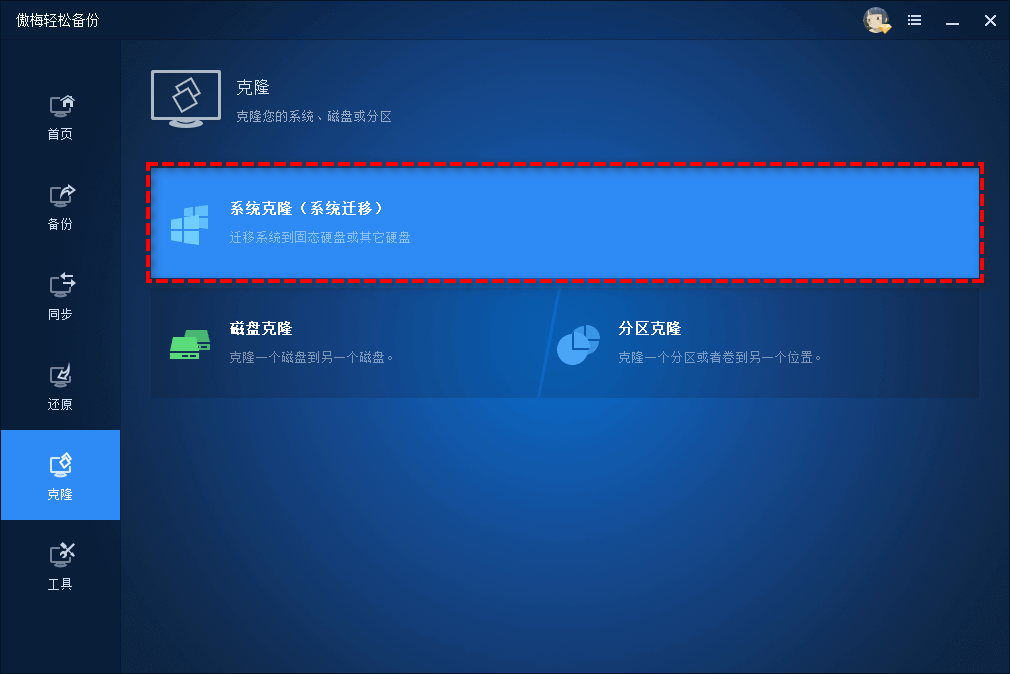
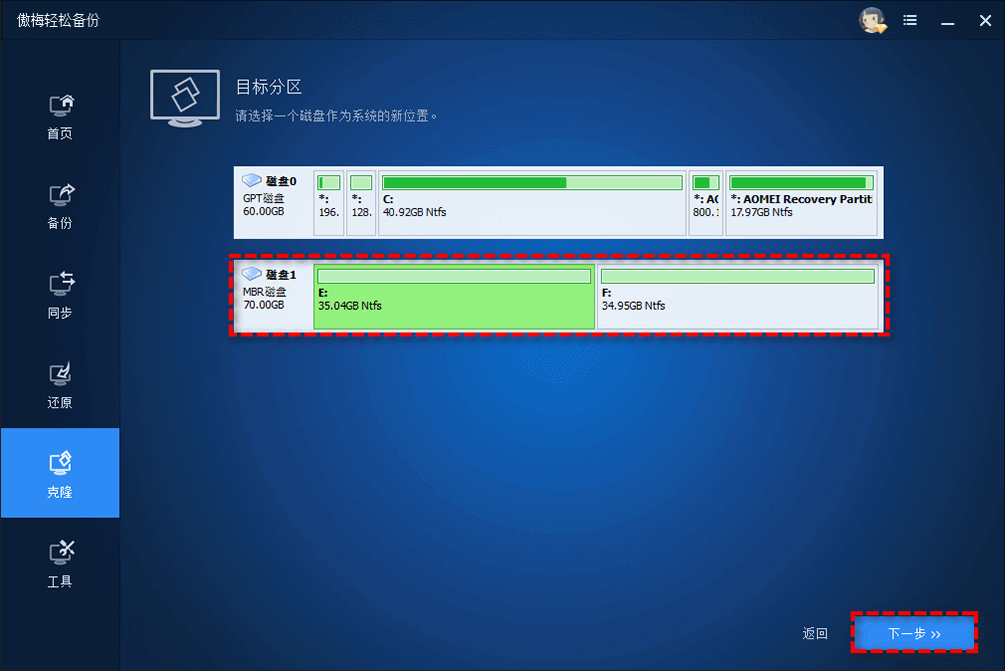
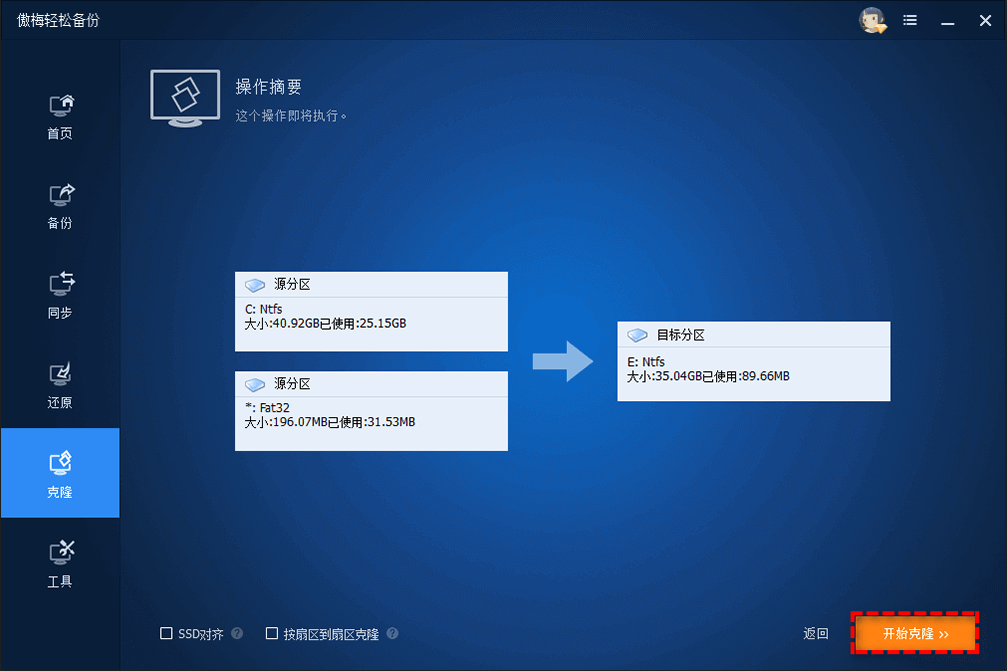
为什么推荐这款工具?在实现Win10系统迁移的过程中,傲梅轻松备份能够智能识别,并且仅迁移“已使用的扇区”,这不仅大大缩短了克隆时间,还允许您实现大容量硬盘向小容量SSD的克隆(只要数据量能装下)。此外,它还支持热克隆,您无需关闭电脑,在执行系统克隆任务期间,仍然可以继续使用电脑。
在许多用户进行Win10克隆系统操作时,反馈过几个高频问题,这里一并解答:
Q1:克隆后新硬盘无法启动怎么办?
A1:这通常是忘记切换引导顺利导致的。您可以尝试进入BIOS调整启动顺序,优先从新硬盘启动。并且额外注意系统盘分区形式与BIOS引导模式需要正确对应(Legacy对应MBR,UEFI对应GPT)
Q2:4K对齐问题?
A2:对于固态硬盘,4K对齐直接影响读写速度和寿命。在傲梅轻松备份的克隆选项中,您可以勾选SSD对齐,它将在执行克隆任务的期间自动完成4K对齐,优化性能。
Q3:克隆速度很慢?
A3:先确认新旧硬盘的连接方式是否为USB 2.0转接,这是个大瓶颈。尽量使用SATA直连或USB 3.0硬盘盒。同时,关闭后台运行的大型程序也能提升克隆效率。
Win10克隆系统是一项非常成熟的实用技术,可以帮助我们在零重装系统、零软件重配的情况下,快速更换硬盘。无论是给老电脑升个级,还是进行数据救灾式的备份,掌握如何克隆Win10系统到新硬盘的方法都很有价值。
借助像傲梅轻松备份这类专业工具,整个操作流程被简化为了“选择源盘、选择目标盘、一键执行”的三步式体验。它不仅支持普通的系统盘对拷,还能灵活处理不同大小、不同品牌硬盘间的Win10系统迁移任务,有效规避了传统Ghost工具操作复杂、兼容性差的问题。如果您正打算更换硬盘,不妨试试这个方法,体验一次无痛换盘的畅快。


