系统数据备份实施方案(Windows系统专属,附工具推荐)
针对Windows系统备份痛点,本文梳理了完整的系统数据备份实施方案,涵盖准备工作、策略制定、工具操作、应急恢复等环节,重点介绍傲梅轻松备份的功能优势与使用方法。同时解答备份空间优化、版本差异、恢复效率等常见问题,为个人及企业用户提供安全、效率的Windows数据备份解决方案。
在Windows系统使用过程中,系统崩溃、病毒攻击、硬件故障、误操作等突发情况屡见不鲜,很容易导致核心数据丢失,给个人用户和企业带来不可挽回的损失。
一套科学完善的系统数据备份实施方案,是保障Windows系统及数据安全的核心防线。本文将结合Windows系统特性,拆解标准化备份流程,并分享推荐一款效率易用的工具,助力快速落地备份方案。
我们这里讨论的Windows系统指的是Windows11/10/8/7/XP,它们在不同场景下备份需求存在差异,但核心痛点高度一致:
基于以上内容,一套合格的系统数据备份实施方案需满足这些核心需求:覆盖全场景备份(系统、文件、磁盘)、支持智能自动化备份、具备应急恢复能力,同时兼顾操作门槛与存储成本。
结合Windows系统特性,推荐采用“完全备份+增量备份”组合策略,兼顾完整性与效率,具体如下:
具体该怎么备份系统呢?很简单,接下来我们以傲梅轻松备份为例,向大家演示一下具体的备份系统操作流程,操作简单无需专业技术,电脑小白也能轻松上手!
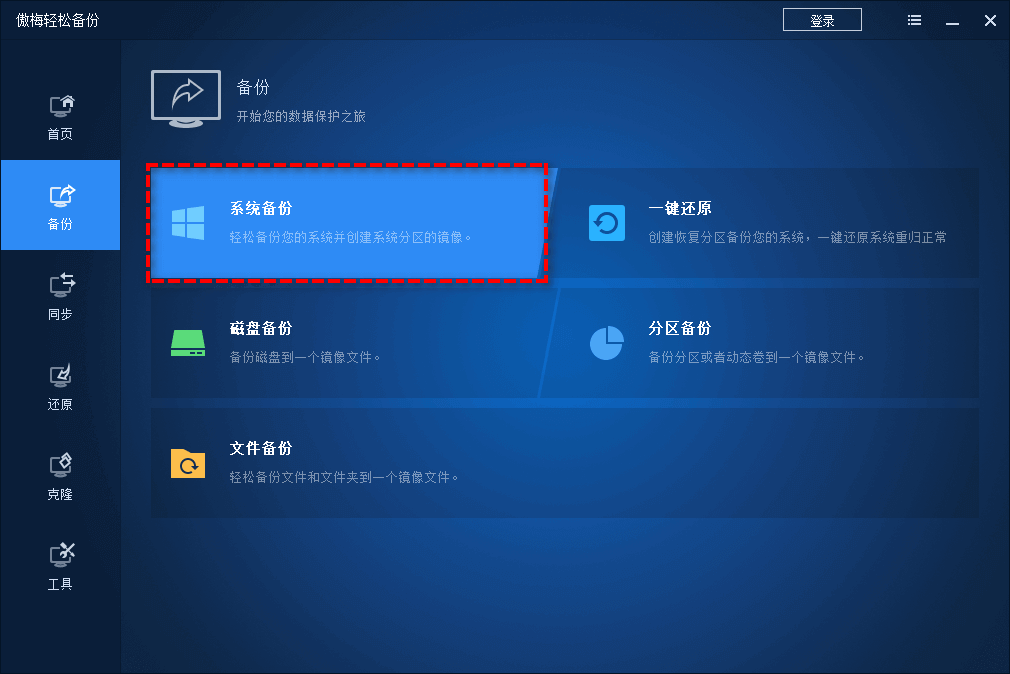


傲梅轻松备份支持热备份技术,因此您在执行备份任务的过程中,无需关闭软件或系统,可以继续正常使用电脑。
您觉得这个系统备份方法是否适合自己?不妨点击下方按钮获取软件,亲自试一试,为自己的系统备份一下吧!
一套效率可行的系统数据备份实施方案,离不开可靠工具的支撑。傲梅轻松备份凭借三大核心优势,成为个人用户与中小企业的优选方案:
1. 功能完备,覆盖全场景需求
支持系统、文件、磁盘、分区四大备份类型,兼容Windows 11/10/8/7/XP/Vista系统,适配不同品牌硬盘与硬件配置。VIP版提供备份加密、拆分大型镜像文件、异机还原等高级功能,满足隐私保护与复杂场景需求。
2. 操作简单,新手快速上手
图形化界面分类清晰,所有操作仅需几步鼠标点击,彻底解决传统备份工具“操作复杂、难以上手”的问题。免费版已涵盖基础备份、自动任务、可启动盘制作等核心功能,足够满足日常系统备份方案需求。
3. 稳定可靠,性价比非常高
备份与还原过程稳定效率,保障数据完整性,克隆成功率远超同类软件。终身VIP版价格亲民,提供7*12小时技术支持,全球5000万+用户好评验证,性价比远超市面竞品。
Q1:Windows系统备份后占用空间过大,如何优化❓️
A1:可通过“完全备份+增量备份”组合策略控制体积,傲梅轻松备份支持自动删除旧备份(按时间/数量筛选),同时能拆分大型镜像文件,搭配冗余数据清理,大幅降低存储占用。此外,选择NAS或大容量移动硬盘作为存储介质,也能缓解空间压力。
Q2:傲梅轻松备份免费版与VIP版有何区别,日常使用选哪种❓️
A2:免费版已覆盖核心需求,包括系统/文件/磁盘备份、自动定时任务、可启动盘制作、基础还原功能,足够个人用户及小型办公场景使用。VIP版新增备份加密、异机还原、USB触发备份、系统迁移等高级功能,适合有隐私保护、跨设备备份需求的企业或进阶用户。
Q3:系统崩溃后,用傲梅轻松备份恢复需要多久❓️
A3:恢复速度取决于备份文件大小及硬件配置(硬盘读写速度、CPU性能),一般情况下,100GB左右的系统备份还原仅需30-60分钟。傲梅采用高效镜像技术,且支持PE环境快速还原,无需重新安装系统及软件,大幅节省恢复时间。
Q4:备份后的文件可以迁移到其他Windows电脑使用吗❓️
A4:可以。傲梅轻松备份的“异机还原”功能支持将备份文件还原到硬件配置不同的Windows电脑,自动适配新硬件驱动,避免兼容性问题。普通用户也可通过文件备份功能,将关键数据备份后直接拷贝到其他电脑,灵活实现数据迁移。
Q5:自动备份任务会影响电脑正常使用吗❓️
A5:不会。傲梅轻松备份支持热备份,备份过程中不占用核心系统资源,可后台静默运行,不影响文档编辑、视频观看等日常操作。同时支持设置备份优先级,或避开工作高峰时段(如夜间自动备份),进一步减少干扰。
Windows系统数据安全不可忽视,拥有一套科学的系统数据备份实施方案,能从源头规避数据丢失风险。傲梅轻松备份以“简单易用、功能全面、稳定可靠”为核心,既能落地标准化备份流程,又能适配不同场景的灵活需求,无论是个人用户保护电脑数据,还是企业搭建备份体系,都能效率胜任。立即下载傲梅轻松备份,让系统数据备份更省心、更安全。


