电脑系统备份怎么操作?全系统通用详细指南(Windows/Mac均适用)
定期备份系统,以后遇到系统故障可以通过还原方式快速恢复!但是电脑系统备份怎么操作呢?别担心,我们将针对Windows和Mac系统,分别为您介绍备份电脑系统方法,看完您就会了!
电脑系统崩溃、病毒攻击、硬件故障等突发情况,很容易导致重要文件丢失、工作进度中断。提前做好系统备份,能让电脑快速恢复到正常运行状态,更大程度减少损失。
那么电脑系统备份怎么操作呢?本文针对Windows(Win10/11)和Mac两大主流系统,为您准备了详细、易懂的操作攻略,同时分享实用备份工具和注意事项,新手也能轻松上手。

在开始备份电脑系统之前前,做好以下准备工作,能有效避免备份失败或数据丢失状况。
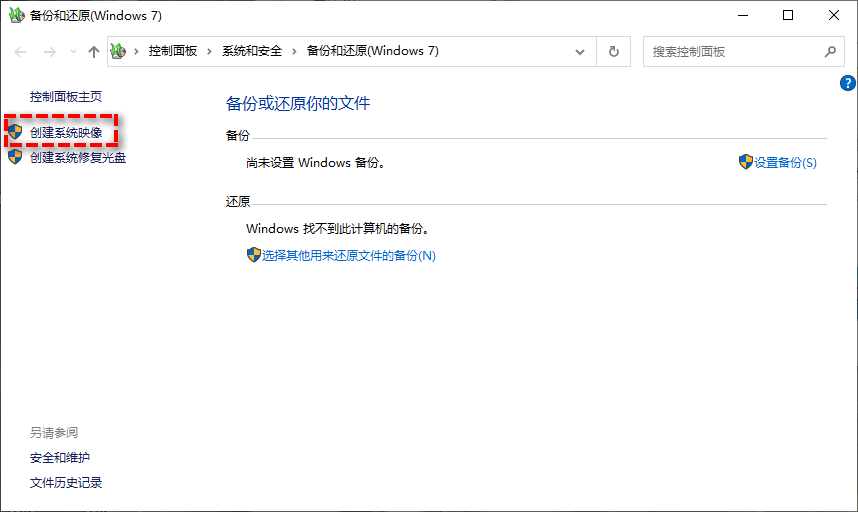
Windows系统自带备份工具,基本能够满足大多数用户的基础备份需求;若需要更灵活更全面的备份方案,则可以考虑第三方工具。以下是两种备份系统方式的详细操作教程。
如果您有更加进阶的系统备份需求,比如需要创建定时备份任务,设置增量备份策略(每次只备份上次备份后变化的数据),并且能够自动清除旧版本备份,甚至还要加密备份镜像的话,可以考虑试试专业备份软件:傲梅轻松备份。
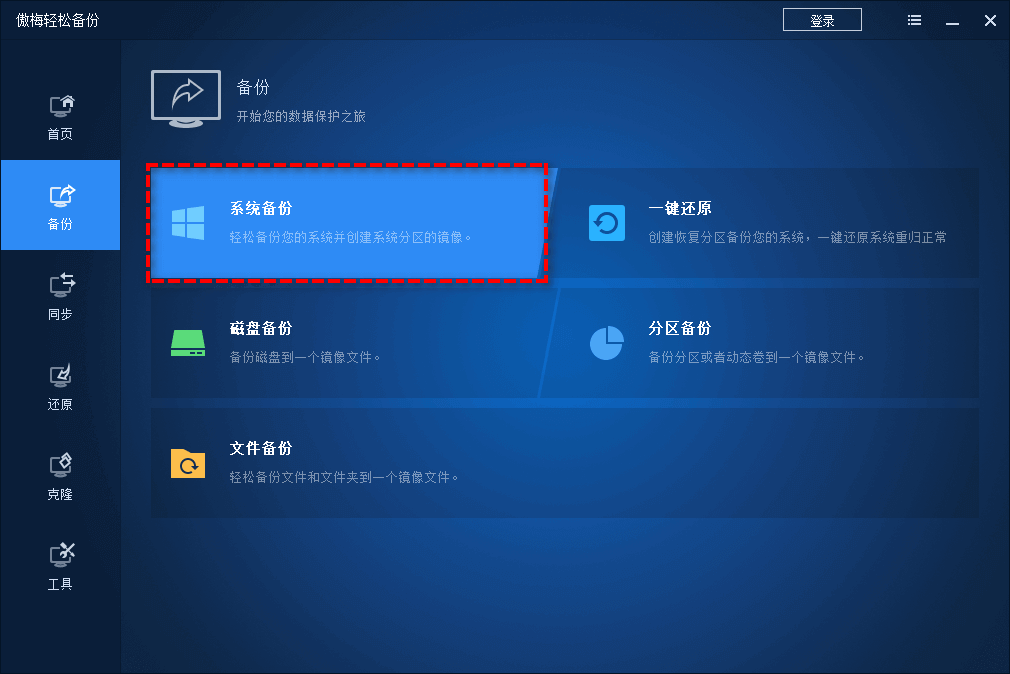
如果您的系统还尚未备份,不妨点击下方按钮获取软件,免费备份电脑系统,非常方便!
Mac电脑系统备份怎么操作呢?MacOS自带“时间机器”工具,可实现自动备份;也可通过iCloud同步重要文件,两种Mac备份方式互补使用更安全。
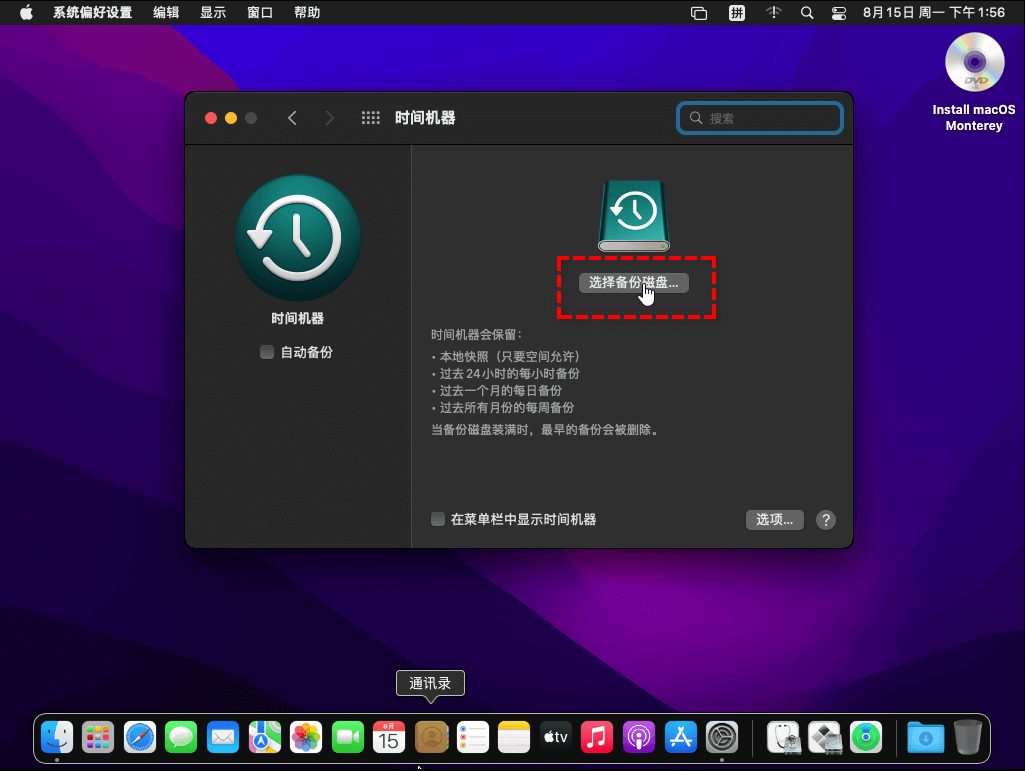
注意:时间机器会自动保存文件的历史版本,方便后续恢复任意时间点的内容。
如果您有一些重要文件,也可以存放到云端。只要有网络连接,您可以在任何时间、任何地点、任何设备上,登录相同的账户上传下载指定文件,还是比较方便的。
遵循3-2-1备份原则:
至少保留3份数据副本,存储在2种不同介质上,其中1份异地备份(如本地硬盘+云存储),提升数据安全性。

定期检查备份:
备份完成后,建议定期检查备份文件的完整性和可用性,确保备份文件安全可用(如果您使用傲梅轻松备份来备份电脑系统,则可以通过“工具”>“浏览镜像”方式一键检查镜像)。
避免备份错误:
确保电源连接,备份时不要中断操作,外置存储设备需安全弹出;NTFS加密文件备份后还原会丢失加密属性,需提前解密或单独备份密钥。
看完上面的方法演示,不知道您是否学会了电脑系统备份怎么操作呢?快行动起来,趁现在的系统还是正常运行状态,赶紧对系统备份一下。有了备份在手,才能从容应对未来可能发生的各种意外状况,随时还原恢复系统正常!


