通过网络共享硬盘的两种有效方法
本文围绕网络共享硬盘展开,先介绍通过文件资源管理器的高级共享功能在同一局域网内共享硬盘文件夹,再讲解用傲梅轻松备份设置同步计划自动同步共享硬盘的方法,两种方式都附有详细步骤与截图。
许多人希望确保硬盘驱动器上的文件和文件夹在多台计算机上保持相同,无论是出于团队合作还是灾难恢复的原因。然而问题是,如何才能实现这一目标呢?
通常,人们依赖传统方法将文件夹手动复制到USB驱动器,然后将其粘贴到另一台计算机上。此方法的缺点是,当源文件夹更新时,您别无选择,只能重复复制更改的文件。
为了简化此过程,您可能更希望通过直接共享硬盘来实现,无论它们是否位于同一网络上。接下来,我将介绍两种实现此目的的简单方法,这与跨局域网共享文件的思路一脉相承,消除了对可移动设备的需求,并确保源文件夹中的任何更改都会自动同步到目标。
在开始之前,请将硬盘驱动器(内部和外部)连接到计算机并确保可以检测到它。
当涉及到通过 Windows PC 上的网络同步硬盘驱动器上的文件夹时,该过程涉及 创建共享文件夹 并向同一局域网 (LAN) 内的 其他用户授予读取和写入该文件夹的权限 。
流程 1. 创建共享文件夹实现通过网络访问硬盘
步骤 1. 导航到要共享的硬盘驱动器,找到要共享的文件夹 ,然后右键单击它,选择 “属性” 。
步骤 2. 导航到 “共享” 选项卡,您将找到单击“ 共享...” 的选项,以向您选择的特定用户组授予网络访问权限。如果您需要允许网络上的每个人访问此文件夹,只需选择“ 每个人” ,然后单击 “添加”>“共享” 。
步骤 3. 转到 高级共享 部分,单击 高级共享... ,然后勾选 共享此文件夹 以启用网络共享。
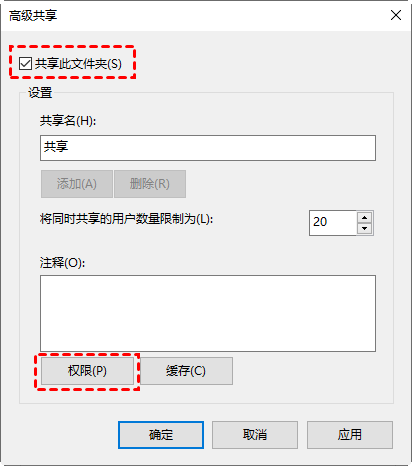
步骤 4. 选择 “Everyone” 并为其设置权限,例如 “完全控制” 、 “更改” 或 “读取” 。微软官方对Windows文件共享技术的说明,可以帮您进一步理解共享权限的作用。

过程 2. 通过网络将硬盘驱动器与共享文件夹同步
步骤 1. 在另一台有权限的计算机上,按 Win + R 键打开 运行 框。
步骤 2. 然后键入 \\ + 源计算机的计算机名 或 IP 地址 ,例如 \\192.168.0.55,然后按 Enter 进行访问。您还可以在 文件资源管理器网络 中找到它。

►注意 :如果您在网络部分遇到诸如“网络发现已关闭...”之类的错误消息,您可以通过单击“ 网络发现已关闭 ”横幅来解决。从那里,选择选项 打开网络发现和文件共享 。
步骤 3. 选择要同步的文件或文件夹,然后将其复制并粘贴到第二台计算机上。
如果您在管理文件夹同步方面寻求更大的灵活性和安全性,例如通过自动实现网络共享硬盘,您可以通过使用专业文件同步工具傲梅轻松备份创建同步任务来实现。
此方法本质上是方式 1 的扩展,但它通过自动化流程消除了大量手动复制和粘贴任务的需要。它可以自动同步不同计算机上的多个文件夹,即使不在同一局域网也能通过网络访问硬盘。
★
傲梅备份标准版兼容Windows 11/10/8.1/8/7/XP/Vista。
★ 除了网络访问硬盘,您还可以通过 将文件夹同步到 OneDrive
、外部硬盘、U 盘、NAS 等方式完成同步。
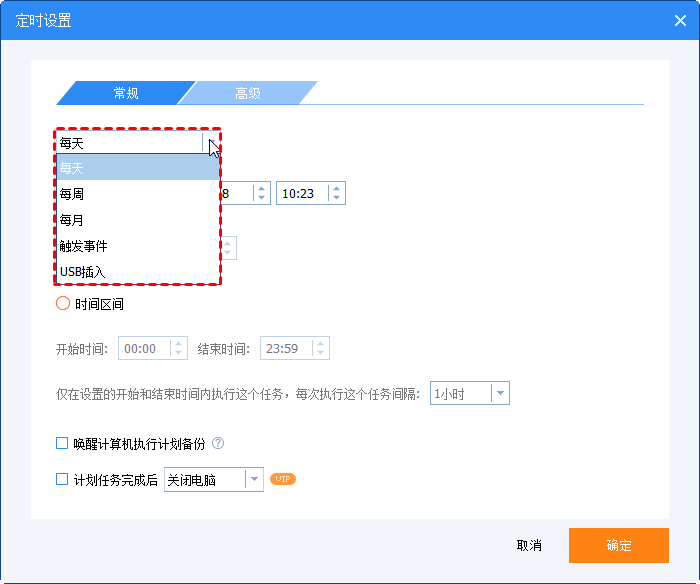
★ 您可以设置同步计划来自动运行同步任务,例如每日/每周/每月/事件触发和USB插件模式。
下面以傲梅轻松备份为例,为您演示实现网络共享硬盘自动同步的具体操作。
步骤 1. 在同一 LAN 内的任意计算机上启动该软件,选择 “同步” 选项卡,然后选择 “基本同步” 。
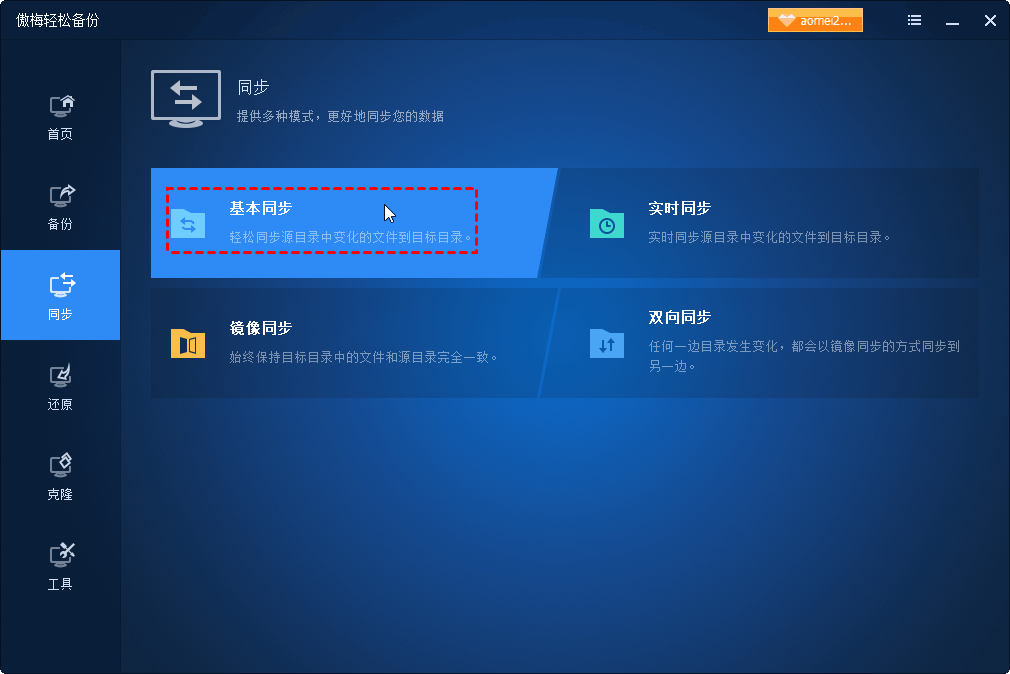
步骤 2. 单击 “添加文件夹” 以选择本地计算机上的文件夹。您可以通过单击 + 按钮添加多个文件夹。

步骤 3. 然后选择目标路径。请选择 添加共享或NAS设备 ,输入网络路径(目标计算机的IP地址,然后选择其中的一个共享文件夹)。

►注意 :即使两台计算机未连接在同一本地网络上,您也可以选择通过网络共享硬盘,这包括将本地文件夹同步到 Google Drive、OneDrive 或 Dropbox 等云存储服务。
步骤 4. 单击 “计划同步” 设置每日、每周或每月自动同步任务,然后选择 “开始同步” 进行提示。修改这些文件后,它将在下次计划同步时自动将更改同步到目标文件夹。
可以通过文件资源管理器中的高级共享功能和第三方软件傲梅轻松备份来执行网络共享硬盘。此第三方软件使您能够同步文件,而不受太多网络限制,并且具有更多同步自由,其用户友好的界面使您只需三个简单的步骤即可完成同步任务。
此外,该软件还是一款适用于 Windows 用户的全功能备份和恢复软件。即使您正在运行计算机,您也可以对嵌入了特色热克隆技术的硬盘进行Ghost克隆 ,以消除耗时和麻烦。
更新于2026年09月22日


