恢复文件夹怎么操作?安全有效攻略(Windows/Mac适用)
文件夹误删、格式化后如何恢复?本文分享了简单有效的恢复文件夹方法,覆盖 Windows(回收站/还原备份/数据恢复)、Mac(废纸篓/时间机器)等场景,并附带关键注意事项,快速提高恢复成功率,适用于各类文件夹丢失情况。
在日常办公或生活中,我们常会遇到文件夹丢失的情况:可能是误点删除、意外格式化硬盘,也可能是病毒攻击、系统崩溃导致文件夹不见。一旦包含重要资料的文件夹丢失,不仅会影响工作进度,还可能造成数据安全隐患。
其实,只要掌握正确的方法,恢复文件夹并非难事。本文将针对Windows和Mac两大主流系统,分享多种实用的恢复文件夹方法,覆盖不同丢失场景,帮您快速找回丢失的文件夹。
在开始恢复文件夹数据之前,先明确文件夹丢失的原因,能让我们更精准地选择恢复方法,提高成功率。常见的文件夹丢失原因主要有以下几种:
对于Windows系统用户,建议按照以下方式从简单到复杂尝试恢复删除文件夹数据,优先使用系统自带功能,若无法解决再考虑借助第三方工具。
如果只是误点删除,没有清空回收站,也没有使用Shift+Delete快捷键,那么文件夹大概率还在回收站中,直接找回即可:
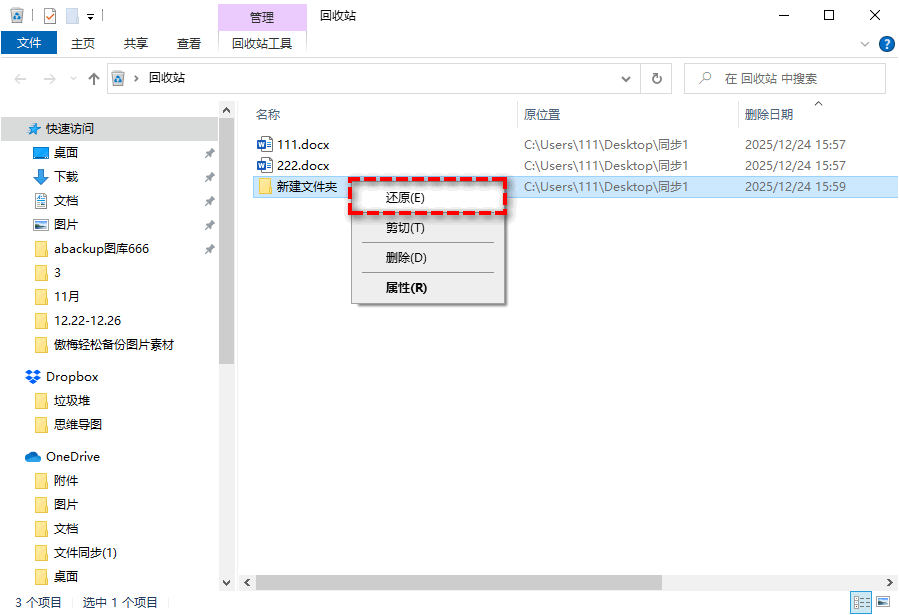
注意:若回收站已被清空,或文件夹是通过Shift+Delete组合键删除的,此方法无效,需尝试后续方法。
借助还原备份方法,怎么恢复文件夹数据?方法其实很简单,但是有一个重要的前提条件:需要您在文件夹丢失或误删之前,备份过文件夹,并且手里有备份镜像文件,这样就可以通过还原的方式,快速恢复文件夹。
举例来说,假设您之前使用过傲梅轻松备份来备份文件夹数据,现在因为一些意外状况,导致文件夹丢失或损坏,此时您可以按照以下方式快速还原文件夹数据。
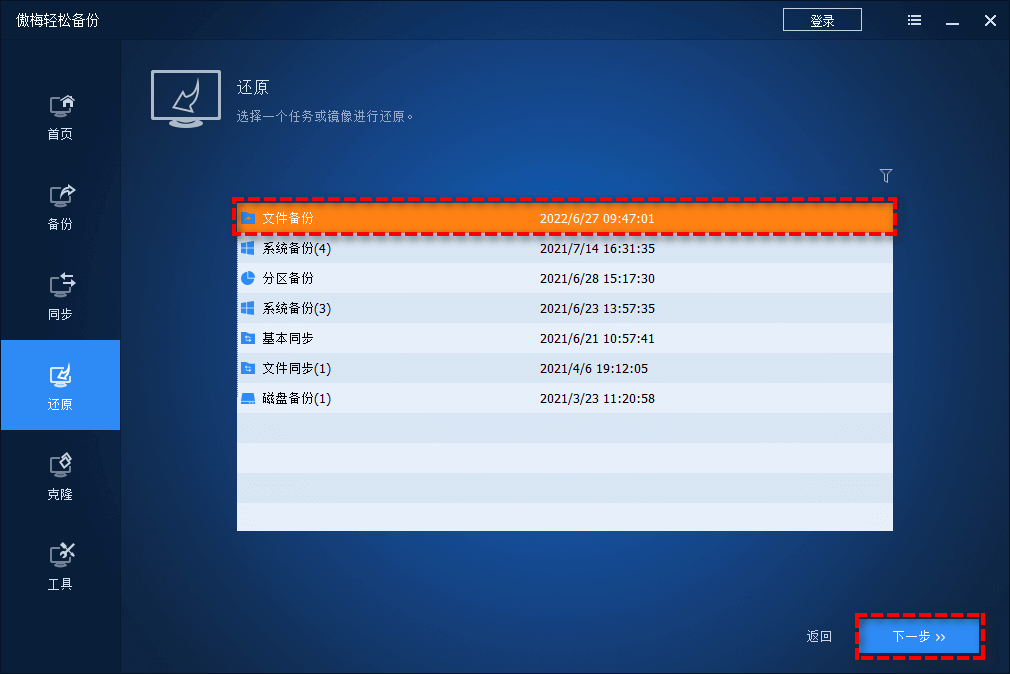

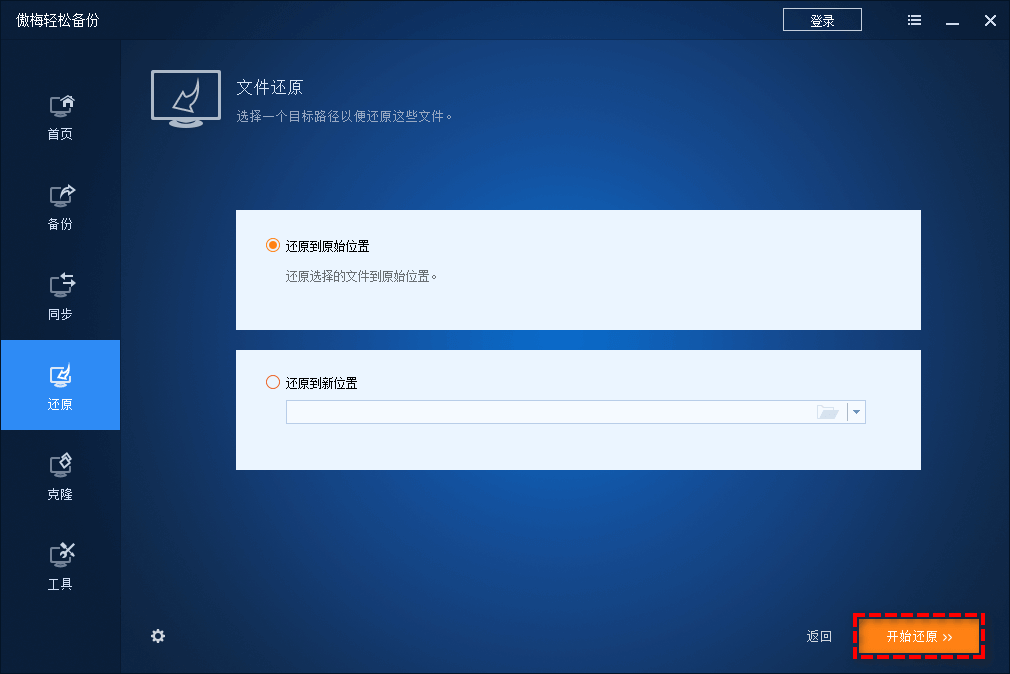
如果您还没有备份过重要数据的话,可以点击下方按钮获取软件,并立即备份一下,有备份在手,无惧各种数据丢失风险,随时都能通过还原方式恢复数据!
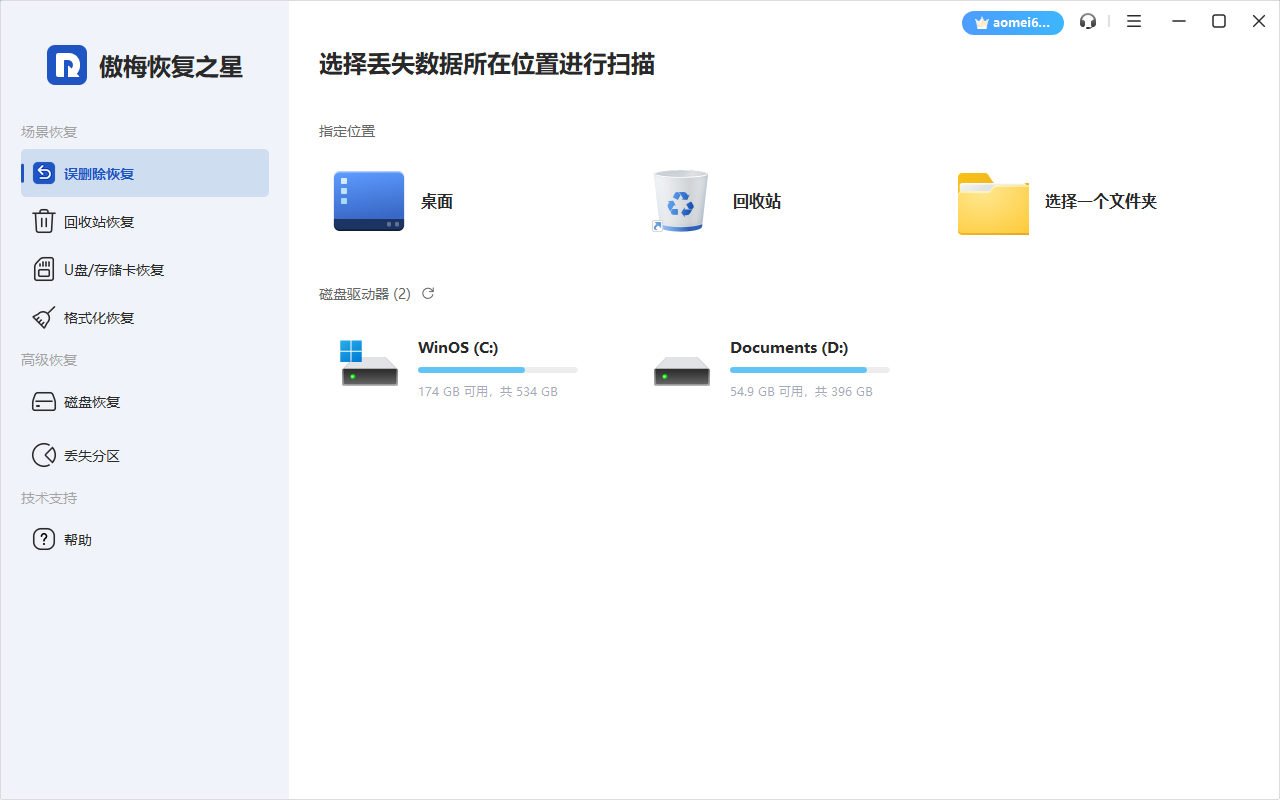
如果上述两种方法都无法找回文件夹,并且您也没有提前备份过,在这种情况下怎么恢复文件夹数据呢?此时您可能只有考虑借助专业的数据恢复工具(比如傲梅恢复之星)。
它能帮您深度扫描文件夹丢失或删除分区中的数据,并重新建立索引,有很大概率将其找回。但是,它需要您发现文件夹丢失或删除之后,不能继续向目标位置继续写入新数据,一旦源数据被新数据覆盖掉,那么就没办法找回了。
Mac系统的恢复文件夹方法与Windows略有不同,主要依赖“废纸篓”和“时间机器”,若这两种方法无效,同样可借助第三方工具。
和Windows的回收站类似,Mac的废纸篓也会暂存删除的文件和文件夹,未清空的情况下可直接还原:
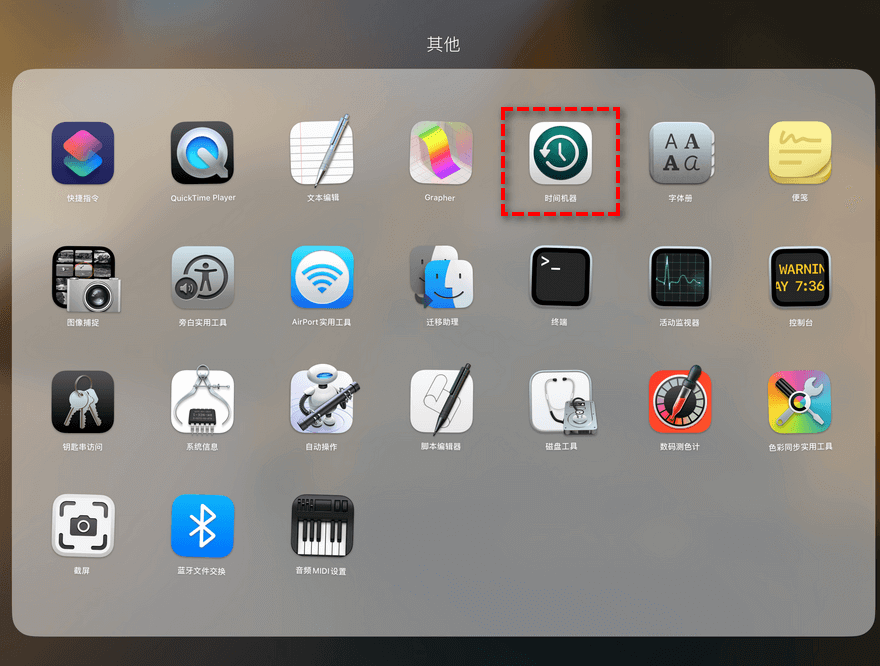
时间机器是Mac系统自带的备份工具,若之前开启过该功能,可通过备份记录恢复文件夹:
注意:若未开启时间机器,或备份中未包含目标文件夹,可选择支持Mac系统的第三方数据恢复工具,操作逻辑与Windows类似,核心是避免安装和保存到原磁盘,防止数据覆盖。
无论使用哪种方法恢复文件夹,都需要注意以下几点,否则可能导致恢复失败或数据永久丢失:
通过以上方法,大部分丢失的文件夹都能成功找回。简单总结一下恢复删除文件夹方案:
如果按照上述方法仍无法恢复文件夹,可能是数据已被严重覆盖或硬件损坏,建议联系专业的数据恢复机构。同时,日常养成定期备份的习惯,才能从根本上避免文件夹丢失带来的麻烦。


