误删也别慌!U盘删除的文件怎样恢复找回,4招帮您搞定
U盘删除的文件怎样恢复找回?关键是删除后先停手、别再写入新数据。本文按检查回收站、用文件历史、数据恢复软件扫描、从备份还原的顺序讲解4种方法,并提醒您养成备份习惯,用傲梅轻松备份定期备份U盘文件,让误删不再手足无措。
2026年09月14日 10:43 | 洛水如云 · 专注Windows系统维护与数据备份领域
U盘里攒的资料没了,十有八九是误删惹的祸。复制一个文件想改成新名字,右键顺手点了删除;清空某次操作的临时目录,结果连重要文档一起带走。这些场景听起来熟悉吧?U盘删除的文件怎样恢复找回,就成了不少人眼下头疼的问题。

先说清楚一个原理:删除并不等于彻底消失。在Windows里,删除U盘上的文件只是把它在文件系统里的登记信息抹掉,数据的真实内容还留在存储芯片上,等着被新文件覆盖。
只要您及时停手,别往U盘里继续写入,找回的希望就还在。这也就是为什么恢复误删数据的教程都在强调第一时间行动。
平日里文件一删就慌,主要难在这几个地方:
应对这些情况,下面的4种方法基本覆盖了大多数场景,您按顺序试就行。像恢复U盘里的文件这类需求,也能从里面找到对应的路子。
如果文件确实进了回收站,那找回的过程再简单不过:打开桌面上的回收站,找到目标文件,右键选择“还原”,它就会回到原来的位置。
但要注意,直接从U盘删除的文件通常不会进回收站,这和电脑硬盘上回收站删除的文件怎么恢复的思路完全不同。
如果删除发生在电脑硬盘上,或者文件只是被病毒藏了起来,可以在文件资源管理器的“查看”选项卡里勾选“隐藏的项目”,把被隐藏的文件显示出来看看。这一步虽然解决不了所有问题,却能在动手前排除掉不少乌龙情况。
如果您之前配置过Windows自带的文件历史功能,把它备份的目标驱动器里就留有文件的多个历史快照,误删的文件可以直接从快照里捞回来。这种自动备份文件的机制,平时不显山露水,关键时刻能救急。
文件越早备份,可选的时间点越完整。这套机制运作的前提,是系统在后台自动备份过文件,微软官方文档里有针对使用文件历史记录进行备份和还原的完整讲解。如果从没开启过,这一方法暂时用不上,但可以从现在开始打开它,给以后留条后路。
前两招不管用,就该轮到数据恢复软件上场了。数据恢复软件是U盘文件恢复的主力手段,原理是把U盘里残留的文件碎片重新扫描、拼装出来。
操作步骤如下:
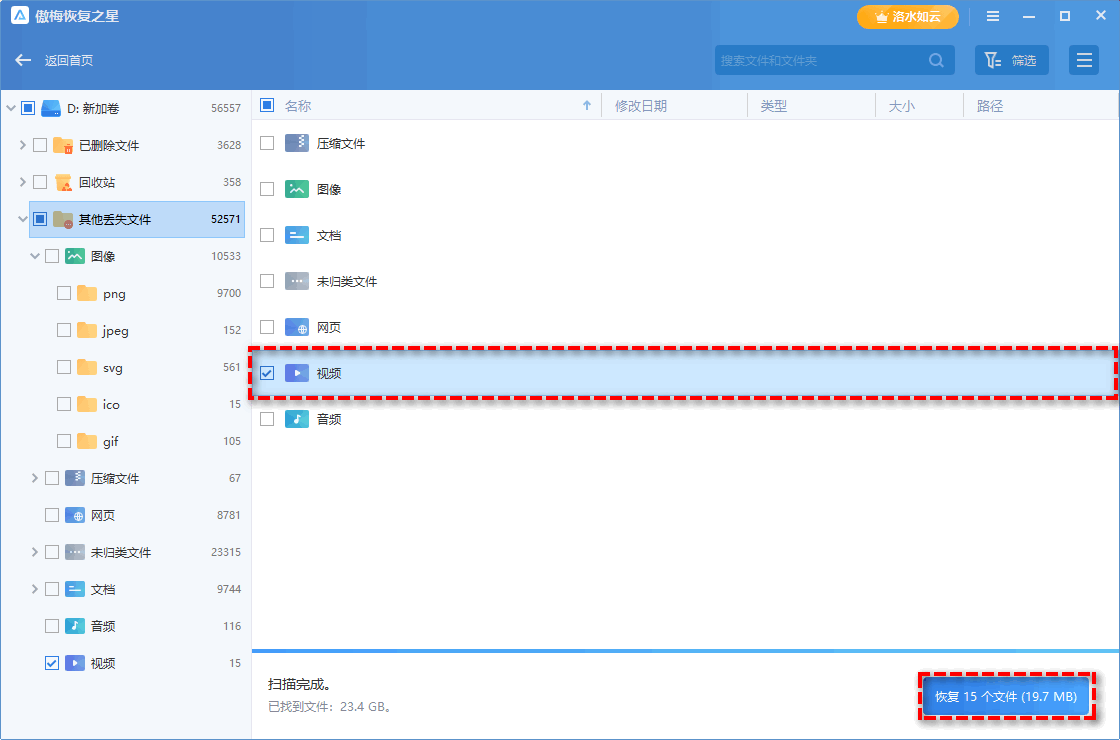
如果扫描结果里有损坏或打不开的文件,多半是数据被部分覆盖,试试“深度扫描”通常能多救回来一些。误删文件找回讲究时机,越早动手,扫描出来的有效数据就越多。
除了扫描手段,U盘删除的文件怎样恢复找回还有一条省心的捷径:直接还原备份。只要您之前把U盘里的资料备份过,哪怕只有一份,这时都能从容地把文件拿回来。这也算是U盘数据恢复里省心的一条路。
打开备份工具,进入还原界面,找到包含目标文件的那次备份记录,按提示还原到U盘或电脑都可以。前提是您提前做了备份,这也是从删错手里抢回数据的底气所在。备份从哪来?平时提前把U盘文件备份到电脑,就是很常见的一种做法。
上面这4种方法说到底都是在补救。真正省心的做法,是让误删根本发生不了,或者发生后几秒钟就解决。给U盘数据加一道备份,花不了几分钟,长期看很划算。
这里推荐用傲梅轻松备份,它专注备份、还原、克隆,其中“文件备份”可以把U盘里的资料整体备份到电脑或移动硬盘,“定时备份”能让这件事自动执行,不用您时时惦记。步骤如下:




备份完成后,即使U盘里的文件再次误删,打开傲梅轻松备份用“还原”功能,几分钟就能恢复原样。
下表把几种途径放在一起,方便您按实际情况挑选:
| 方法 | 适合场景 | 优点 | 不足 |
| 回收站与隐藏文件 | 文件被隐藏 | 零成本 | 适用范围有限 |
| 文件历史还原 | 曾开启文件历史 | 官方功能 | 需提前开启 |
| 恢复软件扫描 | 误删或误格式化 | 找回概率高 | 耗时较长 |
| 从备份还原 | 一直有备份习惯 | 稳定可靠 | 依赖提前备份 |
恢复误删文件的过程中,有几个细节直接影响成败:
误删后立刻停手
停止往U盘写入任何文件,也别格式化。新数据一旦落下,被覆盖的部分就再也找不回。
恢复结果保存到别处
用软件找回的文件,一律保存到电脑硬盘或移动硬盘,不要写回U盘,避免覆盖还没恢复的数据。
别乱下载恢复工具
尽量选口碑过硬的正规软件,来路不明的“恢复神器”可能捆绑病毒,让情况雪上加霜。
重要资料重复存放
对关键文件坚持一份在U盘、一份在电脑的做法,误删后损失就可以降到承受范围以内。
掌握了回收站排查、文件历史还原、恢复软件扫描和从备份还原这4条路径,绝大多数误删场景都能从容应对。
U盘删除的文件怎样恢复找回,说到底拼的是两点:一是动作够不够快,二是平时有没有备份。与其每次丢文件后手忙脚乱,不如现在就养成备份U盘的习惯,把风险挡在发生之前。
更新于2026年09月14日


