手机照片如何备份?4种方法守住相册,换机也不慌
手机相册一旦跟着手机出问题,照片就无处可取。手机照片如何备份,先看照片存在哪儿:留云端靠系统云相册和网盘自动上传,留本地靠数据线和电脑,长期保管交给定时任务。这4种方法各有适用场合,按手头的设备和网络条件挑一种先做起来。
2026年10月23日 09:58 | 洛水如云 · 专注Windows系统维护与数据备份领域
手机相册大概是每个人手里装得满满的一个文件夹。孩子开口说话的那段视频、父母今年的生日、出门时随手拍的云和山,几年攒下来就是几万张。等到某天弹出“存储空间不足”,才想起这些照片从头到尾只存在这一部手机里。
手机照片如何备份,要先弄清两件事:照片怎么从手机里搬出来,搬出来之后放在哪、由谁按时更新。
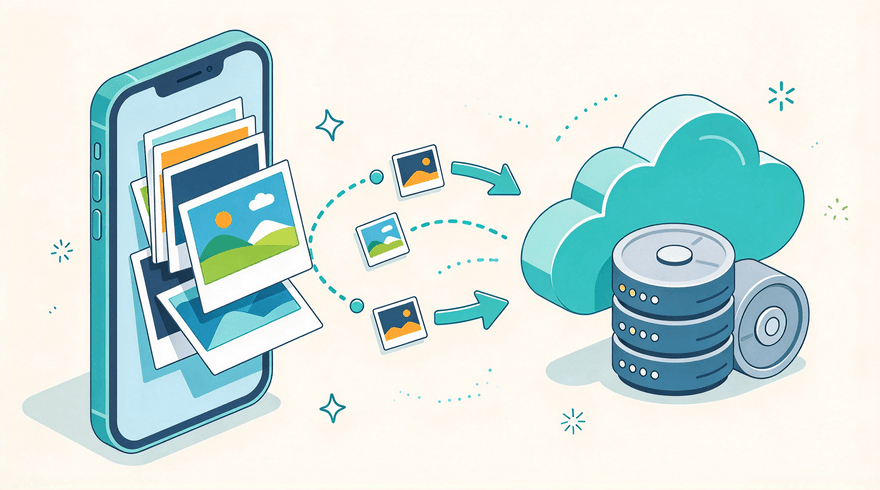
手机数据备份到电脑只解决了把照片搬出手机这一步,存到哪儿、多久更新一次,还得另想办法。相册之外,聊天记录和通讯录也面临同样的去向问题。
有人把照片存进微信收藏,或者发到家庭群里,觉得这样就算存好了。收藏夹里的图会被压缩,群聊记录一清理就没了,这算不上备份,只能算临时存放。
照片只存在手机里,风险全压在这一台设备上。下面这几种情况,碰上一次就够让人难受的。
这几种事故里,能救回来的通常只是其中一部分,找人恢复的价格也不低。提前把照片放到手机之外的地方,出事之后才有得取。
这4种手机照片备份方法的区别很清楚:照片究竟是留在云端账号里,还是存在自己手里的硬盘上。
云端省事,连上WiFi就自动上传;硬盘踏实,照片在自己手里,不受网速影响,也不用买会员扩容。云端和硬盘各存一份,手机之外就有了两份照片。
苹果的iCloud、小米云服务、华为云空间,都是手机出厂就带着的功能,不用另外装App。打开相册同步以后,新拍的照片在连上WiFi时会自己传上去;换手机时登录同一个账号,旧照片就能重新回到相册。
各家赠送的云空间通常从5GB起步,照片和视频一多就不够用,往后要么花钱扩容,要么只同步其中一部分相册。
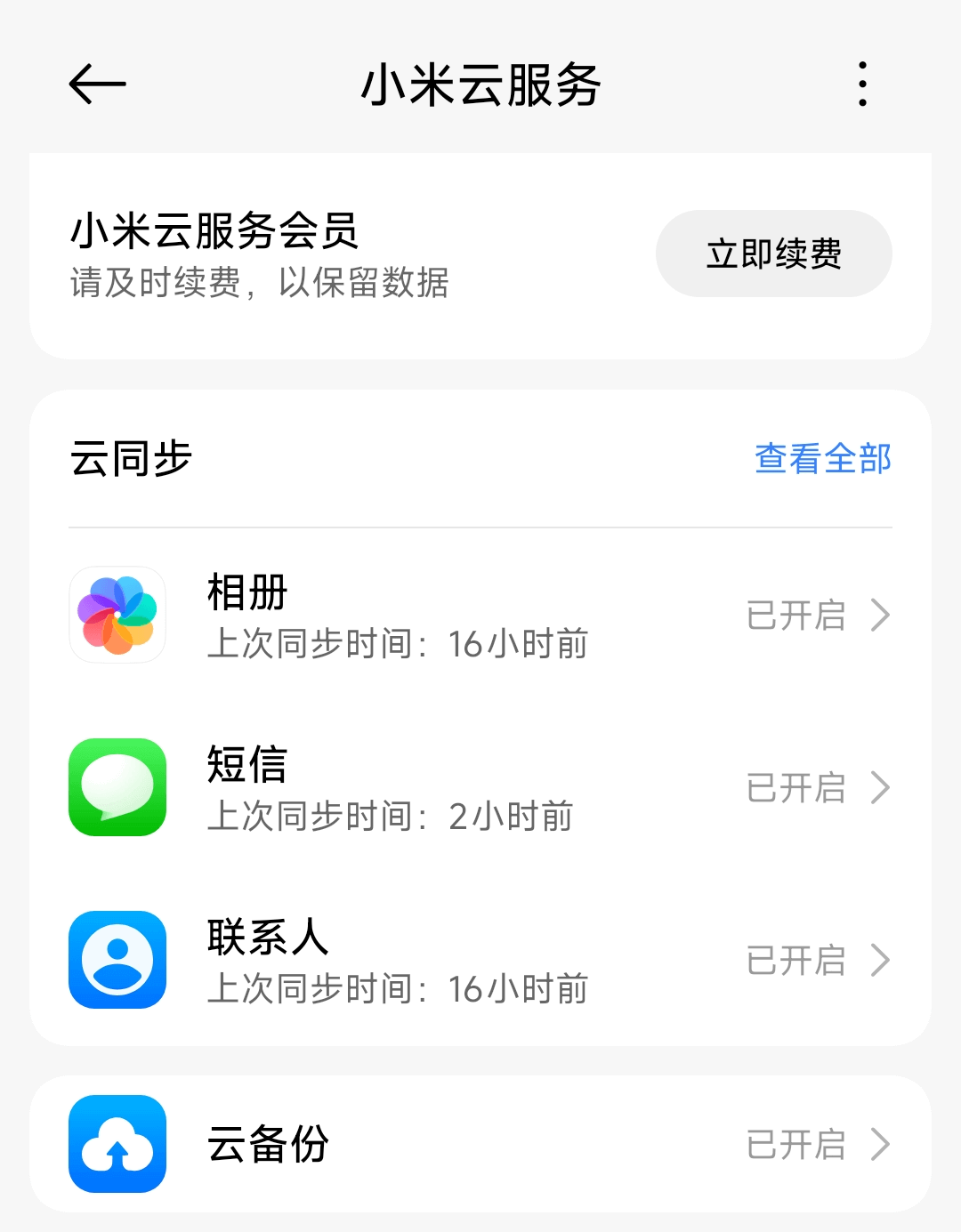
注意:在手机上关闭照片同步或者退出云账号时,系统会追问要不要删掉本机已上传的照片,选错就会把手机里的原图一起清掉。想停用同步,先确认云端那份能正常打开,再决定删不删。
云端那份也不是万无一失。账号密码忘了、换号之后收不到验证码,照片就取不回来。账号的登录方式和恢复邮箱,也要和照片一起记牢。
手机自带的云空间不够用时,可以把照片改存到网盘。百度网盘、阿里云盘、OneDrive都带相册自动备份,容量比厂商云服务宽松,手机换品牌也不受影响。

网盘的相册备份是单向的:手机上删掉的照片,云端那份还留着。这正是备份和同步的区别,同步让手机和云端保持一致,备份是在云端另存一份。
把照片交给网盘,等于做了一次云备份,省事的同时也受账号和网络限制。云端适合放哪类照片、哪些照片还得留在本地,值得先分清楚。
相册攒到几十GB,手机照片如何备份就不能只靠上传了:用数据线把整批照片一次性导进电脑,比等着慢慢上传省时间。电脑里存一份原图,往后挑图、打印、发给亲友都方便,也不用担心哪天网盘限速。
手机照片导入电脑这一步,微软官方专门写了一篇把照片和视频从手机导入电脑的教程,iPhone和安卓的差别交代得很清楚:安卓要先把USB用途改成传输文件,iPhone则要在手机上点“信任”。
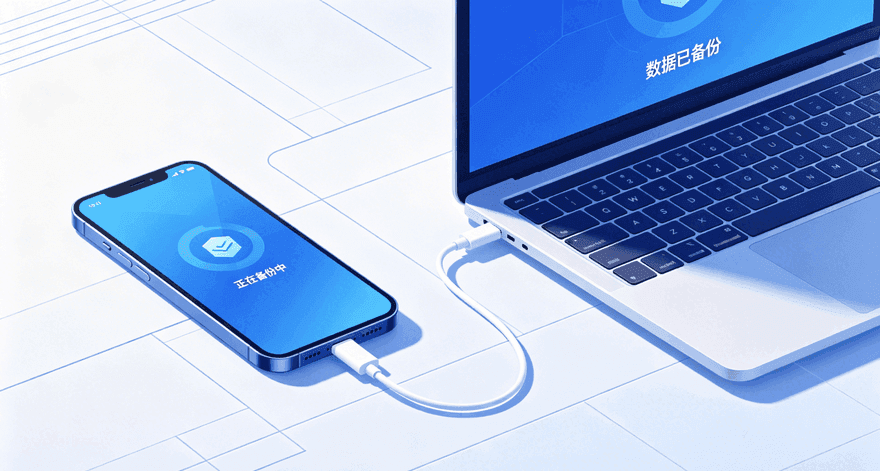
注意:导入窗口里如果勾了“导入后删除”,手机会把刚传过去的照片清掉;数据线要是在传输中途断开,手机里的照片已经删了,电脑里那份又没传完,两个地方都不完整。稳妥的办法是不勾这一项,等电脑里那份检查过,再回手机里手动清理。
iPhone导进来的照片常是HEIC格式,Windows自带的看图工具能打开,一些老版修图软件却认不出来。导入之前,可以在手机的相机设置里把格式改成兼容模式,直接存成JPG。
照片导进电脑,仍然只有一份。硬盘用久了会坏,中了勒索病毒整盘文件都会被加密,电脑里的照片也需要一份副本。
照片说到底是一批普通文件,文件自动备份能做好的事,用在照片上同样成立:指定一个文件夹,挑一个存放位置,剩下的交给定时任务。
傲梅轻松备份里的“文件备份”就是干这个的。任务建一次,往后按周期把照片文件夹的变动补进镜像,不用每次想起来才去复制。




任务建好以后,软件会按设定的周期自动执行,新拍的照片陆续进镜像,旧的部分不会反复写入。哪天要找回某张照片,用“还原”浏览镜像,选定日期后把需要的几张取出来即可,镜像里的其他内容不必跟着还原一遍。
| 方法 | 照片存在哪 | 多久更新一次 | 不足 |
| 手机云相册 | 厂商云端账号 | 拍完联网即传 | 赠送空间小 |
| 网盘相册备份 | 网盘账号里 | 联网后自动上传 | 大图上传慢 |
| 数据线导入电脑 | 自己电脑的硬盘 | 手动,一次一批 | 要接线,费时间 |
| 傲梅轻松备份 | 移动硬盘或另一块硬盘 | 按设定周期执行 | 需装一个软件 |
手机云相册和网盘适合手机存量大、平时离不开网络的人;数据线导入适合照片攒得多、想留原图的人;傲梅轻松备份则负责给电脑里的照片文件夹定期更新副本。
这4种方法并不冲突:平时靠云相册自动上传,换季用数据线把这一季的照片导进电脑,电脑里那份交给定时任务每周更新。
先验副本,再清手机
把副本打开、随意复制几张、确认能显示,这三步做完再删手机里的原图。要是先删手机、后验副本,等发现副本打不开,照片就找不回来了。
云端账号要能登进去
手机号、备用邮箱都填上,密码另外记一份。账号登不进去,云端那几万张照片等于不存在。
副本别和原件放在同一块盘
电脑里的照片要存到移动硬盘或另一块硬盘上,否则硬盘整体损坏时,两份会一起消失。
隔几个月抽查一次
从副本里随便取几张打开看看,确认没有损坏。备份失败通常不会有任何提示,不查就发现不了。
手机照片如何备份,具体做起来就是三件事:让照片先有一份离开手机的副本,让这份副本按周期更新,再把账号和密码一起记牢。云相册和网盘管的是手机拍完就上传,数据线和电脑管的是把旧照片整批搬到本地,定时任务管的是之后每周更新副本。
照片丢了补不回来,备份却是十几分钟就能安排好的事。今天先把相册翻一遍,删掉重复的废片,挑一种方法照着做一遍;电脑里那份照片,也可以顺手让它自动备份到移动硬盘,往后再遇到换机、丢机,这些照片都还能找回来。
更新于2026年10月23日


