电脑迁移不再难!实用的数据转移方法分享
想要将旧电脑的数据迁移到新电脑?使用专业的 电脑迁移软件,轻松转移文件、应用和设置,支持所有Windows系统!阅读本篇指南,点击电脑迁移工具,实现换机无缝转移!
电脑迁移软件是一种专门用于简化数据迁移过程的应用程序,可以帮助用户在不同存储设备或计算机系统之间高效转移数据。无论是将文件从机械硬盘迁移到固态硬盘,还是从Windows 10升级到Windows 11,这类工具都能确保文档、应用程序、游戏存档等重要数据的完整转移。
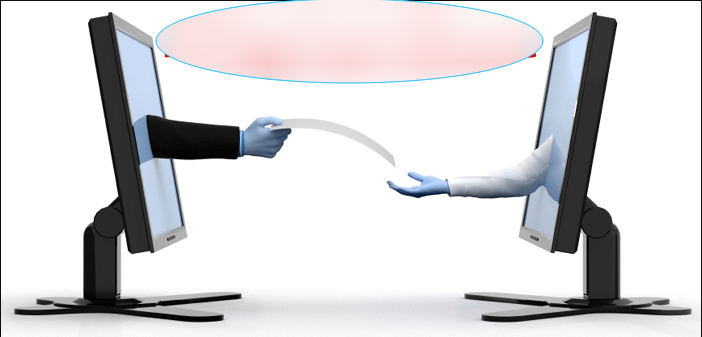
优秀的数据迁移软件应具备高效、精准、安全的特点,最大程度减少迁移过程中的数据丢失和系统停机时间。
谈到系统自带的系统迁移工具,就不得不提Windows轻松传送(Windows Easy Transfer)。这款微软官方工具曾内置在Windows 7/8/8.1系统中,可帮助用户快速迁移文件、用户账户和应用程序设置,在系统升级或更换电脑时非常实用。

但需要注意的是,该工具在Windows 10及后续版本中已被移除。如果您需要将旧电脑数据迁移到Windows 10电脑,或进行Windows 10到其他电脑的迁移,建议使用第三方数据迁移软件。
哪款数据迁移软件好用?傲梅轻松备份作为一款专业的免费数据迁移工具,支持Windows 11/10/8/7/Vista系统,凭借其稳定可靠的表现获得大量用户好评。
内置智能同步功能,支持将数据迁移至外置硬盘(HDD/SSD)、本地磁盘、U盘、网络共享/NAS设备。
通过自动同步功能可实时保持数据更新,有效避免意外情况导致的数据丢失。提供每日/每周/每月/事件触发/USB插入五种定时方案。
支持系统备份、磁盘备份、分区备份和文件备份,可随时从备份镜像还原系统、程序和文件。
作为免费的电脑克隆软件,提供磁盘克隆和分区克隆功能,无需重装系统即可迁移整盘或分区数据(系统迁移需升级到VIP)。
点击下方按钮立即下载体验:
使用这款免费的Windows 10迁移工具进行电脑迁移前,请确保:
具体操作步骤:
步骤1. 左侧选择"同步"选项卡,点击"基本同步"。

升级到专业版可解锁更多同步模式:
» 实时同步:源文件修改后立即同步
»
镜像同步:保持目标端与源端完全一致
» 双向同步:两端修改都会同步到对端
步骤2. 点击"添加文件夹"选择需要迁移的文件。

步骤3. 点击目标路径下拉箭头,选择"添加共享或NAS设备",输入Windows 10电脑的网络路径并选择共享文件夹。

步骤4. 点击"开始同步"启动迁移过程。

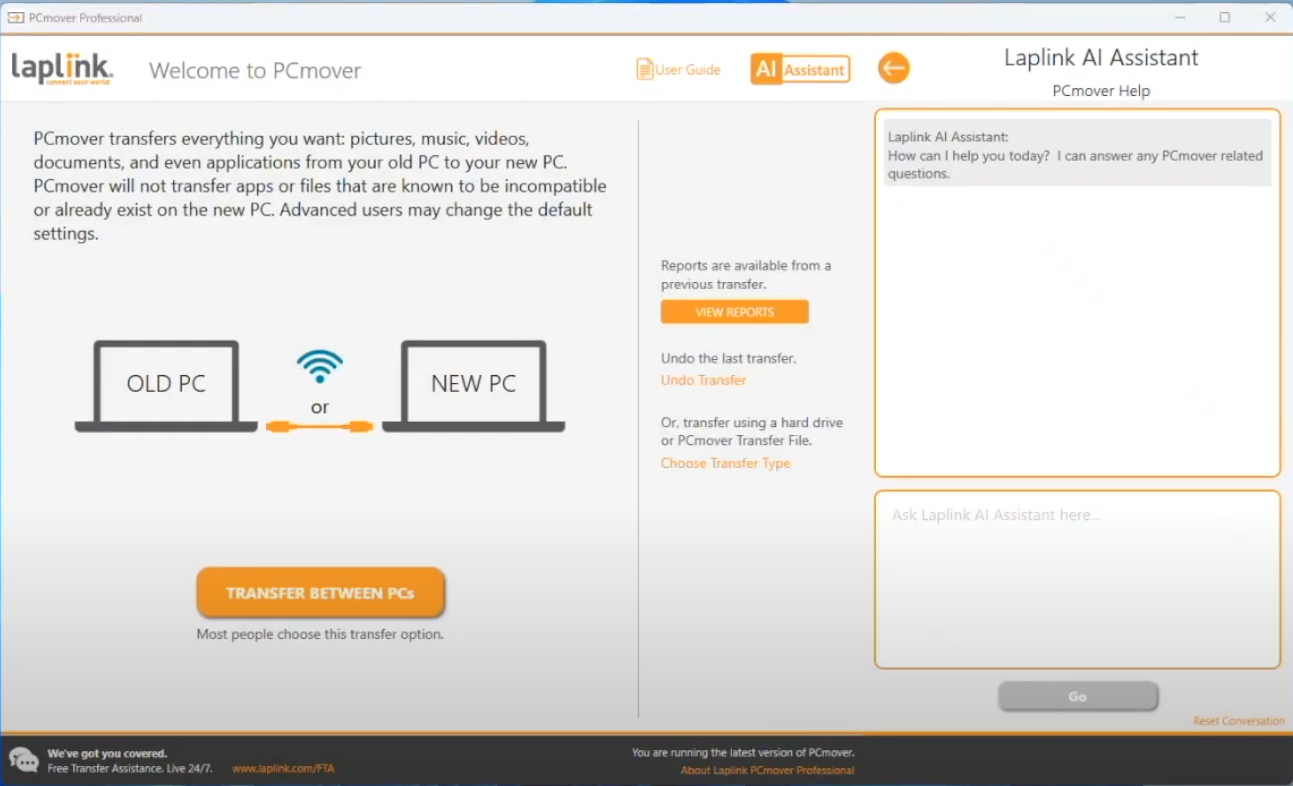
微软和英特尔官方推荐的迁移工具,该软件在Amazon平台常见销量靠前,支持应用程序、文件和设置的完整迁移,适用于系统升级或更换电脑场景。提供Windows/Mac版本,但仅支持试用需付费购买,并且没有中文界面。

三星官方开发的SSD专用迁移工具,专注于将HDD/SSD数据完整迁移至三星固态硬盘,充分发挥SSD的性能优势。
本文推荐的傲梅轻松备份作为免费电脑迁移软件,可轻松完成文件、程序、系统设置的完整迁移,还能通过磁盘克隆功能实现系统无损迁移。需要迁移用户配置文件到新电脑的用户,这款工具都能提供专业可靠的解决方案。


