电脑转移数据到另一台电脑:5种实用方法,小白也能轻松操作!
这里有5个不同的数据迁移方案,从基础到进阶,都能帮您轻松地将电脑数据迁移到另一台电脑!您可以试一试,很简单,不用担心学不会!
换了新电脑却被“数据转移”难住?无论是珍贵的照片、重要的工作文档,还是常用的软件配置,想要安全、快速地将电脑数据迁移到另一台电脑,其实没那么复杂。
本文搜集了众多用户的高频需求,整理了5种覆盖不同场景的实用方法,从简单入门到效率批量转移,小白也能轻松完成操作。

如果只是少量的文件(如几GB的文档、照片),怎么迁移电脑数据到另一台电脑呢?U盘传输就是比较合适的选择,无需复杂设置,新手也能快速上手。
注意:拔出U盘前,请点击安全弹出设备之后,再移除U盘,防止U盘损坏导致里面的数据受损。
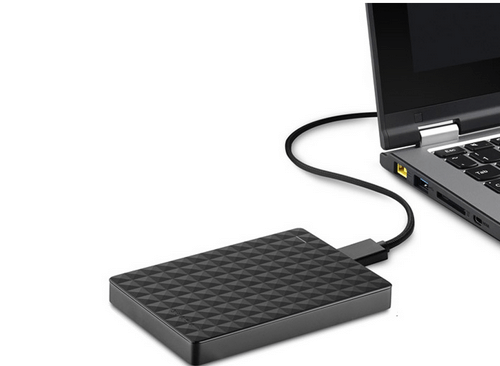
当需要转移的是几百GB甚至数TB的视频、游戏安装包等大容量数据时,U盘传输效率就比较低了,此时用外部硬盘(如SSD固态硬盘)直连两台电脑,能大幅提升传输效率,这也是电脑转移数据到另一台电脑的常用方案。
操作步骤与U盘类似,但有两个核心优势:
如果两台电脑在同一局域网内(如家庭WiFi、公司内网),则可通过局域网共享方式实现无线数据传输,无需插拔存储设备,适合多台电脑间频繁数据交换。
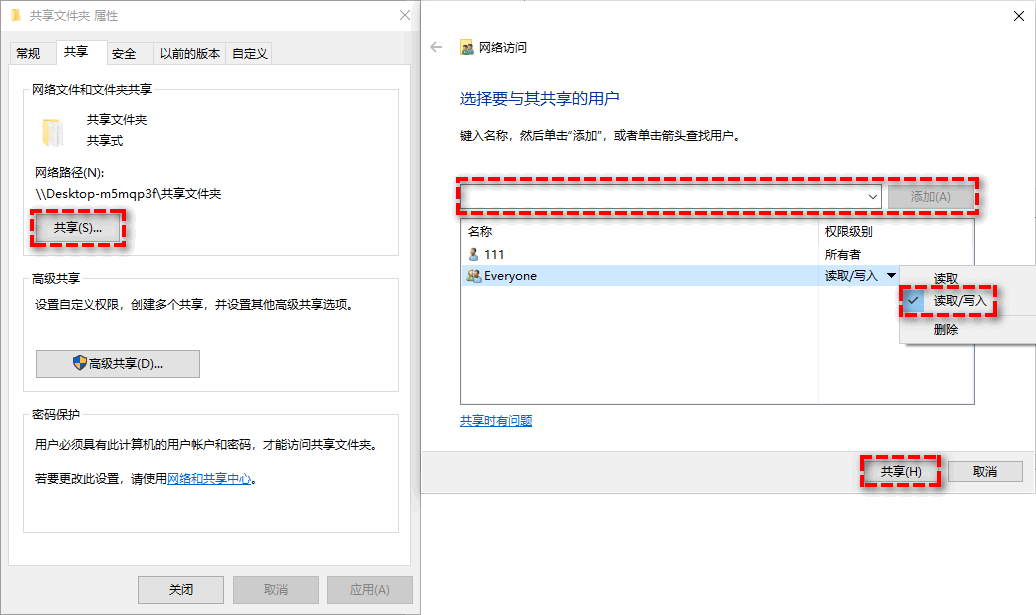
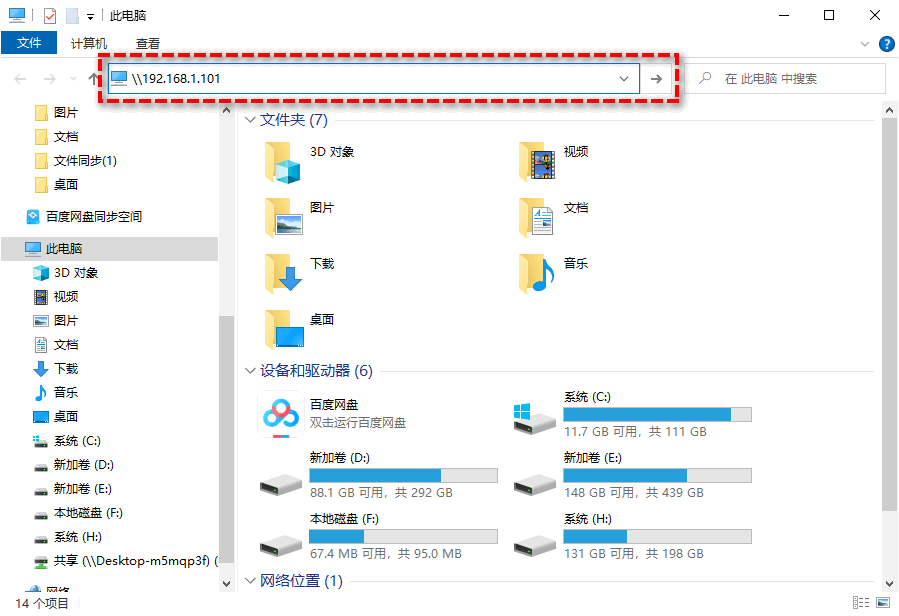
该方法的优势在于无线传输,不受物理距离限制,且支持多文件同时传输,是办公场景下电脑转移数据到另一台电脑的常用方式。若传输速度较慢,可检查路由器是否支持5G WiFi,或关闭两台电脑的防火墙干扰。
如果两台电脑不在同一地点,怎么迁移电脑数据呢?云存储工具(如百度网盘、阿里云盘、OneDrive)是个不错的选择,只需将数据上传至云端,再在新电脑上下载即可,彻底摆脱物理设备限制。
以百度网盘为例,操作步骤如下:

如果您不仅需要转移普通文件,还希望将旧电脑的操作系统、已安装软件、浏览器书签等完整迁移到新电脑,专业的数据迁移软件(如傲梅轻松备份)是更好的选择,它能将旧电脑上的所有数据都无损转移到新电脑上,能更大程度还原旧电脑使用习惯。

注意:如果您的新电脑上只有一块硬盘,则需要提前使用傲梅轻松备份创建可启动盘,然后用启动盘引导系统进入PE环境后再执行克隆任务。
您若是有迁移所有电脑数据(包含系统在内)的需求,不妨点击下方按钮获取软件,执行克隆任务,轻松迁移数据!
| 转移方法 | 适用场景 | 传输速度 | 核心优势 |
| U盘传输 | 小容量数据(<50GB)、新手操作 | 中等(10-50MB/s) | 操作简单、无需网络 |
| 外部硬盘传输 | 大容量数据(>100GB)、高速传输 | 快(50-500MB/s) | 效率高、一次性传输 |
| 局域网共享 | 同一网络、多台电脑数据交换 | 中等(20-100MB/s) | 无线灵活、无需存储设备 |
| 云存储工具 | 跨地点转移、长期数据同步 | 依赖网速(1-100MB/s) | 不受地域设备限制、自动同步 |
| 数据迁移软件 | 系统/软件迁移、整机克隆 | 快(30-300MB/s) | 完整还原系统环境 |
Q:转移过程中电脑突然关机,数据会丢失吗?
A:普通文件复制时,未完成的文件会提示“传输失败”,已完成的文件不受影响;若使用迁移软件,重新连接后可继续传输,建议传输前保存好正在编辑的文档。
Q:新电脑是Windows系统,旧电脑是Mac,能直接转移数据吗?
A:可通过云存储工具或外接硬盘跨系统转移普通文件;若需迁移软件,需选择支持跨系统的工具(如Paragon NTFS for Mac)。
Q:大文件(如40GB的视频)转移时卡顿怎么办?
A:建议关闭两台电脑的后台占用软件(如杀毒软件、视频播放器),使用有线连接(如外接硬盘、网线直连)替代无线传输,提升稳定性。
电脑数据迁移到另一台电脑的核心是:匹配场景选方法。
无论选择哪种方法,提前备份重要数据、确认传输完整性都是关键。如果您近期就有转移电脑数据的需求的话,不妨收藏此教程备用!


