分区克隆工具怎么选?3种方法帮您无损复制分区数据
本文围绕分区克隆工具展开介绍,先讲什么时候需要分区克隆,再给出傲梅轻松备份分区克隆、Windows自带备份和还原、PE启动盘离线克隆3种方法的具体操作步骤,然后附对比表格、注意事项与常见问题解答,帮您找到顺手的分区克隆工具。
2026年08月24日 10:13 | 作者:洛水如云
电脑用久了,分区里的数据总有需要整体搬走的时候:C盘空间告急想换个大点的分区,硬盘提速想从机械盘换成固态盘,或者某一个分区里的软件、文件要原样挪到另一块盘上。
这时候靠鼠标拖拽复制粘贴,软件注册表信息、系统隐藏文件根本搬不干净。用分区克隆工具就不一样了,整个分区按原样复制到目标位置,数据完整、结构不变,无损复制分区数据靠的就是这个原理。
本文就带您认识分区克隆工具,弄明白它的适用场景和工具挑选思路,再介绍3种具体做法。
手动复制文件看着简单,真用起来才知道有多麻烦:
分区克隆工具不走这条路:它按扇区逐块读取源分区的内容,完整写入目标分区,连系统引导、软件环境、文件权限一并保留。换硬盘、扩分区、转移数据,这一项功能都能覆盖。若想把整块硬盘整体复制,用克隆磁盘这类工具更合适。
在众多分区克隆方案里,傲梅轻松备份的分区克隆功能用起来门槛不高。整个复制过程自动化完成,不需要接触命令行,也不需要了解磁盘底层知识。
把克隆分区和克隆磁盘的区别弄明白其实不难:分区克隆只处理指定的分区,克隆磁盘要搬动整块硬盘。本文介绍的前者是更常用的做法,这款工具还支持克隆磁盘、系统克隆、定时备份,分区数据迁移场景都能覆盖。
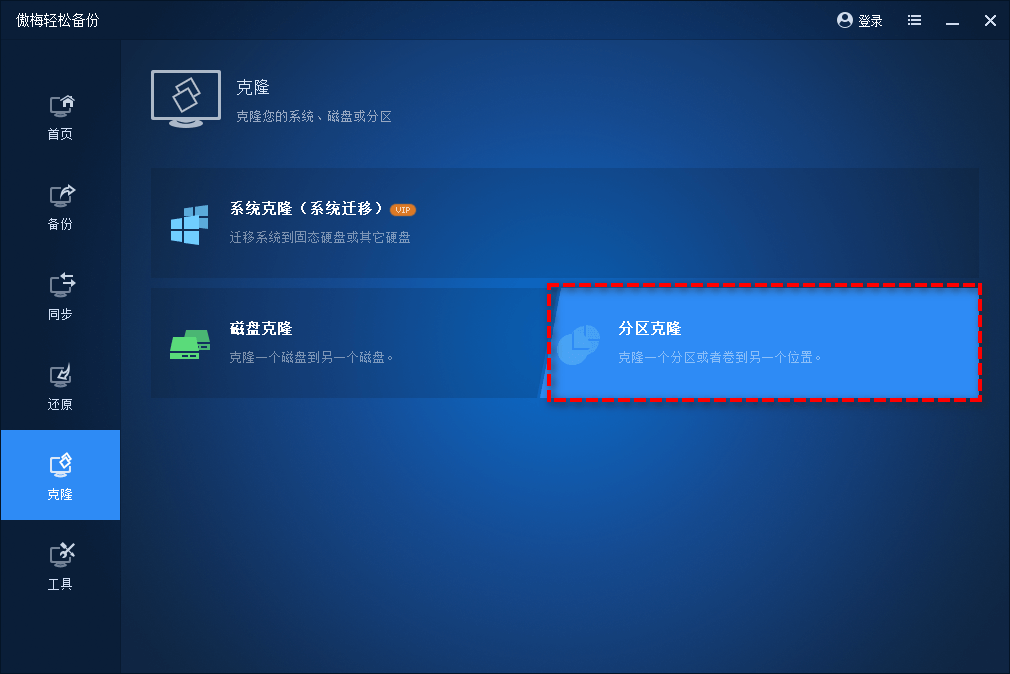
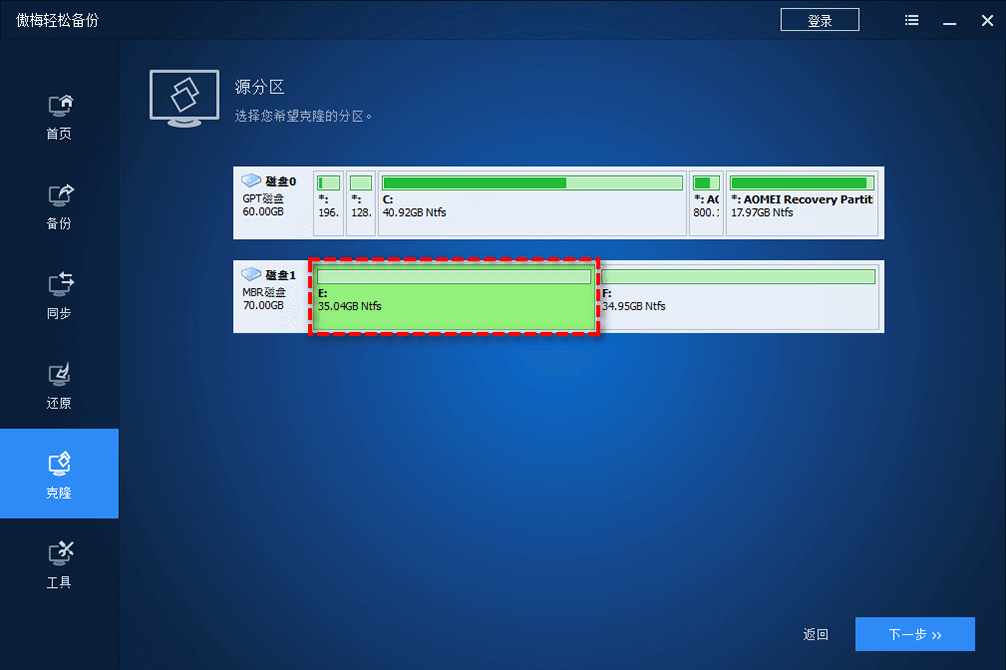
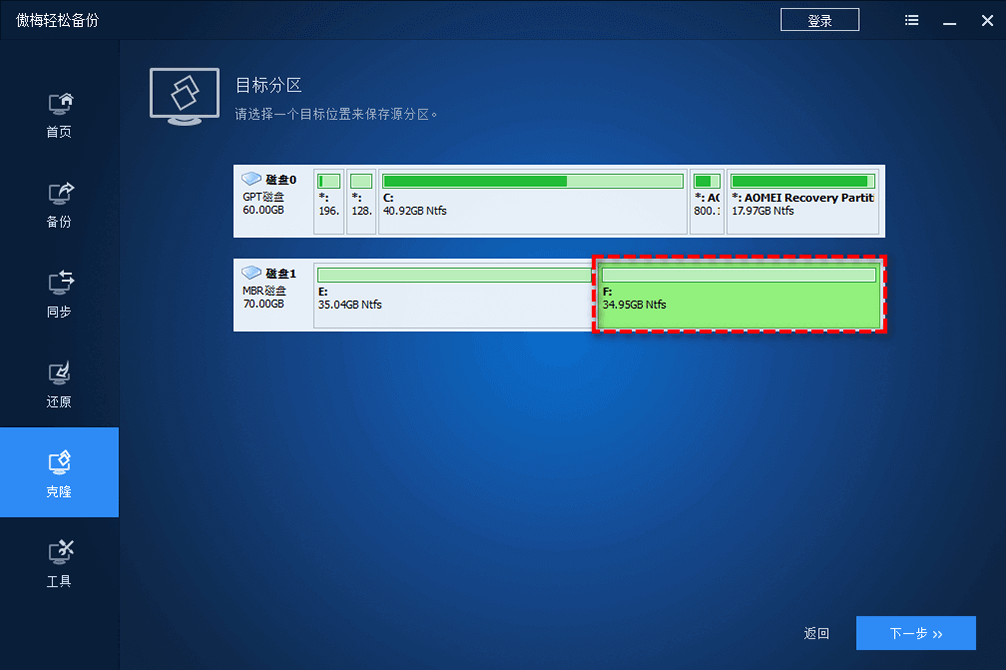
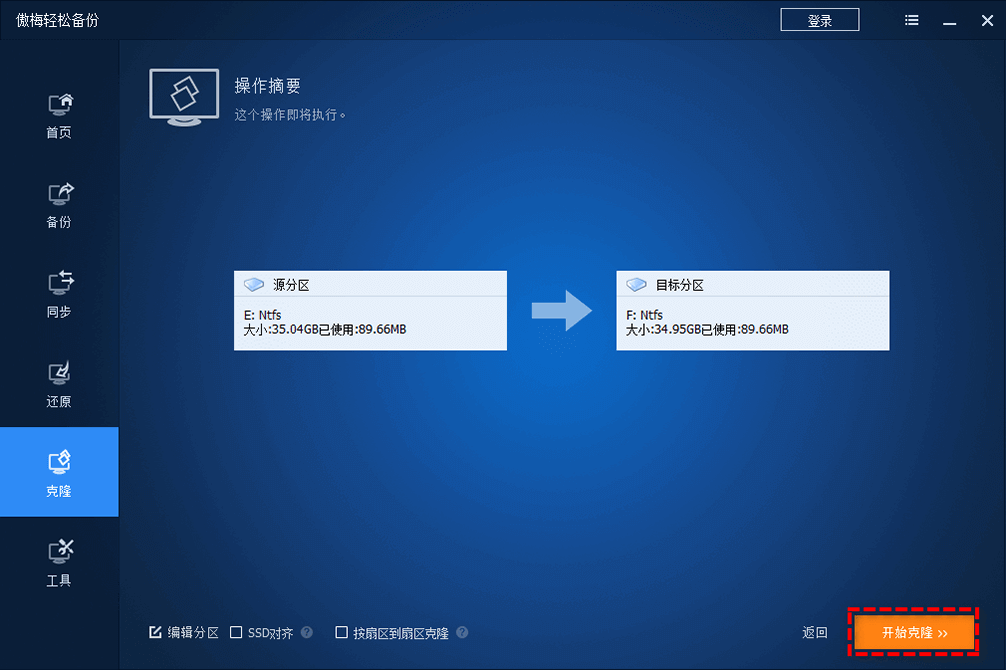
克隆结束后,把新分区挂载到原盘符位置,原来的软件和数据直接可用,不用重装、不用重新配置。要是只想把某个分区的数据搬到新硬盘上,操作步骤也一样,目标位置选成新盘的对应分区就行。
不想安装第三方软件的话,Windows系统自带的“备份和还原(Windows 7)”也能完成类似的任务。原理是先给源分区制作一个镜像备份,再还原到目标分区,效果接近分区克隆。微软官方对使用Windows备份来备份和还原电脑有详细介绍。
这个方法的优点是不用安装任何额外软件,缺点是流程繁琐、耗时较长,还原时还可能遇到引导不识别的问题,适合不介意折腾的用户。
还有一种情况:电脑只有一个硬盘插槽,或者当前系统已经进不去了。这时可以先借一台能用的电脑,用傲梅轻松备份的“制作启动U盘”功能做一个PE启动盘,再插回原电脑离线完成分区克隆。
这种方式不依赖原系统能否正常启动,只要硬盘能通电识别就能把硬盘分区克隆到另一个硬盘分区,是系统已经进不去时比较可靠的补救办法。
| 方法 | 操作难度 | 是否需要重装软件 | 耗时 | 适用人群 |
| 傲梅轻松备份分区克隆 | 低 | 不需要 | 短 | 大多数用户 |
| 系统自带备份还原 | 中 | 不需要 | 长 | 不想装软件的用户 |
| PE离线分区克隆 | 中 | 不需要 | 中 | 系统进不去的用户 |
无论选哪种方式,下面几点都值得留意:
克隆前先备份重要数据
分区克隆会覆盖目标分区的全部内容,操作前把关键文件单独备份一份更稳妥。系统盘备份几分钟就能做完,万一操作失误还能从容找回。
确认目标分区容量够用
目标分区的可用空间要能装下源分区已使用的数据,空间紧张时可以先用磁盘清理释放一部分。
仔细核对源分区和目标分区
克隆时选错目标分区会直接覆盖错数据,双击进入前务必核对分区盘符、容量和卷标,确认无误再点开始。
固态盘注意4K对齐
如果目标分区在固态硬盘上,克隆后检查一下4K对齐状态,这一步直接影响读写速度和寿命。
区分分区克隆与系统迁移
只搬某个分区的数据用分区克隆就够;想把整个系统带着软件换到新硬盘,那属于系统迁移的范畴,做法和要求要另算。
说到底,分区克隆工具就是让“搬数据”这件事变得省心:不用手动复制粘贴,也不用担心漏文件。无论您是想扩容C盘、把数据挪到固态硬盘,还是系统出了问题想在离线环境下抢救分区,用傲梅轻松备份的分区克隆都能在几分钟内完成,软件和设置原样保留。
系统自带备份和还原、PE离线克隆各有适合的场景,按自己的情况挑选即可。选对分区克隆工具,换盘、扩容、搬家都不再是难题,操作前记得做好备份、核对好目标分区,剩下的交给工具就行。


