硬盘变成NTFS怎么恢复数据?三步安全解决方案!
硬盘变成NTFS格式后数据无法访问?本指南提供三步安全解决方案,借助傲梅恢复之星高效找回丢失文件,并推荐数据备份策略,确保数据安全无忧!
NTFS(New Technology File System,新技术文件系统)是微软Windows操作系统默认的文件系统,具有高效的数据管理能力、文件压缩、访问控制权限及数据恢复功能。
相比FAT32,NTFS支持单个文件大于4GB,支持更大的分区,并具备更强的容错能力。然而,在某些情况下,硬盘可能会意外变成NTFS格式,导致数据无法访问。
当硬盘突然显示为NTFS格式导致数据无法访问时,多数用户会陷入焦虑变成NTFS怎么恢复呢?。NTFS(新技术文件系统)虽具有更高安全性,但异常转换可能导致重要文件丢失,此时掌握NTFS怎么恢复的关键方法尤为重要。
傲梅恢复之星是一款专业安全的Windows数据恢复软件,使用它可以轻松从电脑内置外置硬盘,U盘,闪存驱动器,SD卡等多种设备类型中扫描并恢复删除和意外丢失的数据。支持NTFS、FAT32、exFAT等多种文件系统的数据找回,适用于误删除、格式化、硬盘损坏等场景。
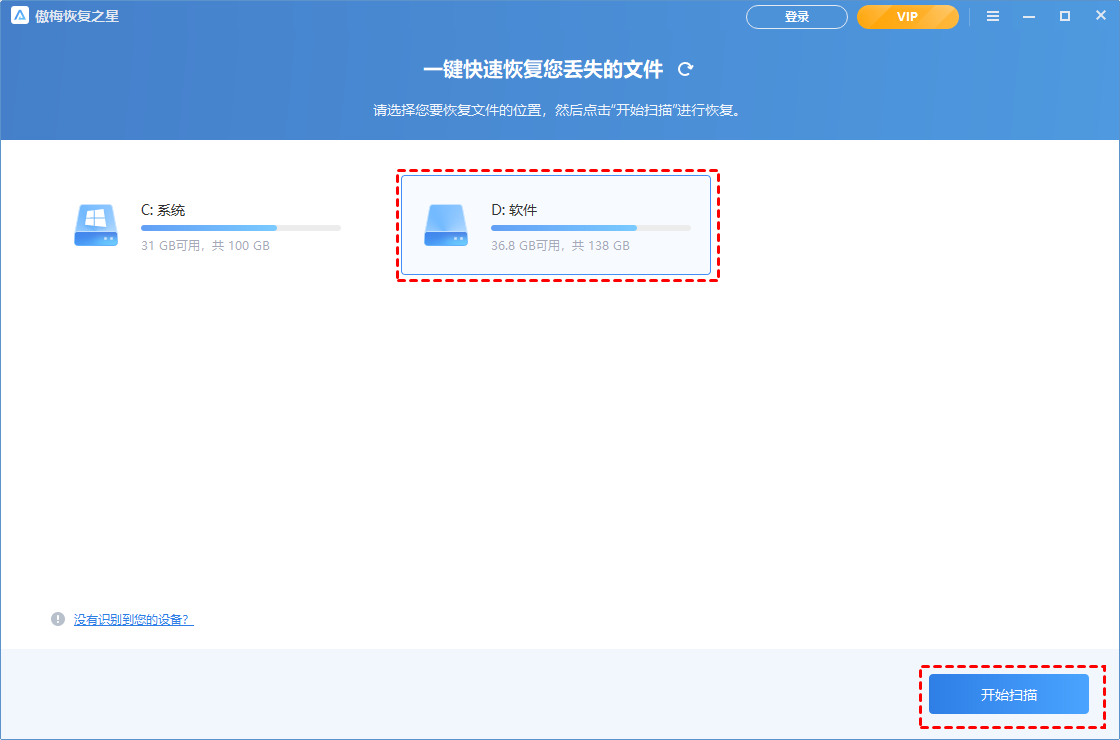
步骤1:选择异常NTFS分区
启动傲梅恢复之星,选择显示异常的磁盘分区。软件会自动识别丢失的分区,并显示存储设备的详细信息。
步骤2:启动扫描
全面检索可恢复文件。快速扫描可找回最近丢失的文件,深度扫描则能挖掘更多遗失数据。
步骤3:预览与恢复
通过文件指纹识别技术精准预览,确保找到正确的文件后,一键恢复至安全存储位置,避免二次数据覆盖。
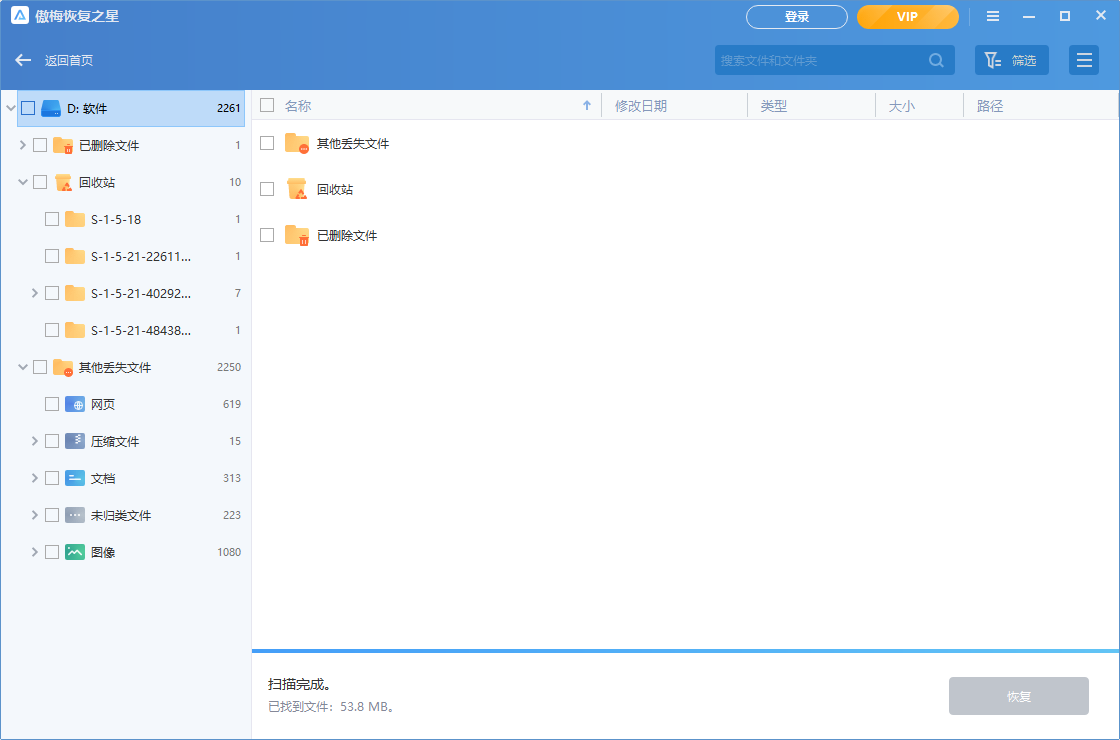
步骤4:验证数据完整性
恢复后,建议打开重要文件进行验证,确保数据完整无损。如果文件损坏,可尝试不同扫描模式再次恢复。
为了避免数据丢失,建议使用专业的备份软件——傲梅轻松备份,提供多种智能备份方案:
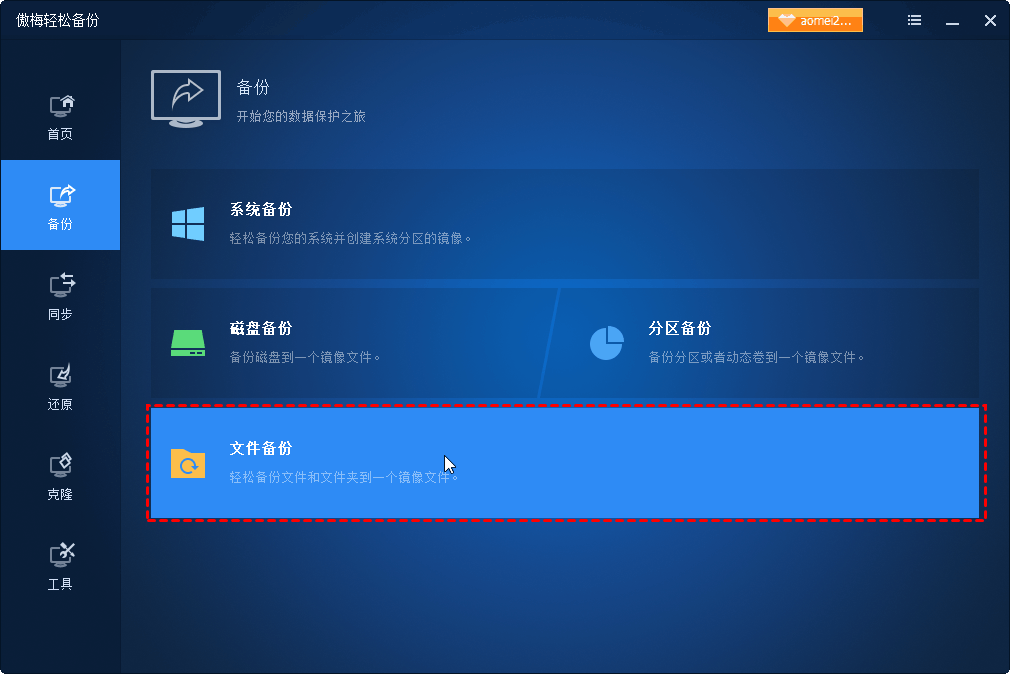
这里我们以文件备份为例。
步骤 1. 下载、安装并启动 傲梅轻松备份。
步骤 2. 单击"备份",然后根据您的需要选择一个选项。
步骤 3. 单击"添加文件/添加文件夹"以选择要备份的数据。
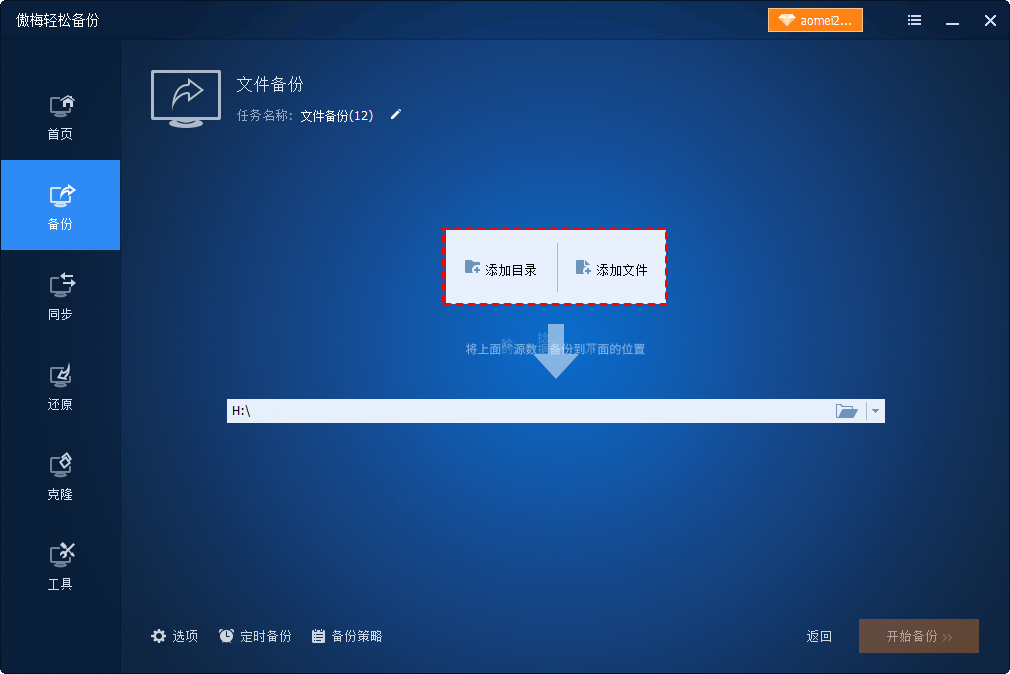
步骤 4. 选择备份目的地。您可以选择备份到您的磁盘、U盘、局域网。
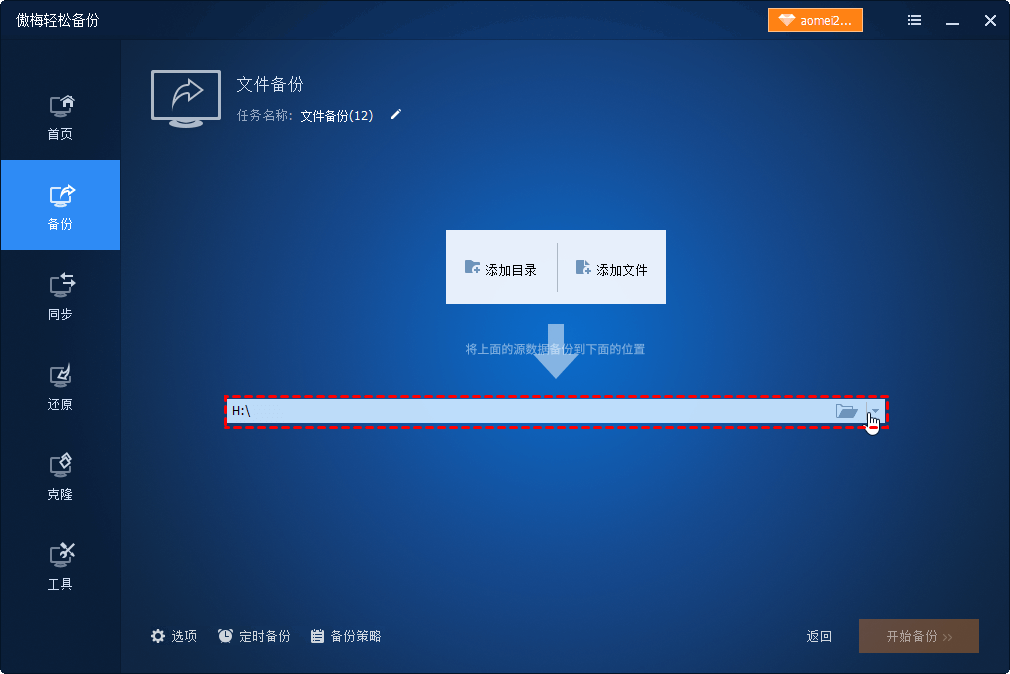
步骤 5. 设置"备份计划"。
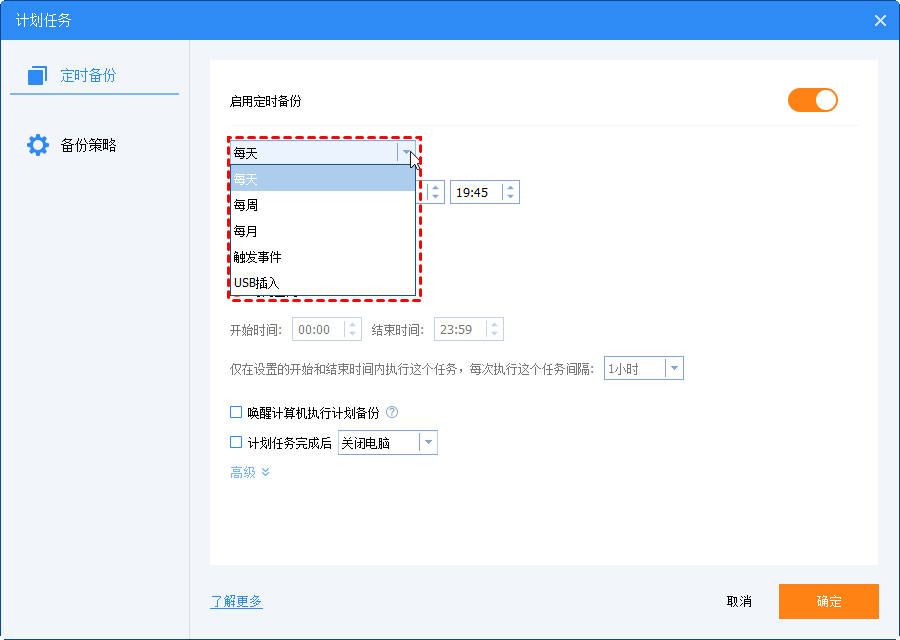
• 在这里您可以单击 计划 以设置自动备份。
• 要使其自动删除旧备份,请单击 "备份策略", 启用磁盘空间管理。您可以选择 5 种备份策略。如果您想让它自动删除超过 x 天的备份,您可以单击“"其他备份策略"”来进行。
步骤 6. 确认操作并单击 "开始备份"。
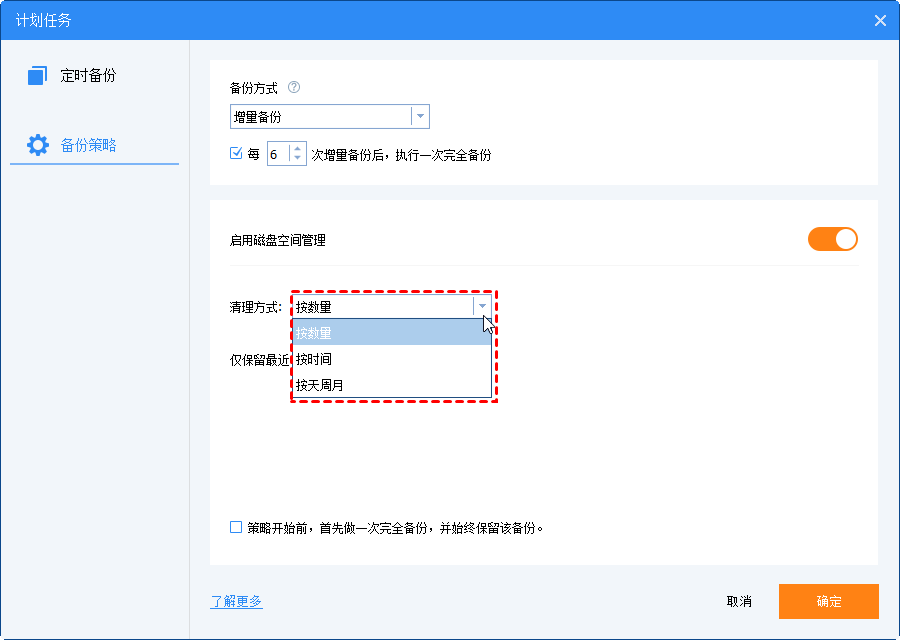
数据恢复后建议立即使用傲梅轻松备份执行以下操作:
NTFS格式的磁盘可能因多种原因导致数据丢失,但借助傲梅恢复之星,用户可以轻松解决NTFS怎么恢复问题。为了避免再次发生数据丢失,建议搭配傲梅轻松备份进行定期备份,确保数据安全无忧。


