Linux启动盘制作攻略:3种方法轻松创建可启动U盘!
本文介绍了Linux启动盘制作的3种主流方案:经典装机工具Rufus、Ventoy、以及傲梅轻松备份。提前制作Linux启动盘,关键时刻不掉链子,让电脑维护更加效率且安心。
在日常的系统维护、新机装机或故障救援中,Linux启动盘制作是每一位技术爱好者和运维人员绕不开的技能。
无论是想体验Ubuntu、CentOS等发行版,还是手头需要一个系统救援工具,学会如何制作Linux启动盘都非常重要。
但面对五花八门的启动盘制作工具和方法,很多新手可能会感到无从下手。今天这篇文章就为您梳理3种主流又高效的Linux启动盘创建方法,总有一款适合您。
一个制作精良的Linux启动U盘,作用远不止安装系统。它还可以充当:
因此,如何制作Linux启动盘以及选择什么样的工具,直接决定了后续使用体验的流畅度。下面我们直接上干货。
接下来我们将分别为您介绍3种不同的Linux系统启动盘制作工具,您可以结合自身实际情况,看看哪个方法更适合自己。
在Windows环境下,Rufus是制作Linux系统安装启动盘的优选之一。它支持各类Linux发行版的ISO镜像,并且对UEFI和传统BIOS双模式兼容性更佳。
如果不想反复格式化U盘,Ventoy也是一个不错的选择。它可以让您的U盘变成一个强大的启动工具,只需把多个Linux ISO文件直接拷贝进去,开机时就能任意选择启动哪一个。
Ventoy的优势在于:
Ventoy制作Linux启动盘操作步骤:
傲梅轻松备份虽然表面上是一个专业的备份还原软件,但它实际上还内置了强大的创建可启动盘功能,支持创建基于Windows PE或Linux环境的启动盘,非常方便。
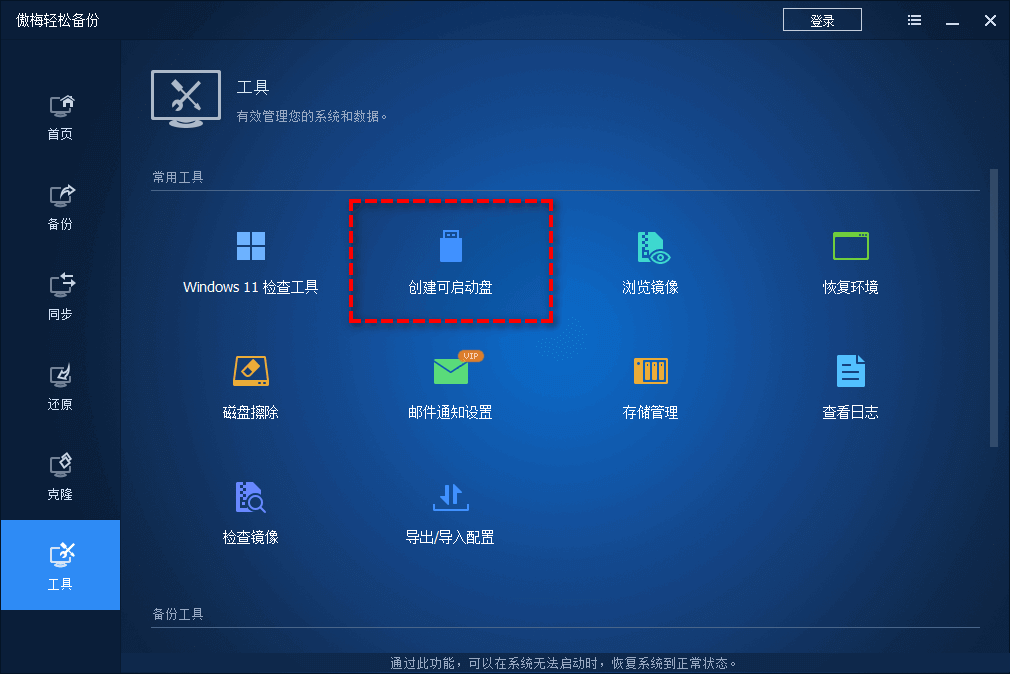
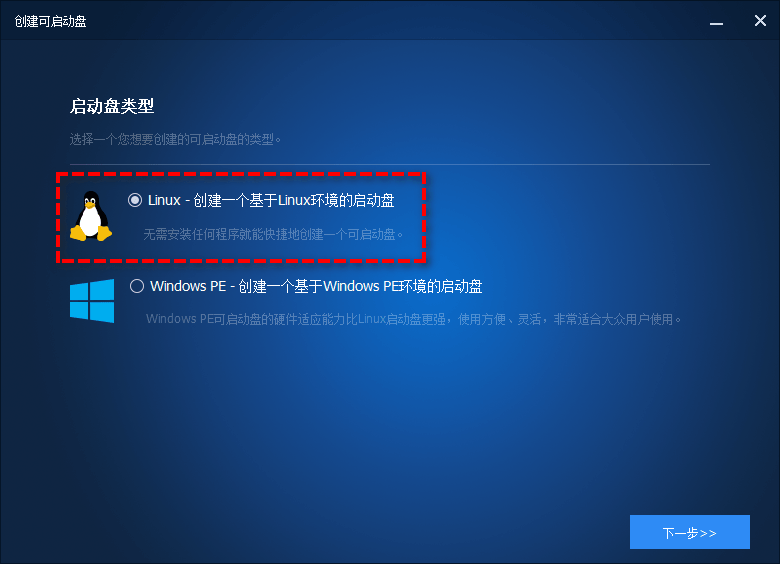
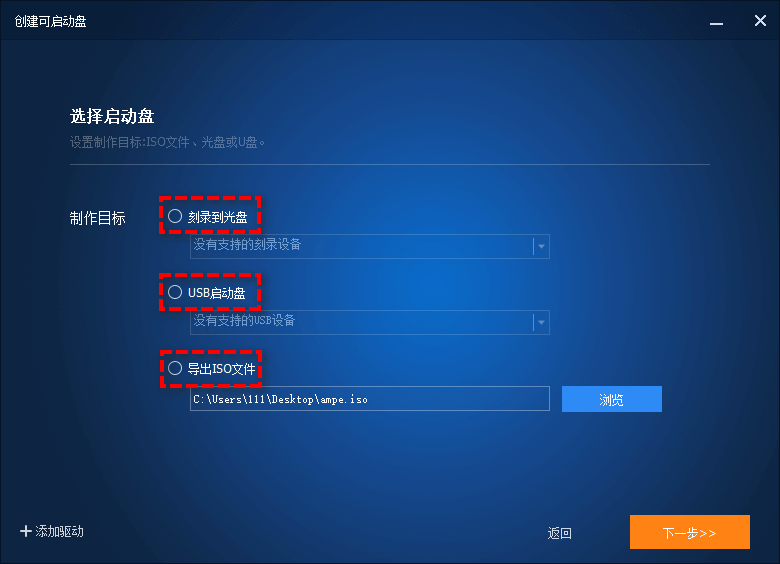
关于Linux启动盘制作,工具虽多,但按需选择方能事半功倍。如果您正在寻找一种能够轻松制作Linux启动环境的简单方法,不妨试试傲梅轻松备份的“创建可启动盘”功能,它让原本需要复杂操作的工作变成了几步简单的鼠标点击。
现在您已经掌握了3种从基础到进阶的制作方法,快拿起手边的U盘试试,为您心爱的电脑打造一个急救工具吧。


