4k对齐怎么设置?4种做法按场景挑,克隆也能顺带对齐
4k对齐怎么设置,不是一个开关,而是在建分区那一刻由起点决定。盘上数据能清空的,用diskpart或磁盘管理重建;准备重装的,交给安装程序;系统动不得的,用傲梅轻松备份克隆时勾选SSD对齐,一趟搬完顺便对齐。四种做法与常见坑都在下面。
2026年10月19日 09:45 | 洛水如云 · 专注Windows系统维护与数据备份领域
新买的固态硬盘装进机箱,开机时间却只从四十秒缩到三十五秒,跑分结果也比商品页标称低了一截。有人怀疑买到假盘,有人怪接口太老,真正的原因往往藏在分区表里一个不起眼的数字上。
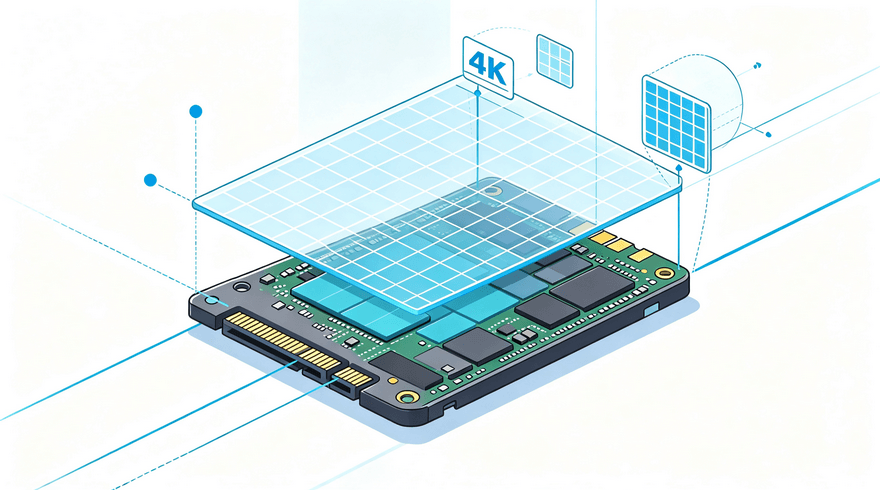
这个数字叫分区起始偏移。4k对齐怎么设置,说到底就是让起点落在 4096 字节的整数倍上,而不是从 63 扇区、31.5KB 这类位置上开场。起点偏了,固态硬盘写一次数据要跨两个存储页,速度掉下来是迟早的事。
从机械盘升级过来的人容易撞上这一条:先做机械硬盘克隆到固态硬盘,开机一看没快多少。旧盘那套分区结构被原样搬了过去,偏移也跟着搬了过去,对齐自然无从谈起。
分区起点在分区表建好的那一刻就定下来了,之后格式化、改盘符、调整簇大小,都动不了它。所以“设置”这个说法有点误导,能动的只有两件事:把分区推倒重建,或者整盘搬到另一块盘上时按对齐的方式写过去。
动手前先看一眼现状。按 “Win+R” 打开运行窗口,输入 “msinfo32” 回车,依次展开 “组件” > “存储” > “磁盘”,右侧每个分区都有一行“分区起始偏移”。
把这个数字除以 4096,能整除说明起点落在 4K 边界上;除不尽,就是没对齐。习惯命令行的,也可以在命令提示符里执行 “wmic partition get Name,StartingOffset”,结果一样直观。
名字上的疑问一并说清。微软官方的《4K扇区硬盘驱动器的支持策略》里,把这类盘分成 512n、512e、4Kn 三种,前两种对外仍报 512 字节,物理扇区却是 4KB;4Kn 则内外都按 4KB 算。叫法不同,判断标准只有一条:起点是 4096 的整数倍。
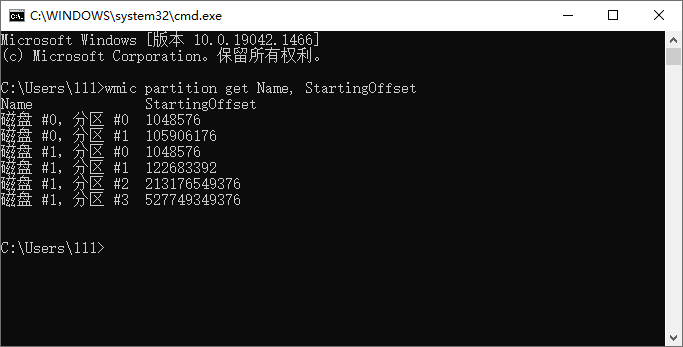
早些年由旧版安装程序分出来的区,起点常落在 63 扇区,这一类基本都要重新处理。用起来能感觉到,只是说不清问题出在哪:
盘上有没有非留不可的东西,基本决定了能走哪条路。数据可以清空的,两条命令或者几下点击就能重建;本来就打算重装的,交给安装程序顺手分好;盘里装着系统、软件和一堆登录状态、一动就废的,走整盘搬运,顺带把起点摆正。
全新盘,或者盘上内容已经转到别处的情况,命令行是干脆的做法。diskpart 的 create partition 命令支持 align 参数,单位是 KB,填 1024 就是让分区从 1MB 处起步,4K 对齐一并满足。
clean 一执行,这块盘的分区表就没了,没有回收站可以退回。动手前把要留的文件转存到别的盘,select disk 后面那个编号也要反复核对,选错盘就是另一场事故。
不想敲命令,图形界面同样能办到。Windows 新建分区时起点默认落在 1MB 处,把旧分区删掉重画一遍,对齐随之完成。
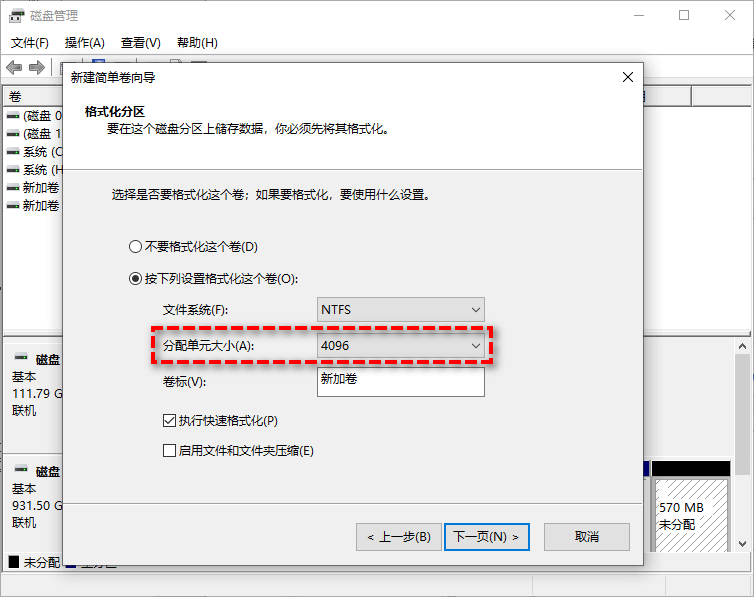
这里有个常被混淆的点:分配单元大小指的是簇,和 4K 对齐不是一回事。选 4096 字节能让小文件少浪费些空间,却改不了分区起点;对齐靠的是重建分区这个动作本身。
本来就打算重装的话,4k对齐怎么设置这一步可以直接跳过。安装程序划分分区时按 1MB 对齐,只要分区是它新建的,装完就是对齐状态。
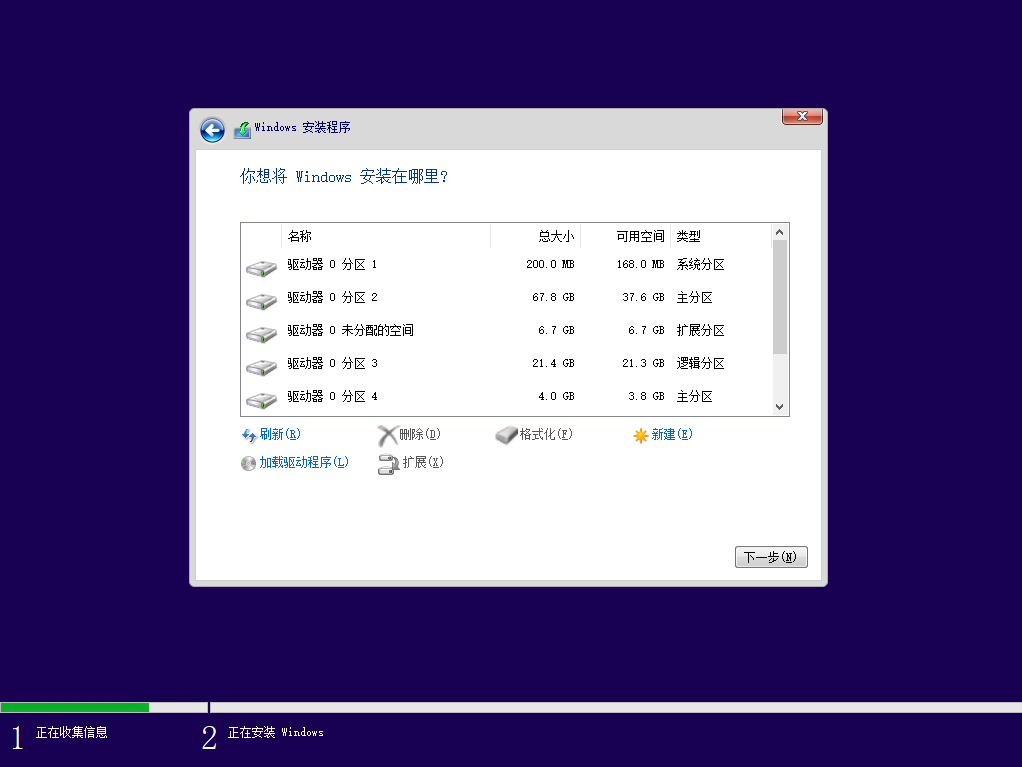
这一步会把整块盘的内容清空,包括其他分区里的资料。装之前先把文件备份到移动硬盘,别指望装完还能从原分区里捞回来。
系统装在盘里、软件授权绑在这台机器上,删分区等于给自己找麻烦。这类情况更适合整盘搬过去:傲梅轻松备份的克隆功能自带 SSD对齐 选项,执行克隆任务时把这一项勾上,搬数据和对齐分区在同一趟里完成,不用先克隆完再回头重建分区。
换盘这件事本身不复杂,克隆前格式化固态硬盘也不是必须的环节,软件会按需要处理目标盘。要留意的是目标盘会被整块覆盖,盘上有旧资料先转走。
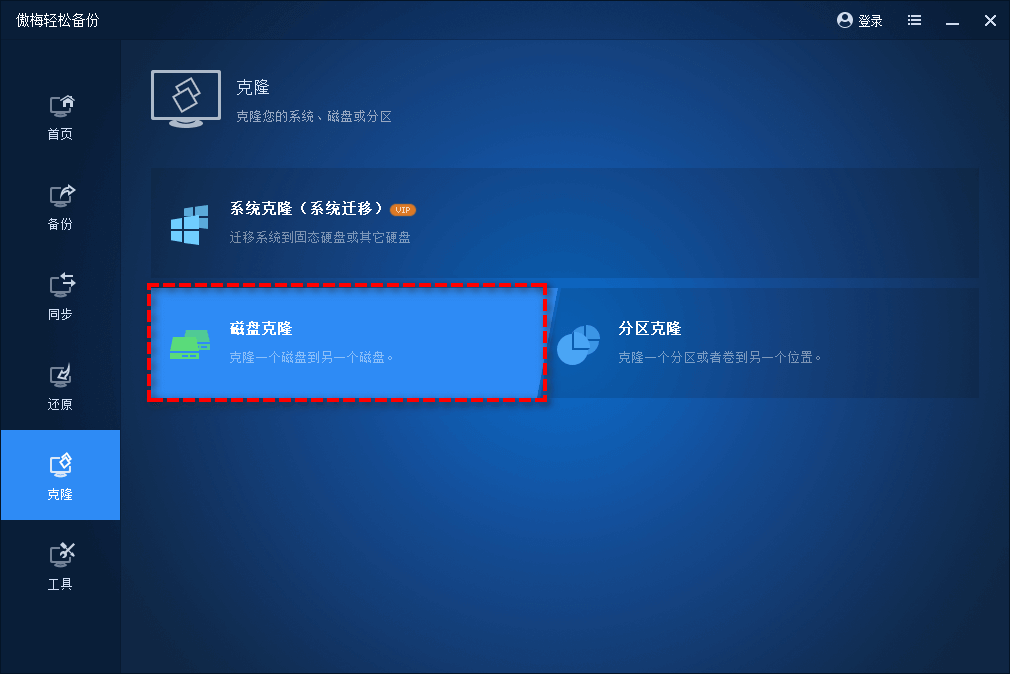
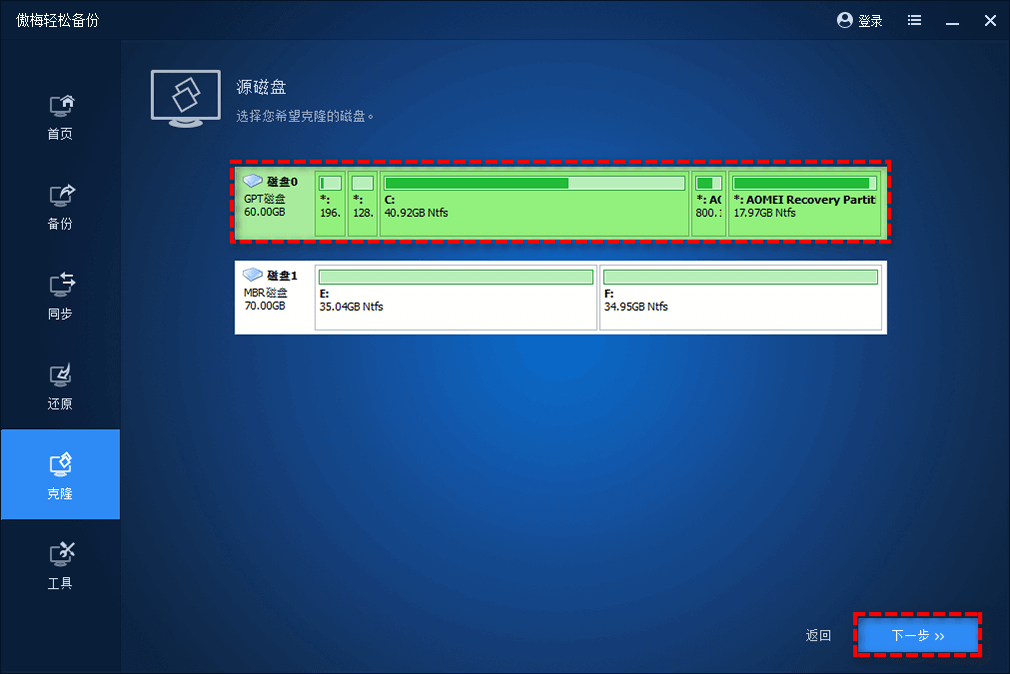
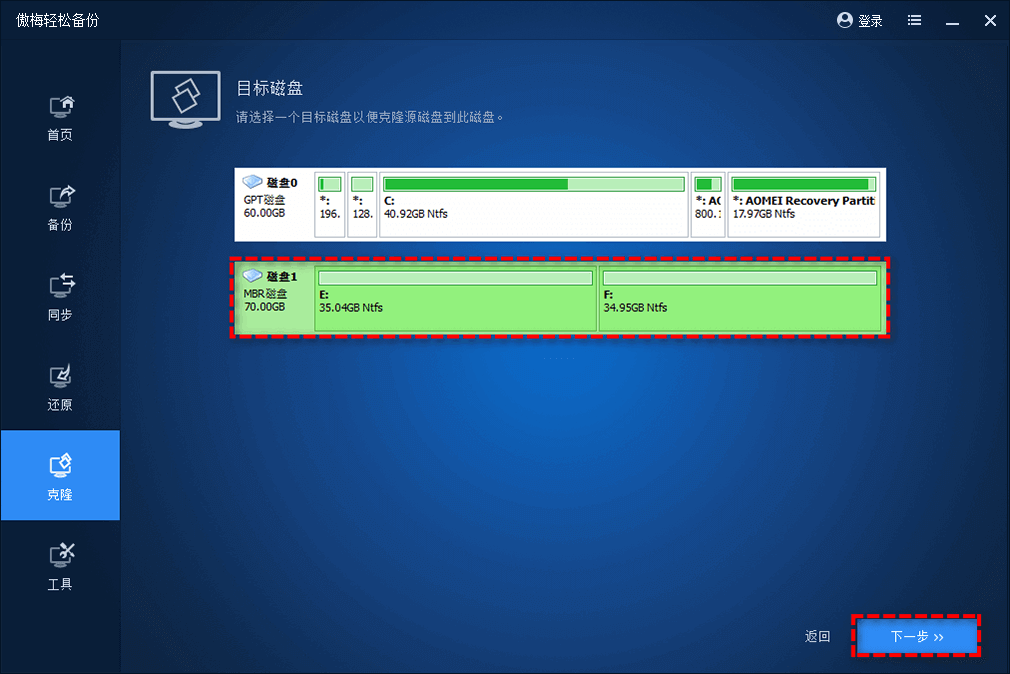
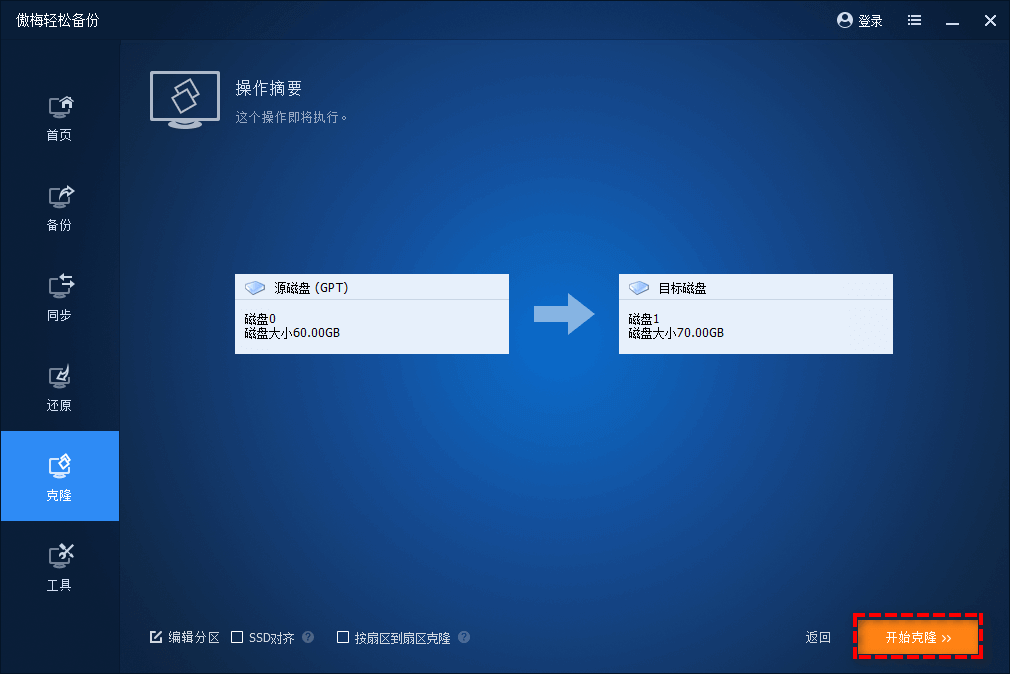
勾上之后,软件写分区表的同时就把起点对到 4K 边界,克隆结束,对齐也一并结束。全程不碰命令行,也不用重装,原来那套桌面、软件和登录状态照样在。把对齐挂在克隆任务上一起做,确实省心。
| 做法 | 适合情况 | 数据影响 | 上手门槛 |
| diskpart 加参数 | 新盘或无数据 | 全部清空 | 需记命令 |
| 磁盘管理重建 | 单个分区不对齐 | 该分区清空 | 鼠标操作 |
| 装系统时新建 | 准备重装 | 整盘清空 | 跟随向导 |
| 傲梅克隆加SSD对齐 | 盘上有系统与资料 | 原盘不动 | 图形向导 |
四行看下来,差别主要在数据能不能留。前三种都得把分区推倒重来,唯有整盘克隆这一条,能在原有内容原封不动的前提下把起点摆正,代价是要多一块盘。
说到底,硬盘4K对齐只跟起点有关,与分区容量、盘符、簇大小都没有关系。下面几条是返工率比较高的地方,动手时留意一下。
格式化改不了对齐
对没对齐的分区右键格式化,起点不会移动分毫,整块盘重新格式化也一样。
簇大小不等于对齐
分配单元大小选 4096 字节是让簇贴合扇区,省的是空间与碎片,不是对齐。
克隆前核对引导方式
旧盘是 GPT 就选 GPT 目标盘,UEFI 引导的机器别把盘格成 MBR,否则开机直接进不去。
完成后再查一遍
回到 msinfo32 看分区起始偏移,能被 4096 整除才算真正完成,别只看进度条走完。
还有一条常被忽略:对齐不是性能问题的全部答案。BIOS 里的 SATA模式改为AHCI没设过,固态硬盘只能跑在兼容模式上,对齐做得再准也白搭。
回到开头那个问题:4k对齐怎么设置,本质是把分区起点摆到 4096 的整数倍上。看清手头条件就能定方案,空盘用命令,单分区用磁盘管理,准备重装就交给安装程序,盘上东西动不得就走克隆。
换盘又不想重装的话,克隆系统盘到新盘的时候顺手把 SSD对齐 勾上,比事后补救省事得多。做完回到 msinfo32 复查一次起始偏移,那个数字能整除,这件事才算办完。
更新于2026年10月19日


