怎么把文件拷贝到U盘?适用于Windows/Mac的实用技巧!
想知道怎么把文件拷贝到U盘吗?其实很简单,我们在本文中分别详解Windows系统以及Mac系统下的不同操作方法,并解答了U盘无法识别、拷贝速度慢等常见问题,帮助不同系统的用户快速掌握文件拷贝技能。
在日常办公、学习或生活中,我们经常需要将电脑中的文档、照片、视频等文件转移到U盘中,用于数据备份、设备间传输或随身携带。
怎么把文件拷贝到U盘呢?这是一个基础但高频的电脑操作问题,尤其对于电脑新手来说,掌握简单有效的拷贝方法能大幅提升工作效率。
本文将详细介绍Windows和Mac系统下的文件拷贝步骤以及实用技巧,同时解答拷贝过程中常见的问题,希望对您能够有所帮助!
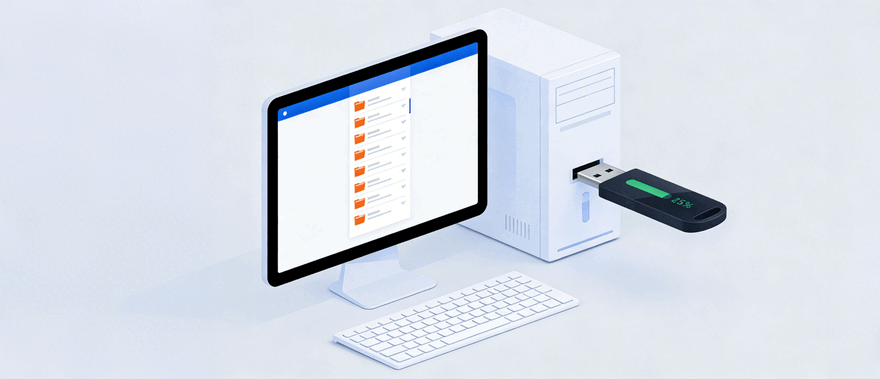
在开始拷贝操作前,做好两个基础准备,能避免大部分拷贝失败的情况:
Windows系统是国内用户的主流选择,以下3种方法覆盖了大部分场景,操作简单易上手:
注意:拷贝完成前不要拔出U盘,否则会导致文件损坏或丢失。

如果您需要拷贝的文件数量比较多,并且更注重数据安全的话,手动复制粘贴拷贝方法就有点不合适了。
此时更建议您选择专业备份软件(傲梅轻松备份,兼容Windows11/10/8/7/XP/Vista),对指定文件或文件夹创建备份任务,将其备份并压缩为一个镜像文件,再存储到U盘中,未经还原镜像中的文件无法被查看,安全程度更高。
请您参考以下电脑文件拷到U盘步骤,轻松备份,效率便捷:



注意:如果您还想要更加便捷的话,可以点击左下角“定时备份”选项,开启并设置“USB插入”自动备份选项,以后每当检测到目标U盘连接到电脑,就会自动执行备份任务,无需您手动操作。

无论是基础拷贝还是大量文件备份,傲梅轻松备份都能帮您效率完成 —— 支持自动识别U盘、压缩备份省空间,点击下方按钮下载,3分钟开启便捷拷贝体验!
在Mac系统中,U盘怎么拷贝文件呢?Mac系统的操作逻辑和Windows系统略有不同,但拷贝文件的核心思路都是相同的。
当待拷贝文件体积较大(如高清视频、大型安装包)或数量较多时,普通拷贝方法可能速度较慢,以下2个技巧能提升拷贝效率:
格式化U盘为NTFS格式(仅Windows)
默认情况下,U盘多为FAT32格式,单个文件上限支持4GB,且拷贝速度较慢。将U盘格式化为NTFS格式,不仅支持单个大于4GB的文件,还能提升传输速度。
操作步骤:
选择高速USB接口
部分电脑(特别是台式电脑)的USB接口速度各有不同,优先选择“USB4”“雷电4”“USB3”接口(查看接口旁的文字标注:寻找USB4、Thunderbolt4、40Gbps等标识),传输速度更快。
当我们按照电脑文件拷到U盘步骤具体实施过程中,可能会遇到 U 盘无法识别、拷贝速度慢、文件拷贝失败等问题,以下是针对性的解决方法:
Q:U盘无法识别怎么办❓️
A:换一个USB接口重试;检查U盘是否损坏(插入其他电脑测试);Windows用户可打开设备管理器,更新USB驱动程序。
Q:拷贝速度特别慢怎么办❓️
A:避免同时进行其他文件操作;确保U盘插在USB3.0接口(蓝色接口)上,而非USB2.0接口(黑色接口);U盘存储空间不足时也会导致速度变慢,及时清理无用文件。
Q:文件拷贝失败或损坏怎么办❓️
A:确认U盘空间充足;拷贝完成前不要拔出U 盘;若文件提示“无法访问”,可能是文件被占用,关闭相关程序后再重试。
您学会了怎么把文件拷贝到U盘吗?其实核心操作并不复杂,Windows和Mac系统都以“拖拽”和“复制粘贴”为基础方法,若追求便捷性和效率性,则可以考虑镜像备份方法,关键看您怎么选。


