启动U盘怎么制作?详细步骤+工具推荐,小白也能轻松上手!
本文围绕启动U盘怎么制作的核心需求,先明确制作前的U盘、系统镜像、工具等准备工作,再详细拆解Rufus、UltraISO、傲梅轻松备份3种主流工具的制作步骤,补充提升成功率的避坑注意事项,并解答U盘无法启动、写入失败等常见问题,帮助不同基础的用户快速掌握启动U盘制作技巧,顺利解决系统重装相关需求。
在电脑系统崩溃、需要重装系统,或是想给新电脑装系统时,启动U盘都是很重要的一个工具。很多小白都会疑惑“启动U盘怎么制作”,担心操作复杂、容易出错。
其实只要选对工具、跟着步骤走,制作启动U盘难度并不大。本文为大家整理了3种主流的启动U盘制作方法,包含详细步骤和避坑指南,无论是电脑新手还是有基础的用户,都能快速学会。
在开始制作U盘启动盘之前,先做好基础准备,避免中途出错耽误时间,这也是很多人容易忽略的环节。
注意:制作过程会格式化U盘,请提前备份U盘中的重要数据,避免丢失。
启动U盘怎么制作?下面我们将分别讲解3种工具的制作步骤,大家可根据自身情况选择。无论哪种方法,核心逻辑都是将系统镜像写入U盘,使其具备启动功能。
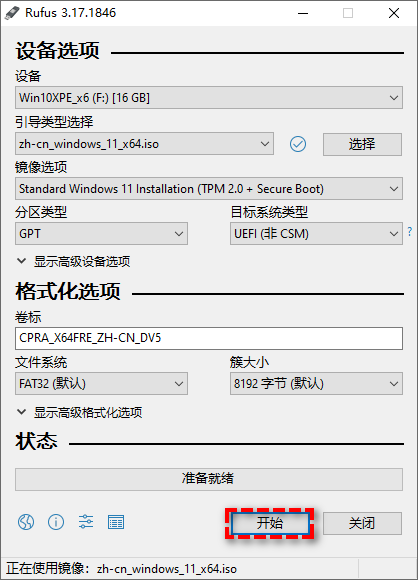
Rufus是一款轻量级工具,无需安装,打开即可使用,支持多种系统镜像,制作速度快,是目前更受推荐的启动U盘制作工具之一。
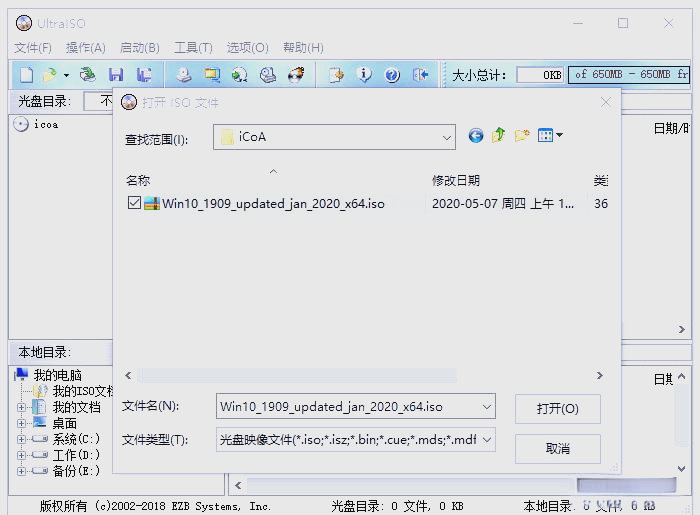
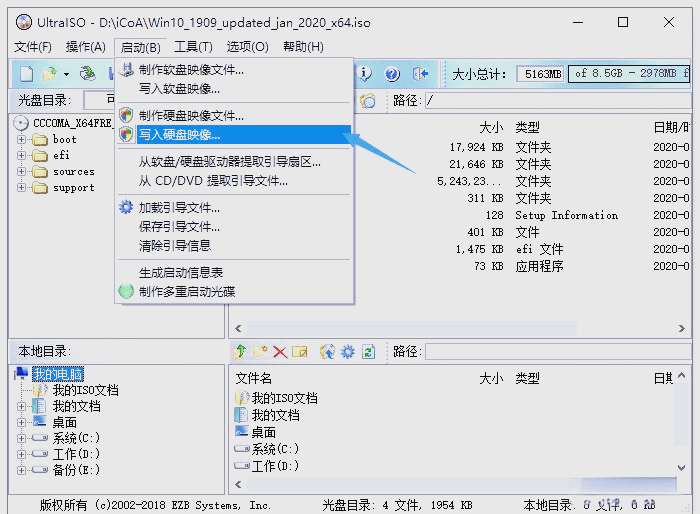
UltraISO(软碟通)是一款功能强大的镜像处理工具,除了制作启动U盘,还能编辑、转换镜像文件,适合需要处理多种镜像的用户。
傲梅轻松备份是一个集多功能于一身的实用工具,除了备份还原系统、克隆硬盘数据、同步传输文件之外,还能帮您轻松创建启动U盘,当电脑遇到故障时,可以用它引导系统,轻松执行系统还原或修复任务。
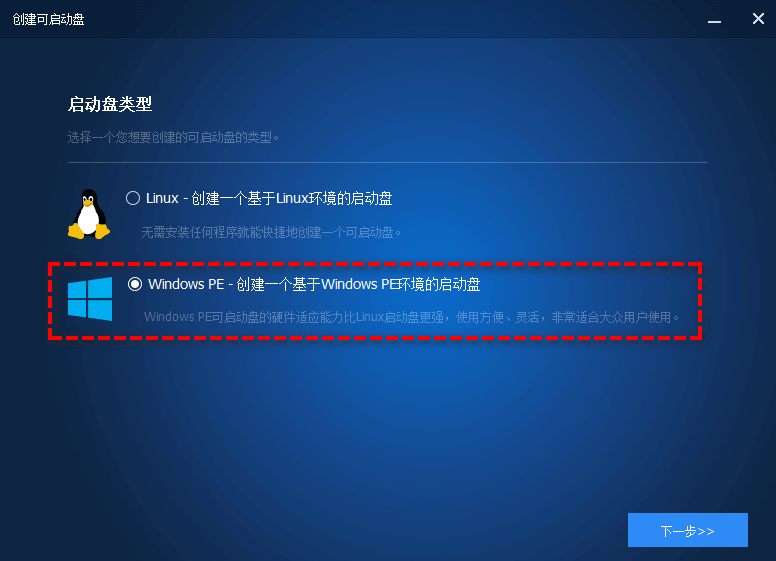
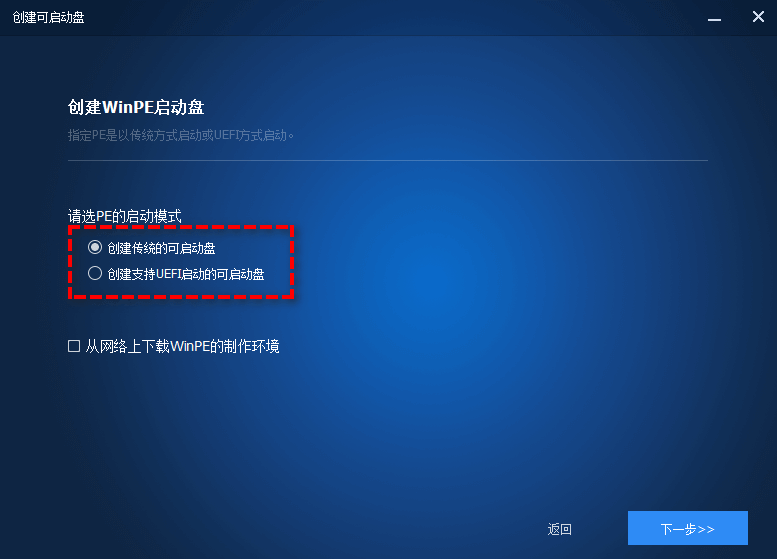
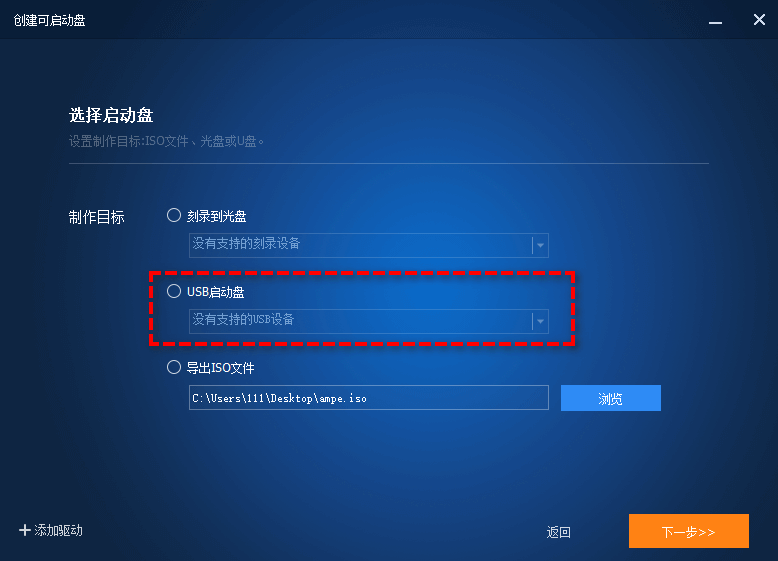
注意:此启动盘会将傲梅轻松备份预装到启动盘之中,在您使用它引导系统进入PE环境之后,软件会自动开启,方便您执行后续的备份还原、以及系统修复任务。
如果您觉得这个方法还不错的话,可以点击下方按钮获取软件,再亲自动手,自己创建一个属于自己的专属启动盘!
| 工具 | 优点 | 缺点 | 适用场景 |
| Rufus | 速度快、无需安装 | 功能单一 | 小白用户、快速制作 |
| UltraISO | 支持镜像编辑 | 需安装、操作复杂 | 需处理多格式镜像的用户 |
| 傲梅轻松备份 | 集成备份/还原功能 | 启动盘含工具预装 | 需系统修复/备份的用户 |
知道了启动U盘怎么制作之后,很多人尝试亲手操作时,却发现制作启动U盘失败,都是因为忽略了这些细节。掌握这些注意事项,能让制作U盘启动盘成功率大幅度提升。
针对大家在制作启动U盘过程中常遇到的问题,我们整理了详细解答,帮您快速解决问题。
问题1:制作完成后,U盘插入电脑无法启动?
解答1:检查电脑是否设置了U盘启动优先级(开机按F2、F12等按键进入BIOS,将U盘设为第一启动项);确认制作时选择的启动模式与电脑匹配(UEFI或BIOS);检查U盘是否制作成功,可换一台电脑测试。
问题2:制作过程中提示“写入失败”?
解答2:可能是U盘被占用(如正在读取或写入文件),关闭所有占用U盘的程序后重试;也可能是U盘损坏,更换U盘后重新制作。
问题3:启动U盘制作完成后,U盘容量变小了?
解答3:这是正常现象,因为制作过程中U盘被分区为启动分区和数据分区,可通过格式化方法将启动U盘恢复正常容量,但格式化后启动功能会消失,需重新制作。
不知道您看完本文之后,有没有学会启动U盘怎么制作呢?
只要做好准备工作、跟着步骤操作、注意避坑,就能轻松制作出专属于自己的启动U盘。赶紧行动起来吧!


