如何备份电脑系统?3种实用方法让您轻松备份电脑系统
电脑系统崩溃、蓝屏、中病毒怎么办?还原系统是一个简单有效的解决办法,而还原的前提是备份。那么我们该如何备份电脑系统呢?本文为您介绍了3个可行的备份方法,您可以看看哪个方法更加适合自己。
2026年07月21日 11:17 | 作者:洛水如云
如何备份电脑系统?这个问题很多电脑用户都遇到过。电脑用久了,难免会遇到系统崩溃、蓝屏死机、中病毒或硬件故障等问题。一旦系统出现严重故障,重装系统要花好几个小时,还可能把重要的个人文件和数据弄丢。提前掌握如何备份电脑系统,是每个电脑用户都应该具备的基本技能。
系统备份不仅能保护数据安全,还能在系统出现问题时快速恢复。如果对数据安全有更高要求,还可以了解电脑一键备份系统的方法,建立更全面的数据保护体系。

很多人在电脑正常运行的时候觉得备份系统没必要,等系统真的出问题了才后悔莫及。手动重装系统需要经历下载镜像、制作启动盘、安装驱动、安装软件等一系列繁琐操作,耗费几个小时甚至一整天。而如果您提前做好了系统备份,只需十几分钟就能恢复到正常状态。
手动操作存在以下几个痛点:
说到底,提前把系统备份好,出了问题才不至于手忙脚乱。
下面为您介绍3种不同的电脑系统备份方法,包括Windows系统自带的备份功能和傲梅轻松备份专业软件,您可以根据自己的需求选择合适的方式。
Windows系统自带了备份和还原功能,能创建系统映像,系统出故障时用它还原就行。
操作步骤如下:
系统映像备份会包含系统盘的所有内容,包括系统文件、安装的程序和个人文件。但这种方式不太灵活,只能全量备份,没法设置定时自动备份,而且恢复时需要进入Windows恢复环境操作,对新手来说有一定难度。
对于希望简单、高效地完成电脑系统备份的用户来说,傲梅轻松备份是个省心的选择。这款软件通过了微软WHQL认证,兼容性和系统稳定性都有保障,用起来比较放心。
傲梅轻松备份提供了专门针对系统的备份功能,支持定时自动备份、增量备份和差异备份,界面挺直观的,用起来不费劲,系统备份这件事变得简单了不少。
下面详细介绍傲梅轻松备份的系统备份操作步骤:
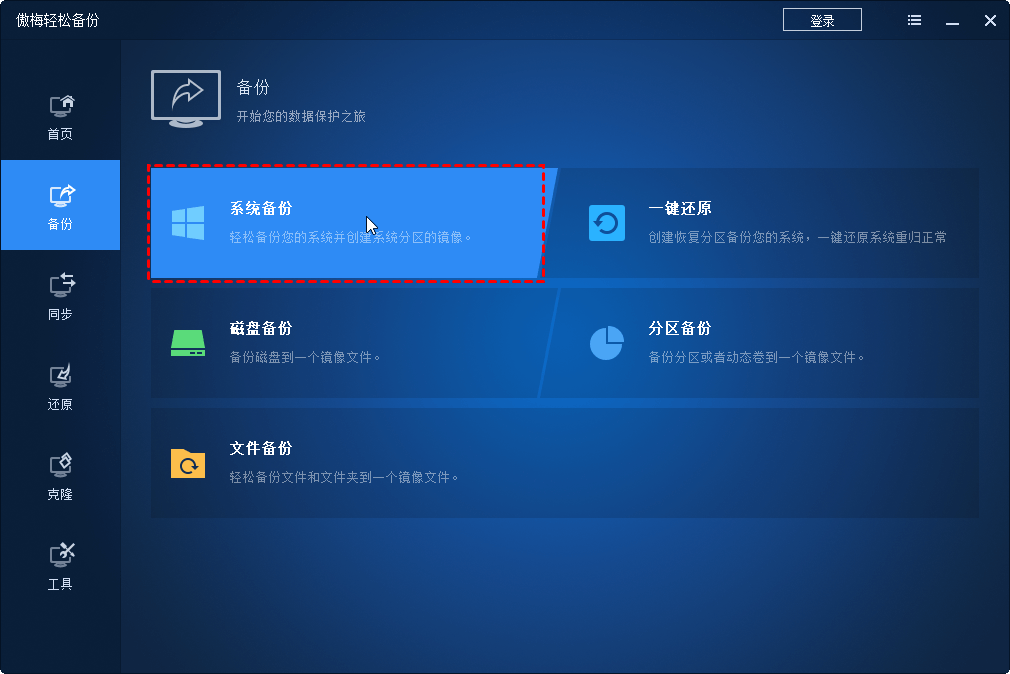
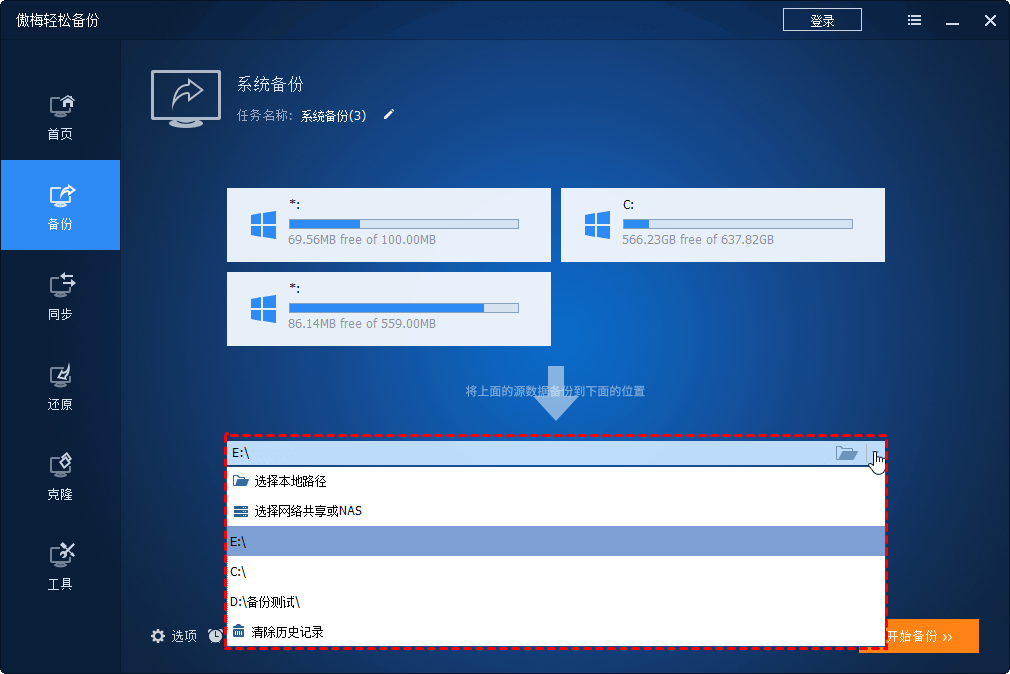
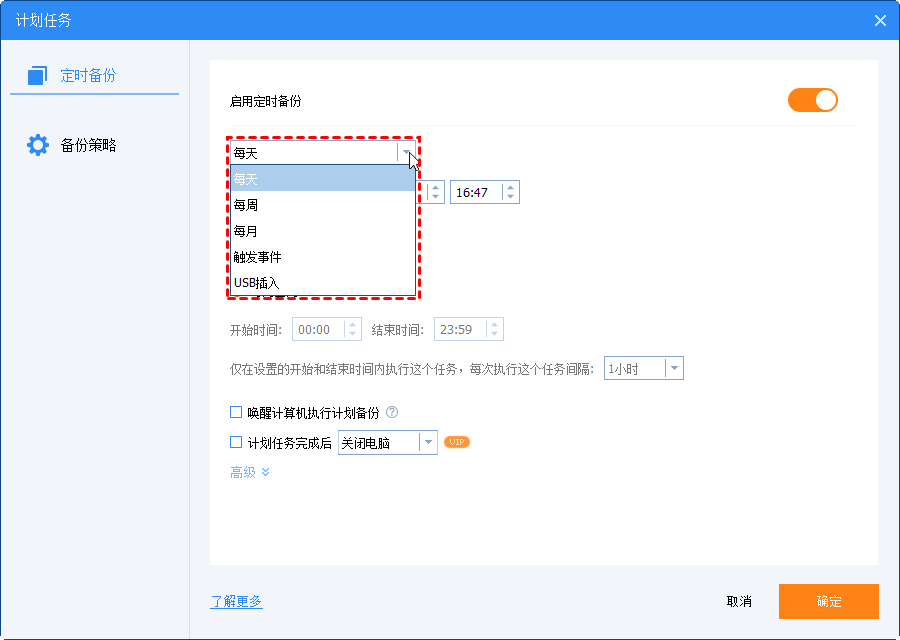
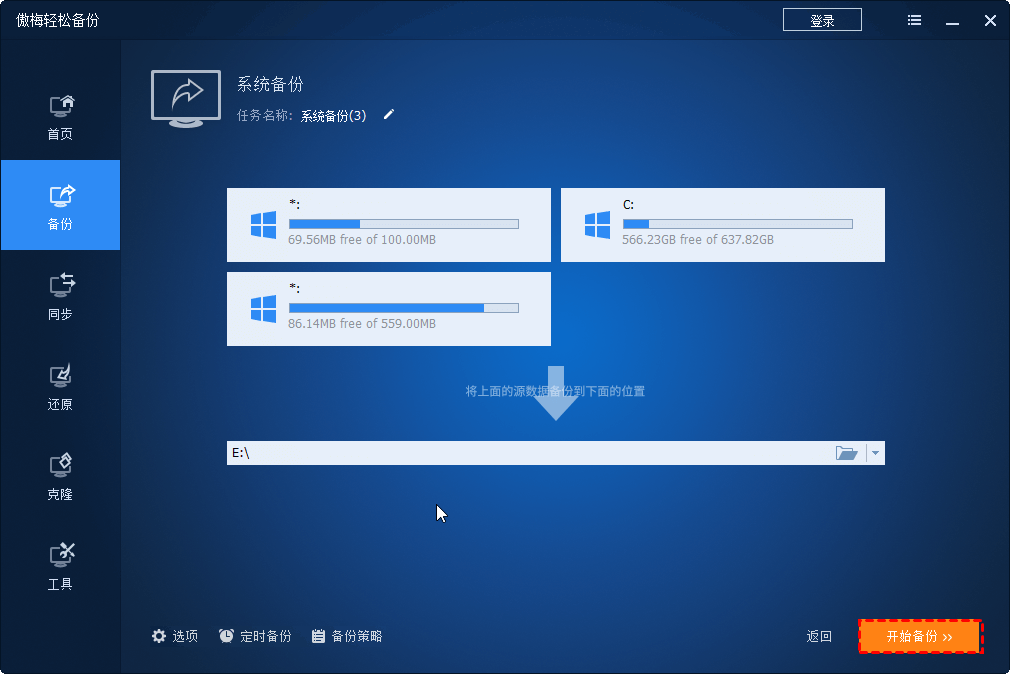
设置好定时备份任务后,系统就会按照您设定的频率自动执行备份。如果还想了解其他定时备份软件的表现,这篇定时备份软件推荐对比了几款主流工具,可以参考一下。
通过以上步骤,您就完成了电脑系统备份的设置。以后系统出现问题时,只需使用傲梅轻松备份的还原功能,就能快速恢复到之前的正常状态。
Windows系统还提供了系统还原点功能,它可以在系统发生变化时自动创建还原点,或者在您安装新软件或驱动之前手动创建。
操作步骤:
系统还原点适合轻量级的系统保护,但它的局限性也很明显:只能还原系统文件和注册表设置,无法保护个人文件,而且还原点可能被系统自动删除。
| 备份方法 | 操作难度 | 定时备份 | 增量备份 | 还原便捷性 |
| 系统自带备份还原 | 中等 | 不支持 | 不支持 | 一般 |
| 傲梅轻松备份 | 简单 | 支持 | 支持 | 一键还原 |
| 系统还原点 | 简单 | 自动创建 | 不支持 | 一般 |
从对比表格可以看出,傲梅轻松备份在功能全面性和操作便捷性上都占有明显优势,特别是支持定时自动备份和增量备份,设置好之后就不用管了,系统会自动执行备份,省心不少。
备份目标盘不要选系统盘
系统备份文件不能保存在系统盘本身,否则系统崩溃后备份文件也会丢失。建议将备份保存到外部硬盘或其他分区。
定期检查备份完整性
备份完成后,建议定期检查备份文件是否完整可用。傲梅轻松备份提供了检查镜像功能,可以一键验证备份文件的完整性。
多重备份策略
不要只依赖一种备份方式,建议结合系统备份和文件备份,形成多重保护。同时备份到本地和外部存储设备,提高数据安全性。
除了系统备份,对于重要数据还可以采用Windows 10备份数据的方式,进一步提高数据安全性。
如何备份电脑系统?通过本文的介绍,您已经了解了多种电脑系统备份方法。无论是使用Windows系统自带的备份还原功能,还是使用傲梅轻松备份这样的专业软件,提前做好系统备份都是保护电脑数据安全的重要措施。
在众多电脑系统备份方法中,傲梅轻松备份用起来比较简单,功能也全,还支持定时备份和增量备份。作为一款成熟稳定的备份工具,它在Windows系统上的兼容性表现良好,值得信赖。
选一个顺手的方法,花点时间把系统备份搞定。等哪天系统真的出问题了,您会感谢今天这个决定的。


