怎么备份电脑文件?3种方法对比+傲梅轻松备份实操指南!
本文围绕“怎么备份电脑文件”的核心需求,先分析Windows自带工具、U盘手动备份、云盘备份的优缺点,再重点讲解傲梅轻松备份的文件备份/还原流程、核心优势,搭配高频问题解答,帮助用户选对备份方案,安全守护电脑数据。
在数字化时代,电脑中存储的工作文档、家庭照片、重要资料等都是核心资产,一旦遭遇误删、系统崩溃、硬件故障或病毒攻击,数据丢失可能造成难以挽回的损失。
因此,掌握怎么备份电脑文件,提前做好数据防护,成为每个电脑用户的必备技能。本文将先介绍几种常见的文件备份方法,再为您分享一款效率易用的文件备份工具——傲梅轻松备份,帮您快速搞定电脑文件备份难题。
在选择电脑文件备份方案之前,我们先了解几种主流方式的特点,根据自身需求灵活选择:
Windows 7/10/11系统内置了“备份和还原(Windows7)”功能,可以帮助我们完成一些基础的文件或系统备份任务,无需额外安装软件,适合对备份功能要求不高的用户。
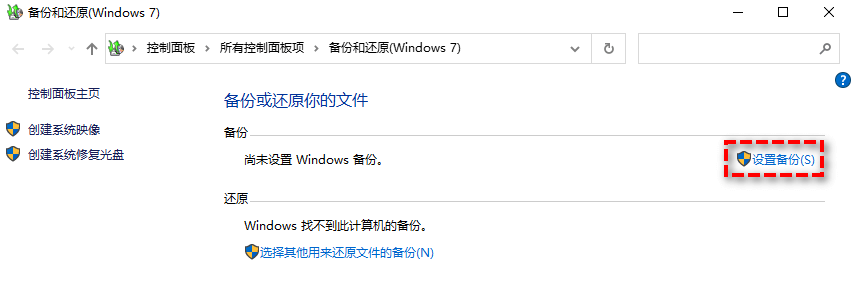
✔️ 优点:免费内置、操作简单,满足基础备份需求。
❌ 缺点:功能局限,无法实现增量备份、镜像加密,备份速度较慢,且偶尔会出现卷影复制服务错误导致备份失败,不适合复杂备份场景。
这是非常基础的备份方式,也有很多人在使用这种备份方法:将重要文件手动复制粘贴到U盘、移动硬盘等外部存储设备中。

✔️ 优点:操作零门槛、成本低,适合备份少量核心文件。
❌ 缺点:效率低,需手动重复操作,易因遗忘备份导致数据滞后,且外部存储设备易丢失、损坏,存在单点故障风险。
除了上述的两种方法之外,电脑文件怎么备份呢?其实借助云盘文件备份工具(比如百度网盘、阿里云盘、OneDrive等)也是一个可行的办法。
✔️ 优点:支持异地访问、多设备同步,无需携带硬件。
❌ 缺点:依赖互联网连接,免费版普遍限速,大容量文件备份耗时久,部分云盘存在存储容量限制,且隐私数据存储在第三方服务器,安全性存疑。
针对上述方法的不足,我们更推荐您选择傲梅轻松备份——它是深耕数据安全10年+的国产备份软件,全球拥有5000万+用户,兼容Windows 11/10/8/7/XP/Vista全系统,既能满足个人用户的文件备份需求,也能应对系统、磁盘备份等复杂场景,是备份电脑文件的优选工具。
在傲梅轻松备份的帮助下,我们该怎么备份电脑文件呢?很简单,跟着以下流程逐步操作即可轻松学会。




在成功备份电脑文件之后,如果您遇到了一些意外状况,导致源文件丢失或损坏,则可以通过还原的方法,快速找回丢失或损坏的文件。
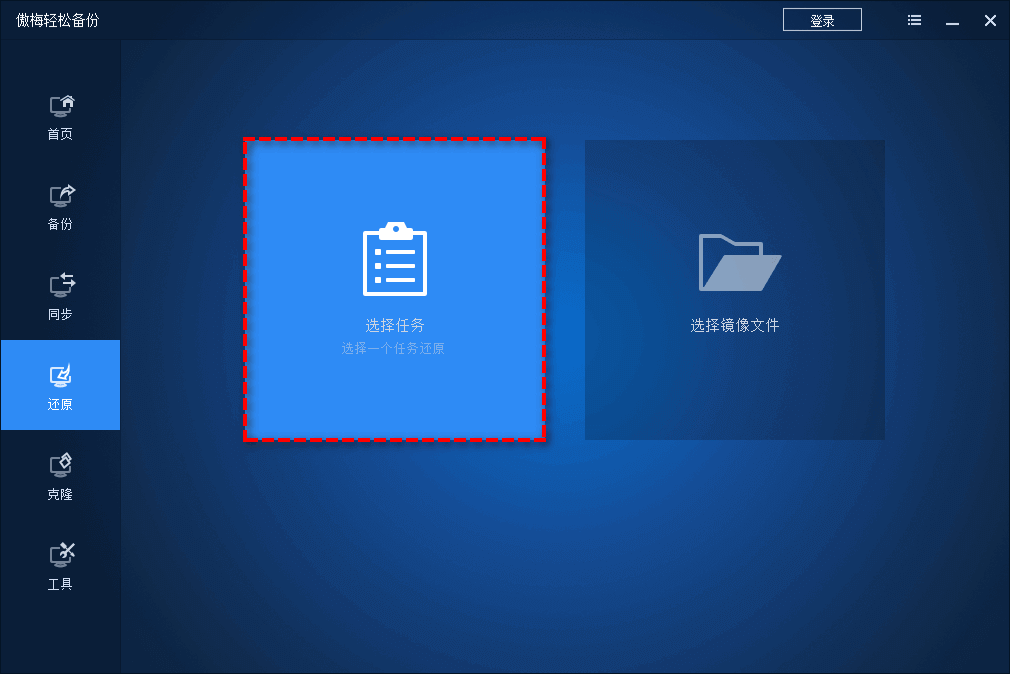
注意:若电脑无法开机,可在另一台正常运行的电脑上制作傲梅可启动盘,用它来启动故障电脑,再执行还原操作即可,支持选择性还原、异机还原,灵活度拉满。
如果您也觉得这个文件备份工具还不错的话,可以点击下方按钮获取软件,然后立即对自己的重要文件备份一下吧!
在实际操作过程中,很多用户可能会对怎么备份电脑文件及傲梅轻松备份的使用存在疑问,我们在下面整理了一些高频问题及解答,帮您快速避坑:
Q1:傲梅轻松备份免费版和VIP版有哪些核心区别❓️
A1:免费版已覆盖个人用户核心需求,支持文件/系统/磁盘备份、还原、基础定时备份、克隆功能;VIP版解锁镜像加密、USB插入触发备份、事件触发备份、自动清理旧备份策略、异机还原等高级功能,适合对数据安全和备份灵活性有更高要求的用户。
Q2:使用傲梅轻松备份时,电脑可以正常使用吗❓️
A2:可以。软件采用VSS卷影复制技术(热备份),备份过程中不会占用过多系统资源,可后台运行,不影响文档编辑、浏览网页等日常操作,避免备份耗时影响工作效率。
Q3:备份后的文件会占用大量存储空间吗❓️
A3:不会。傲梅轻松备份支持增量备份和差异备份,初次备份为完整备份,后续仅备份变化的数据,相较于每次完整备份可节省80%以上存储空间;同时可设置自动清理旧备份策略,定期删除过期备份,避免空间溢出。
Q4:备份任务失败该如何排查❓️
A4:优先排查三点:一是目标存储路径是否可用(如U盘是否插稳、硬盘是否有足够空间);二是备份源文件是否被占用(关闭正在编辑的文件后重试);三是软件是否为更新版本(更新版本可修复部分兼容性问题),仍有问题可联系傲梅官方客服获取技术支持。
Q5:备份的镜像文件可以转移到其他电脑还原吗❓️
A5:可以。傲梅轻松备份支持异机还原功能,将备份好的镜像文件拷贝到其他电脑,通过软件即可还原数据;若目标电脑硬件配置不同,VIP版还提供硬件适配优化,确保还原后系统正常运行。
怎么备份电脑文件更轻松效率?选对工具事半功倍!无论是个人用户备份工作文档、家庭照片,还是需要定期备份系统数据,傲梅轻松备份都能以效率、灵活、安全的优势,帮您轻松快速地完成备份任务。
相较于传统备份方法,它既弥补了手动备份的繁琐、自带工具的局限,又规避了云盘备份的限速与隐私风险。
目前傲梅轻松备份提供免费版,基础备份、还原、克隆功能完全够用,VIP版仅需128元即可解锁全部高级功能,终身免费更新升级,性价比拉满。立即下载傲梅轻松备份,给电脑数据上一份“双保险”,再也不用担心数据丢失!


