如何备份电脑所有数据?安全有效方法全解析!
为了保护重要数据安全,备份是个好办法!但是如何备份电脑所有数据呢?这里有几个简单有效的备份方案,分别适用Windows和Mac系统,看看哪个适合您!
我们的电脑中的数据承载着个人隐私、工作成果、生活回忆等重要价值——如果没有提前备份,重要项目方案可能因硬盘故障付诸东流,多年积累的家庭照片也可能因病毒攻击瞬间消失。
因此,掌握如何备份电脑所有数据的科学方法,是每个电脑用户都应该掌握的实用技能。我们将从Windows、Mac两大系统出发,为您整理出安全、效率的电脑数据备份方案,帮您彻底规避数据丢失风险。
想要精准备份电脑所有数据,先要清晰界定数据范畴——不仅包括桌面文件、我的文档、图片视频等个人数据,还需涵盖系统配置、软件激活信息、驱动程序等关键内容。
很多用户备份时仅关注可见文件,却忽略系统数据,导致重装系统后需重新配置各类设置,得不偿失。
同时要避开两大常见误区:
Windows电脑如何备份所有数据?我们为大家准备了3个简单有效的备份方案,您可以根据自身实际情况选择适合自己的方法!
Windows 10及11系统内置的“文件历史记录”和“系统映像备份”功能,可轻松覆盖所有数据备份需求,操作零门槛。
「文件历史记录」备份个人数据:
「系统映像备份」备份完整系统:
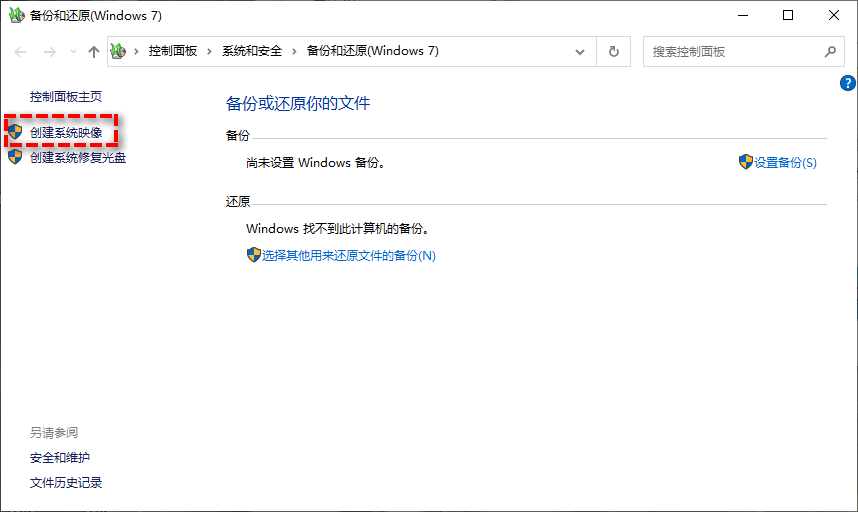
注意:您还可以通过点击“设置备份”选项,自选需要备份的电脑数据,很方便。
对于数据量较大(超过100GB)或需要加密备份的用户,电脑怎么备份所有数据呢?专业的备份工具或许是更好的选择。
以傲梅轻松备份为例,它兼容Windows11/10/8/7/XP/Vista,支持系统/磁盘/分区/文件备份,允许设置定时自动备份任务,拥有备份策略选项(完全/增量/差异备份),甚至还可以对备份镜像进行加密,确保备份未经允许不被他人查看。
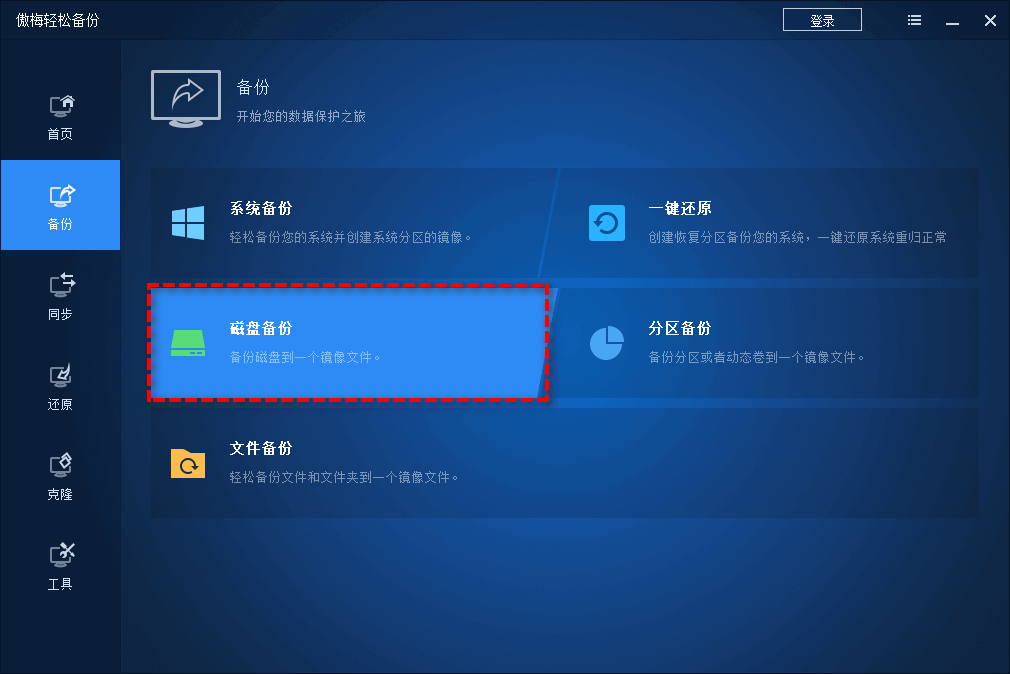
如果您有大量数据需要备份,并且也有比较专业的备份需求,不妨点击下方按钮获取软件,创建并执行备份任务吧!
将数据备份到云端可避免移动硬盘损坏导致的二次数据丢失。比如百度网盘、阿里云盘等工具支持文件夹备份功能。

轻松将电脑文件备份到云盘,以后只要有网络连接,在任何时间、任何地点、任何设备,都能通过云盘快速上传下载数据。
Mac系统如何备份电脑所有数据?macOS的备份逻辑更简洁,核心依赖时间机器功能,并配合iCloud实现数据无缝覆盖。
「时间机器」完整备份:
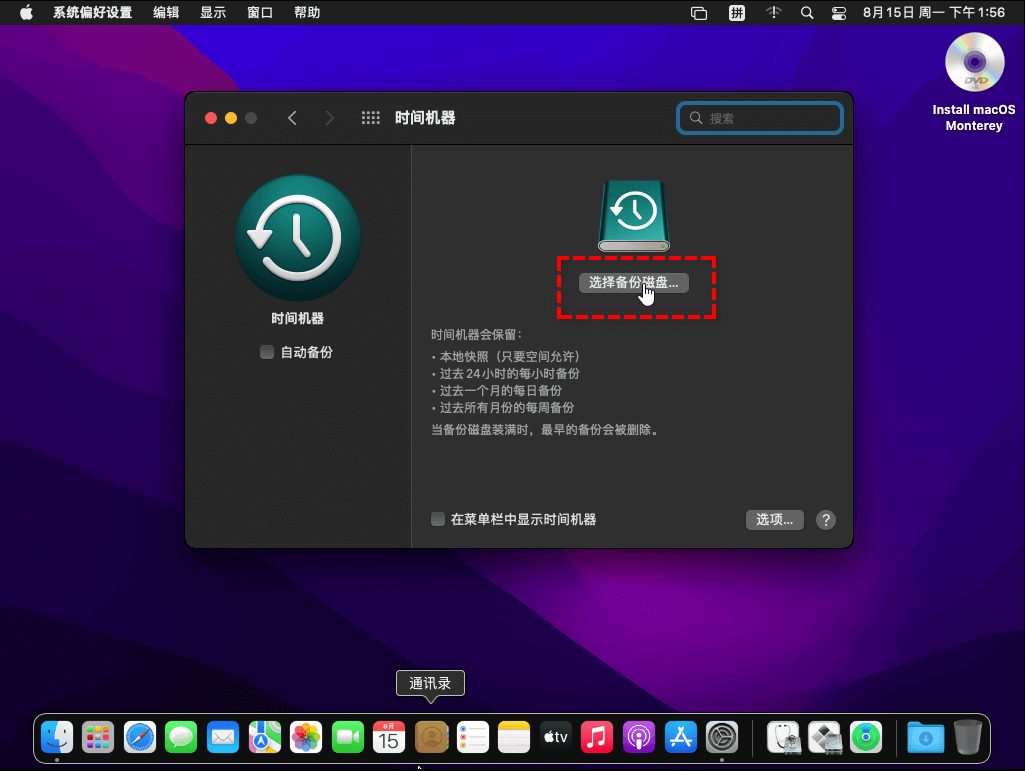
注意:初次执行Mac数据备份任务可能耗时较长,建议在夜间进行,后续会自动增量更新,不影响日常使用。
「iCloud」同步重要数据:
对于通讯录、备忘录、照片等高频访问数据,可通过iCloud同步至云端。您只需在“系统设置 > Apple ID > iCloud”中勾选需要同步的项目,确保在其他苹果设备上也能访问。
注意:iCloud基础存储空间有限(5GB),备份大量文件需升级存储空间套餐。
物理介质优先选择USB3.0及以上接口的移动硬盘(容量建议为电脑总数据量的2-3倍),或高速SSD固态硬盘(读写速度更快,适合频繁备份)。
云端备份建议选择国内主流平台,避免因服务器地域问题导致访问缓慢。
备份完成后请定期进行验证——随机打开3-5个重要文件(如大型Excel表格、高清视频),确认能正常打开,避免备份文件损坏却未察觉。
如果是您使用的是傲梅轻松备份,可通过“工具”>“检查镜像”选项一键检查备份镜像的完整性与可用性,确保真正需要还原的时候不出问题。
对于Photoshop、Office等付费软件的激活信息,可使用Belarc Advisor等工具导出软件密钥。
驱动程序建议通过“设备管理器”导出或使用Driver Booster等工具备份,避免恢复系统后硬件无法正常工作。
Q1:备份电脑所有数据需要多大存储空间?
A1:需根据实际数据量判断,建议备份介质容量≥电脑已用空间的1.5倍,例如电脑已用100GB,选择200GB及以上的存储设备。
Q2:C盘系统文件占空间大,是否需要单独备份?
A2:无需单独操作,通过系统映像备份或时间机器功能,会自动包含C盘所有系统文件,恢复时可直接还原完整系统环境。
Q3:云端备份会不会泄露隐私?
A3:选择正规平台(如百度网盘、iCloud),开启端到端加密或文件保险箱功能,可有效保障数据隐私,避免第三方访问。
数据备份的核心原则是“防患于未然”,掌握如何备份电脑所有数据的方法后,建议建立“本地物理介质+云端同步”的双重备份体系——日常通过系统自带工具或专业软件将全数据备份至本地位置或移动硬盘,同时将关键文件备份至云端,形成“双重保险”。
无论是Windows还是Mac用户,都应养成定期备份的习惯,让数据安全真正掌握在自己手中,避免因意外情况造成不可挽回的损失。


