硬盘里的数据怎么转移到另一个硬盘?3个方法轻松迁移!
硬盘里的数据怎么转移到另一个硬盘才更省心?本文详解3种硬盘数据完整迁移方法,其中傲梅轻松备份的磁盘克隆功能,可以一键完成系统、软件、文件的硬盘对拷,换盘后开机即用,非常简单,零基础小白也能轻松学会!
当您给电脑换了一块更大、更快的固态硬盘或机械硬盘,更头疼的问题莫过于:硬盘里的数据怎么转移到另一个硬盘?尤其是想把操作系统、已装软件和所有文件原封不动地搬过去,却又不想重装系统。面对这种需求,单纯的复制粘贴几乎无法做到。
这篇文章将梳理3种可行的方法,帮您实现安全、无损的硬盘数据转移目的。其中会详细介绍如何使用傲梅轻松备份的磁盘克隆功能来一键完成硬盘对拷,过程简单且无需技术基础。
此方法仅适用于非系统文件的数据,比如文档、图片、视频、压缩包之类的数据,可以借助手动复制粘贴的方式,将硬盘数据转移到另一个硬盘。
✔️ 优点:零门槛,适合转移文档、照片、视频等个人数据。
❌ 缺点:无法复制隐藏的系统文件和已安装的程序,针对大量数据迁移状况,手动复制粘贴效率低,且容易出错。
Windows系统自带的“备份和还原”功能可以创建完整的系统映像,然后恢复到新硬盘。
✔️ 优点:无需安装第三方软件,能完整保留系统、软件和文件。
❌ 缺点:步骤繁琐,还原时容易因分区大小不一致报错;对新手不够友好;经常需要额外的修复引导操作。
这是目前公认更高效、更稳妥的一种硬盘对拷方式,即借助专业的磁盘克隆工具,将旧硬盘上的全部分区、引导记录和已用数据,按扇区或按文件智能复制到新硬盘上。克隆完成后,新硬盘可以直接插上电脑开机,系统和所有文件都与原来一模一样,真正实现无损迁移。
这里用口碑不错的傲梅轻松备份来演示。它的“磁盘克隆”功能可以轻松解决“硬盘里的数据怎么转移到另一个硬盘”这个难题,并具备以下实用优势:
一起来看看在傲梅轻松备份的帮助下,如何将硬盘数据转移到另一个硬盘吧!非常简单,您看完肯定能学会!

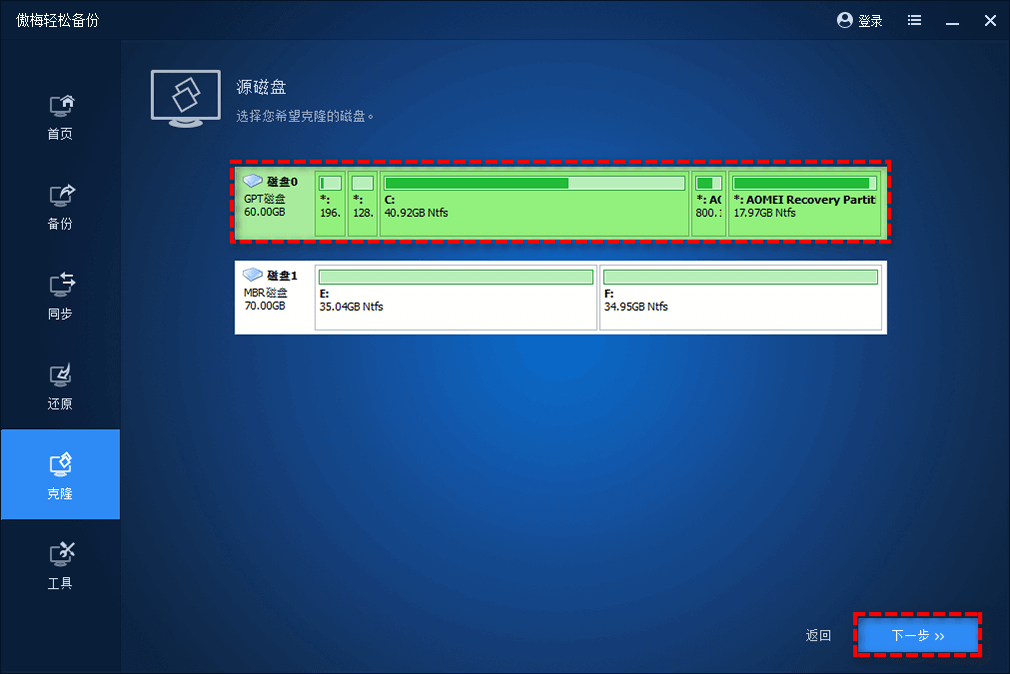


克隆结束后,源硬盘与目标硬盘上的数据都将完全相同(包括其中的系统、文件、设置),是一种效率非常高的硬盘数据迁移方式。如果您近期也有换硬盘转移数据的需求,不妨试试傲梅轻松备份,它能为您提供很大的助力。
| 适用场景 | 推荐方法 | 关键优势 |
| 只转移照片、文档等个人文件 | 手动复制粘贴 | 无需任何工具,更简单 |
| 完整迁移系统,不想装软件 | Windows备份还原 | 系统内置程序 |
| 无损迁移硬盘数据与系统 | 傲梅轻松备份 | 功能专业、灵活适配、操作简单 |
可以看出,如果想要一步到位、安全无损地把旧硬盘所有内容(包括操作系统)完整搬到新硬盘,傲梅轻松备份的磁盘克隆是更加明智的选择。它把复杂的硬盘对拷过程化繁为简,让您几分钟就能完成换盘大计。
下次再面对“硬盘里的数据怎么转移到另一个硬盘”的问题时,只需按照上述方法操作,就能轻松完成安全无损的数据搬家任务。希望这份详尽的教程能够帮到您,也别忘了操作前备份重要数据,以防万一。


