硬盘安装系统教程:全新重装+系统克隆
本文针对新手,详细讲解两种主流硬盘安装系统方法——正常全新重装系统、傲梅轻松备份系统克隆,分步拆解操作流程,解答常见问题,帮助电脑新手顺利安装系统到硬盘。
在日常工作生活中,我们可能会因为一些原因而更换不同的电脑设备,对于这些新的电脑,我们该如何为其安装新的系统,或者自己熟悉的旧系统呢?此时硬盘安装系统就成了必备技能。
很多新手误以为安装系统到硬盘复杂难懂,需要专业技术,其实只要掌握正确方法,无论是全新重装系统,还是将自己熟悉的旧系统安装到新硬盘上,都能轻松完成。
本文将详细讲解两种主流硬盘安装系统方法,兼顾实用性和易操作性,新手也能跟着一步一步完成,一起来看看吧。
这种方法是基础、通用的硬盘安装系统方式,核心是通过启动U盘引导,对硬盘进行分区后,全新安装系统,适合所有电脑机型,步骤清晰,容错率高。
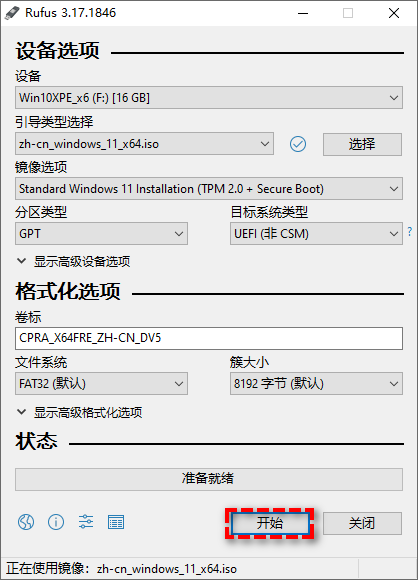
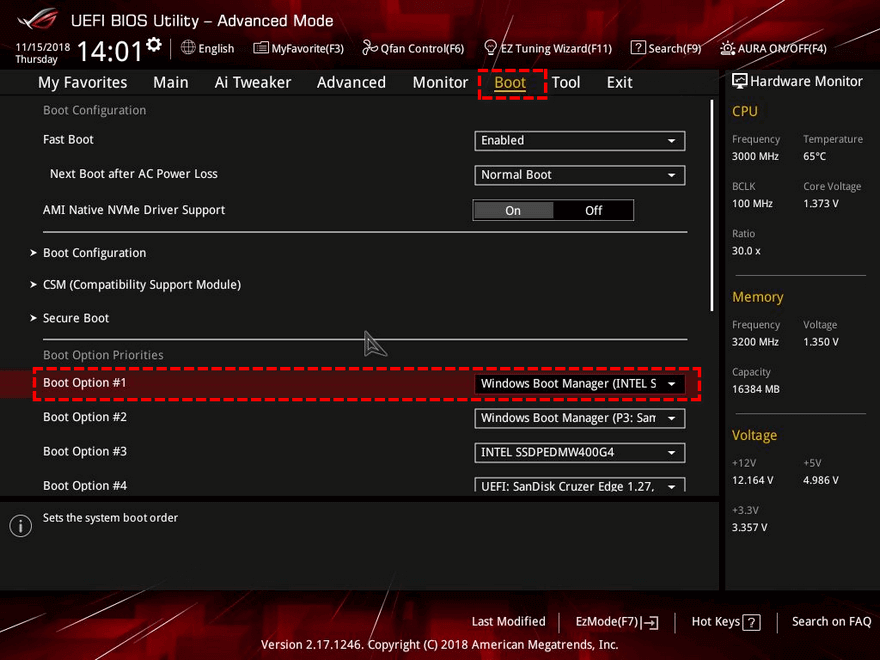
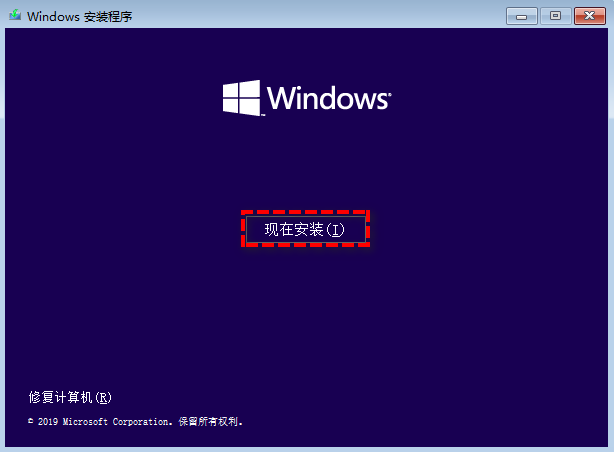
注意:安装完成后,需安装电脑对应的驱动程序(可通过主板官网下载),否则可能出现网卡、显卡无法正常使用的情况;若安装时提示无法识别硬盘,可将硬盘模式由AHCI改为IDE,或检查分区表格式是否匹配系统版本(Windows 7需MBR格式,Windows 10/11支持GPT格式)。
如果您觉得自己的旧系统使用起来很顺手,不想重新安装全新系统,并花费大量时间重新设置系统,在这种情况下,硬盘如何安装系统呢?
您可以用傲梅轻松备份进行系统克隆,这是非常简单有效的硬盘安装系统方法,可以直接将旧硬盘的系统、软件、设置完整克隆到新硬盘,克隆完成后即可直接使用,省去大量后续配置时间。
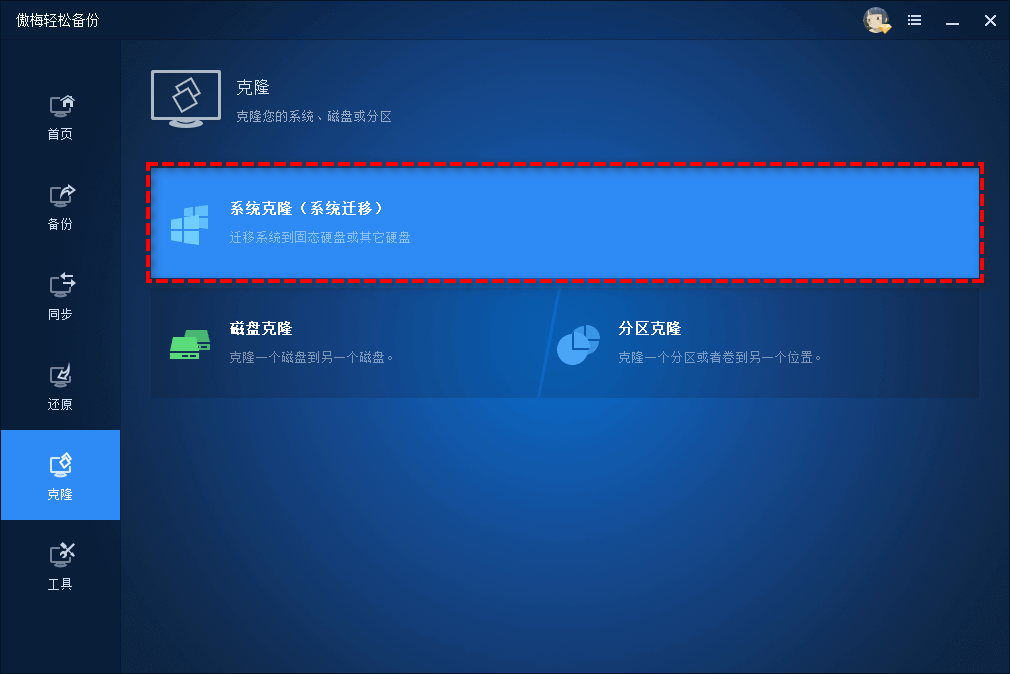
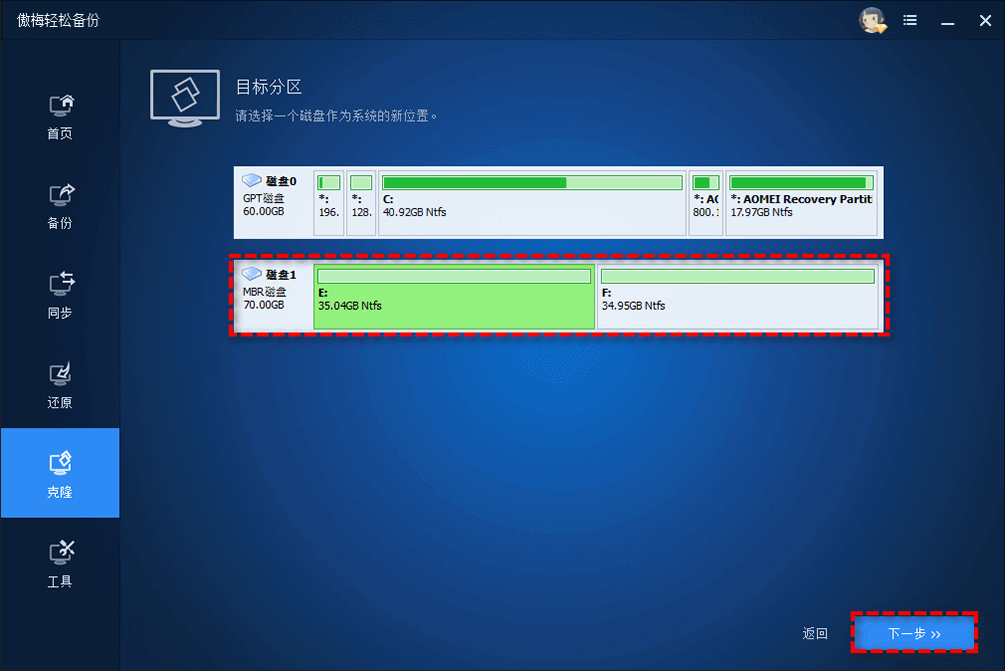
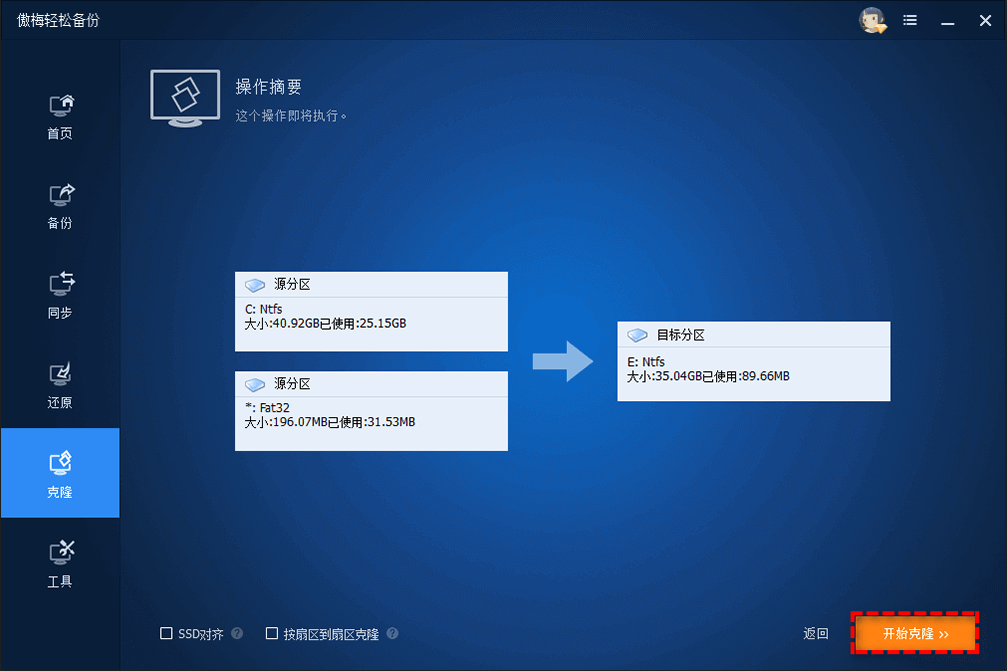
注意:克隆完成后,若想继续使用旧硬盘,可将其作为数据盘;若无需使用,可直接拔出。若克隆后无法启动,可检查BIOS中启动项是否设置正确,或重新执行克隆操作,确保源分区和目标分区选择无误。
Q1:安装系统时,提示“无法找到硬盘”怎么办?
A1:大概率是硬盘模式不兼容或分区表格式不符,可进入BIOS将硬盘模式改为IDE,或用傲梅分区助手转换分区表格式(GPT转MBR或反之);若硬盘本身故障,需更换新硬盘。
Q2:系统克隆后,新硬盘启动缓慢怎么办?
A2:若目标硬盘是固态硬盘,需确认克隆时勾选了“SSD对齐”(对齐4K分区优化固态硬盘读写数据),未勾选可重新克隆并勾选;同时检查硬盘接口是否插紧,确保使用高速接口(如SATA 3.0、NVME)。
Q3:全新安装系统后,没有网络怎么办?
A3:缺少网卡驱动,可通过另一台电脑下载对应型号的网卡驱动,复制到U盘,再安装到目标电脑,安装完成后即可连接网络。
以上两种方法,覆盖了不同场景下的硬盘安装系统需求:
无论选择哪种方法,只要严格按照步骤操作,做好数据备份,都能帮助您轻松地安装系统到硬盘。


