怎么把所有数据从一个移动硬盘拷到另一个移动硬盘?
本文详解移动硬盘完整克隆的正确方法:对比普通复制的隐患,介绍如何通过傲梅轻松备份磁盘克隆功能,将分区、引导、软件及所有文件从一个移动硬盘拷到另一个移动硬盘,并附操作步骤与实用贴士。
在日常办公或家庭数据整理中,我们经常需要把文件从一个移动硬盘拷到另一个移动硬盘。如果是零星文档,直接复制粘贴就行。但若想把旧盘上的所有数据、分区甚至系统结构原封不动地挪到新盘,简单地复制粘贴就行不通了,往往会出现权限报错、隐藏文件遗漏,或者导致某些软件无法正常运行。今天这篇文章就围绕这个话题,向您分享一套完整、安全且无损的迁移方案。
很多用户在初次面对拷贝移动硬盘数据任务时,会习惯性打开资源管理器,全选文件再复制到新移动硬盘。这种方式对照片、视频、文档这类个人文件是没问题的,但遇到如果涉及到以下内容,就容易出状况:
因此,当您需要完整克隆移动硬盘数据到另一个移动硬盘时(包括它的分区布局、引导记录、软件、文件属性等),就不应该采取单纯的文件复制方式,而应该选择“磁盘克隆”方法。
我们在什么情况下才会将文件数据从一个移动硬盘拷到另一个移动硬盘呢?我们简单整理了3个常见的移动硬盘对拷应用场景:
1. 旧盘换新盘,容量升级
老的500GB移动硬盘快满了,买了一块2TB的新盘,想把所有数据搬过去,且保留原来的文件夹结构、程序和文件关联。
2. 备份整块移动硬盘,以防硬件损坏
移动硬盘使用时间长了,SMART检测出现警告。想在它彻底坏掉前,把数据完整克隆一份到一块备用盘上,获取精确备份副本。
3. 批量部署相同数据
需要给多块移动硬盘灌入完全相同的数据内容,比如课程资料盘、公司资料分发盘等。
以上场景用传统的复制粘贴都难以保证结果的完整和一致性,而磁盘克隆技术恰好就是为这类全盘迁移设计的。
磁盘克隆,简单说就是“逐扇区”或“按文件系统”把源盘数据完整复刻到目标盘,就像给硬盘拍一张快照然后冲印到另一个盘上。克隆完成后,目标移动硬盘上的文件、分区、剩余空间比例等,都能和源盘保持高度一致。
在众多工具中,傲梅轻松备份的“磁盘克隆”功能就是一个兼顾易用性和专业性的选择。它支持:
这样一来,将数据从一个移动硬盘拷到另一个移动硬盘就不再只是简单的文件搬运,而是真正做到数据无损、结构完整、即插即用的全盘迁移。
接下来我们会给出一个简要的操作演示流程,适合大部分Windows用户操作。不过在开始前请注意:克隆过程中,目标移动硬盘上的原有数据会被清空,请提前备份重要文件防止丢失。

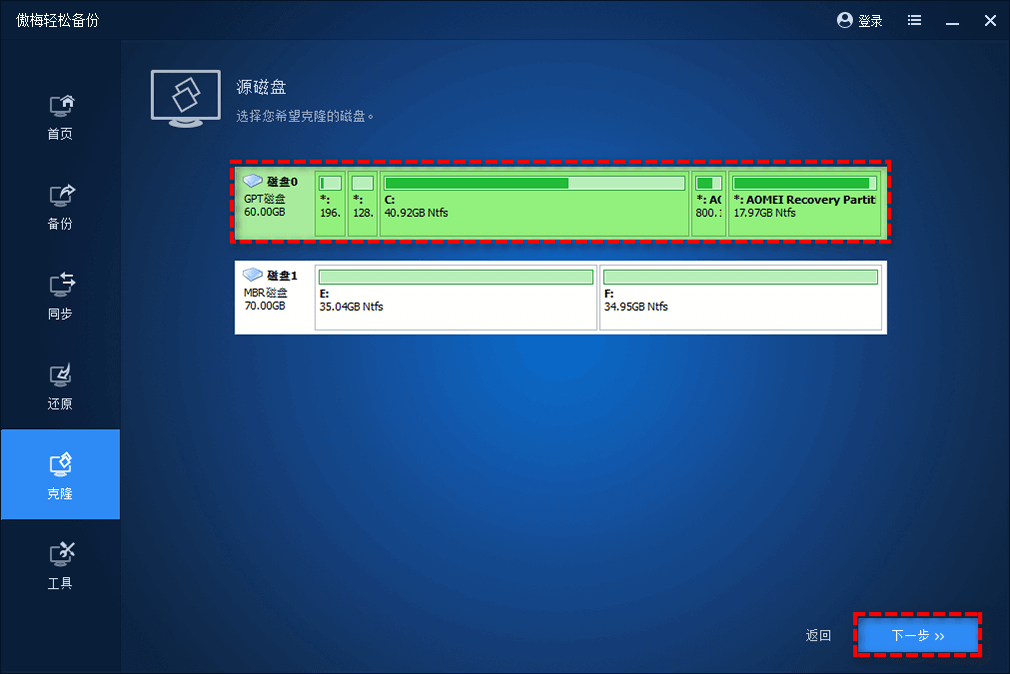


克隆完成后,新移动硬盘上的数据就与旧盘完全相同了。您可以直接用它替换掉旧盘,所有文件、程序、甚至便携系统都能照常使用。
除了使用克隆工具之外,以下几个细节也不能忽视,它能让拷贝移动硬盘数据的整个过程变得更加顺利:
将文件从一个移动硬盘拷到另一个移动硬盘,表面上看是一个再简单不过的操作,但要做到数据完整、可启动、权限不变、无遗漏,就需要用对方法。普通复制粘贴只适用于零散文件的转移,而当您需要完整靠谱全盘数据时,磁盘克隆功能才是更可靠的选择。
借助傲梅轻松备份的磁盘克隆,我们可以在不丢失任何数据、不影响原有结构的前提下,快速将旧移动硬盘的所有内容无损迁移到新盘。整个过程门槛不高,还具备分区自动适配、SSD对齐等细节优化,既适合普通家庭用户整理硬盘,也适合办公场景下的批量部署和硬件升级。
无论您是在给移动硬盘做整盘备份,还是进行硬件换代,希望这篇文章能帮您避开常见坑,顺利完成移动硬盘数据迁移任务。


