新旧电脑之间文件迁移?4种实用方法,新手也能零失误!
新旧电脑之间文件迁移耗时易错?别担心,本文汇总了4种适配不同场景的迁移方法,重点推荐傲梅轻松备份同步文件功能——操作简单、传输效率,支持多场景迁移,彻底解决文件迁移痛点。
换新电脑的喜悦,往往被新旧电脑之间文件迁移的难题冲淡——工作文档、珍藏照片、重要资料散落旧电脑,手动复制耗时费力,误删、丢失风险更是让人揪心。
其实根本不用担心,我们为您整理了4种符合日常需求的新旧电脑之间文件迁移方法,覆盖不同场景,尤其推荐傲梅轻松备份的文件同步功能,简单几步就能实现效率迁移,新手也能快速上手,彻底解决文件迁移的困扰。
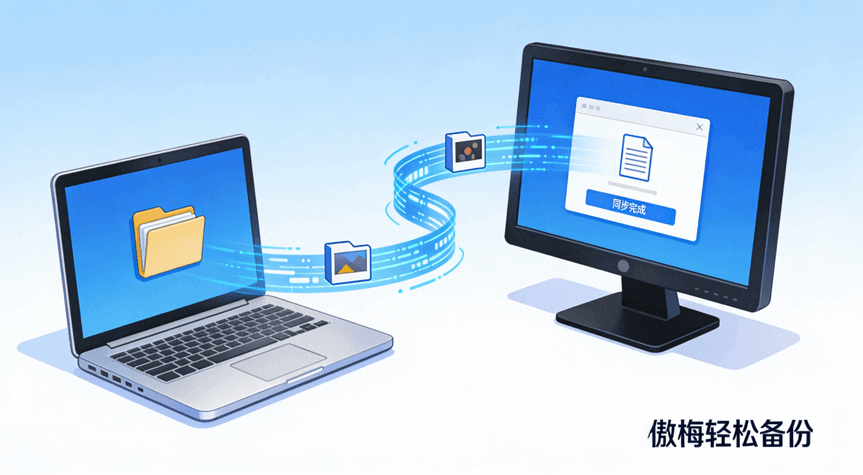
如果您手里恰好有一个空间足够的移动硬盘或U盘,那么这个方法是更基础、也是更易操作的接近方案:利用移动硬盘作为中转,通过复制粘贴方式将旧电脑文件传到新电脑。
无需联网、无需安装软件,适合文件量较少(几十GB以内)、没有复杂迁移需求的用户,比如仅迁移工作文档、少量照片的场景。
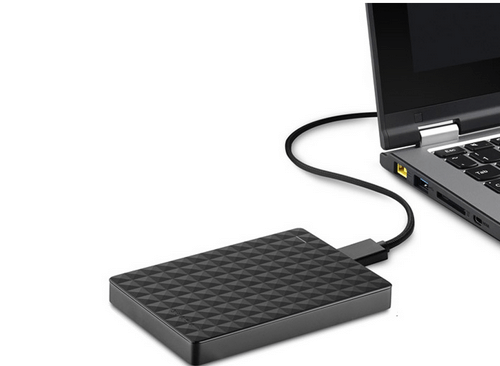
✔️ 优点:零门槛、无需联网、完全免费,适合电脑新手。
❌ 缺点:文件量大时(超过100GB)耗时很长,需反复插拔设备,且容易出现复制中断、文件损坏的问题,不适合批量文件迁移。
如果手里没有移动硬盘设备,但是新旧电脑在同一WiFi或局域网内,旧电脑文件怎么转移到新电脑呢?此时可以优先选择这种局域网共享迁移的新旧电脑文件迁移方法,传输速度快、无需额外设备,适合批量迁移大文件(如视频、大型软件安装包),节省时间成本。
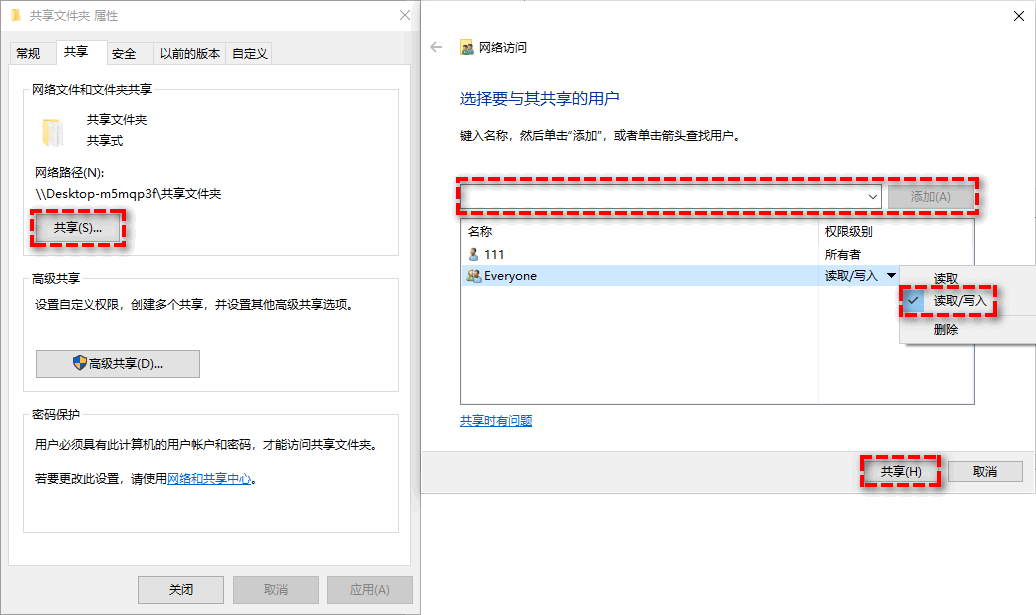
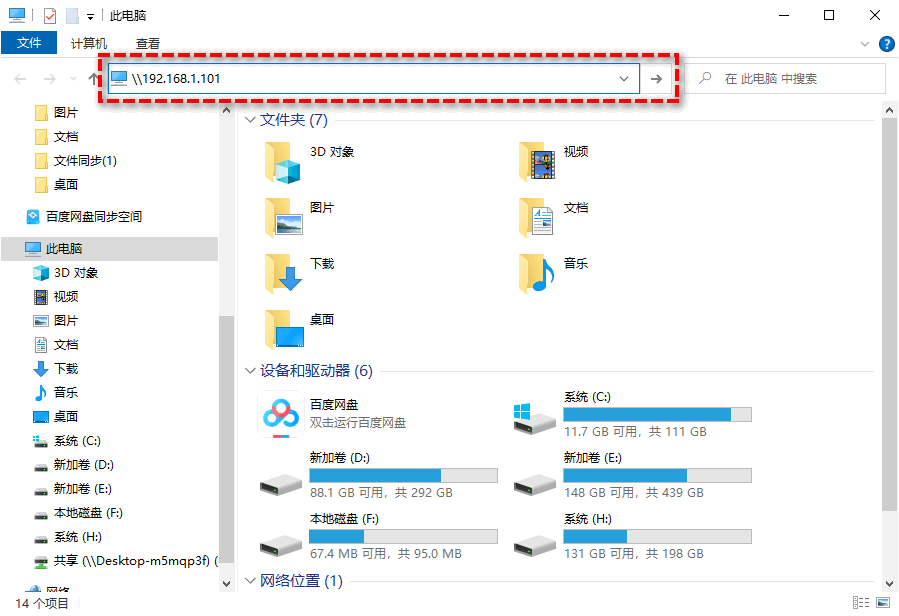
✔️ 优点:传输速度快、无需额外设备,适合大量文件迁移。
❌ 缺点:需要简单的网络设置,新手可能觉得繁琐,且两台电脑需要在同一局域网内,跨网络无法使用。
如果新旧电脑不在同一地点、无法连接同一局域网,云盘同步迁移是更合适的新旧电脑之间文件迁移方法,无需携带任何设备,只要联网就能实现跨设备同步,适合分散存放的少量重要文件。
✔️ 优点:跨网络可用、无需额外设备,文件可云端备份,不怕丢失。
❌ 缺点:免费云盘存储空间有限、上传下载速度受限,大文件迁移耗时较长,且部分云盘需要付费才能解锁高速传输和大容量存储。
对比以上3种方法,傲梅轻松备份的文件同步功能,是更适合大多数人的新旧电脑之间文件迁移方案——兼顾操作简单、传输效率、安全稳定三大优势,无论文件多少,都能轻松应对,彻底解决传统方法的痛点。
作为专业的数据保护工具,傲梅轻松备份的文件同步功能,可以轻松解决旧电脑文件传到新电脑的需求,无需复杂设置,支持多种同步场景,无论是少量文档还是大量照片、视频,都能效率同步传输,还能避免文件丢失、重复传输的问题,比传统方法节省更多的时间,新手也能快速上手,同时兼容Windows XP到Windows 11的所有主流系统,新旧电脑都能轻松适配。
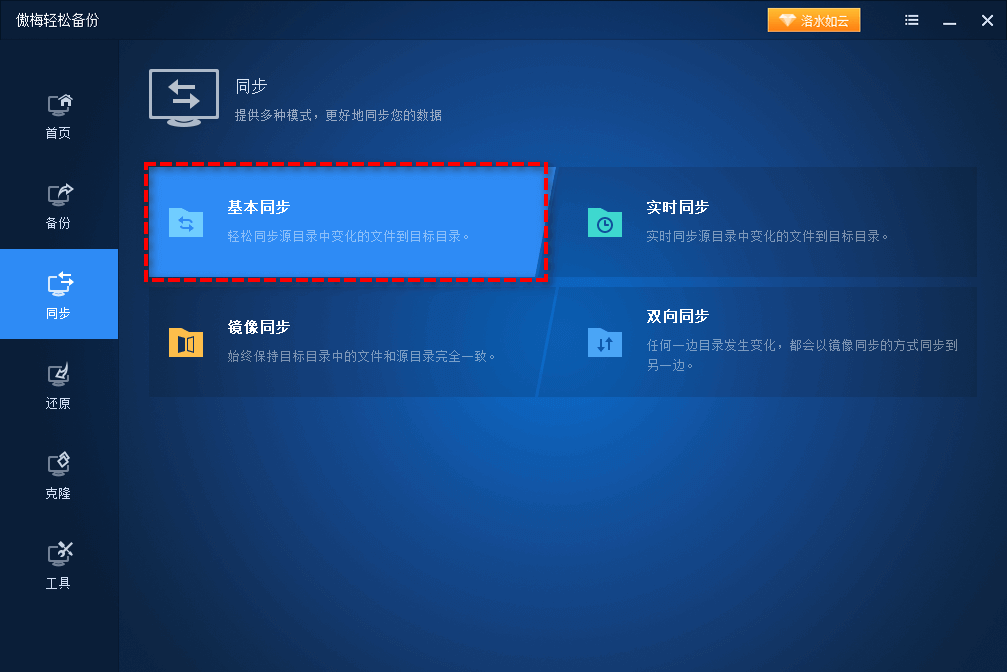

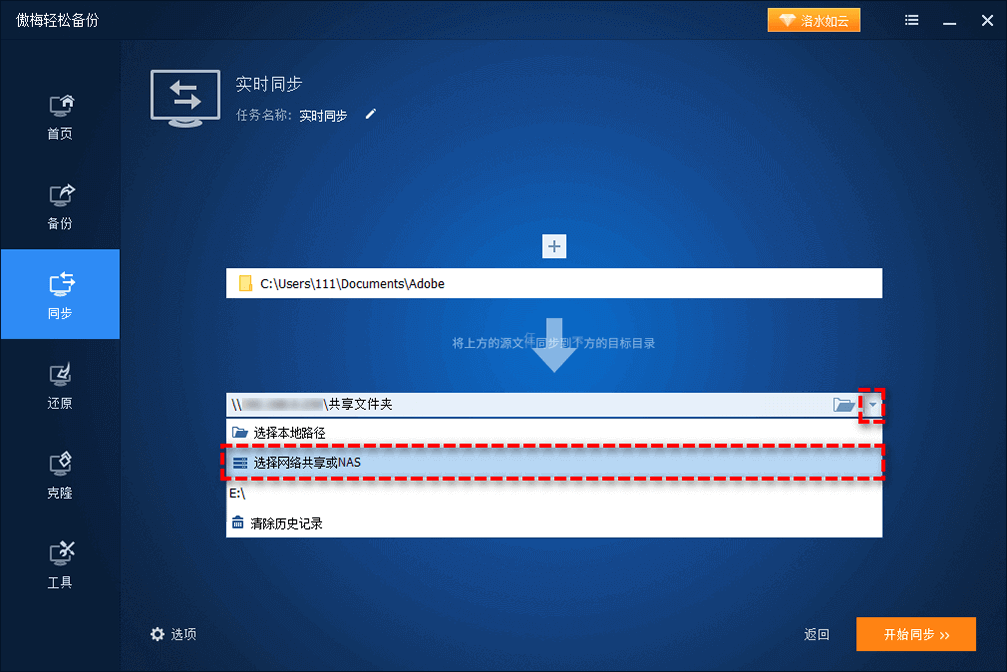
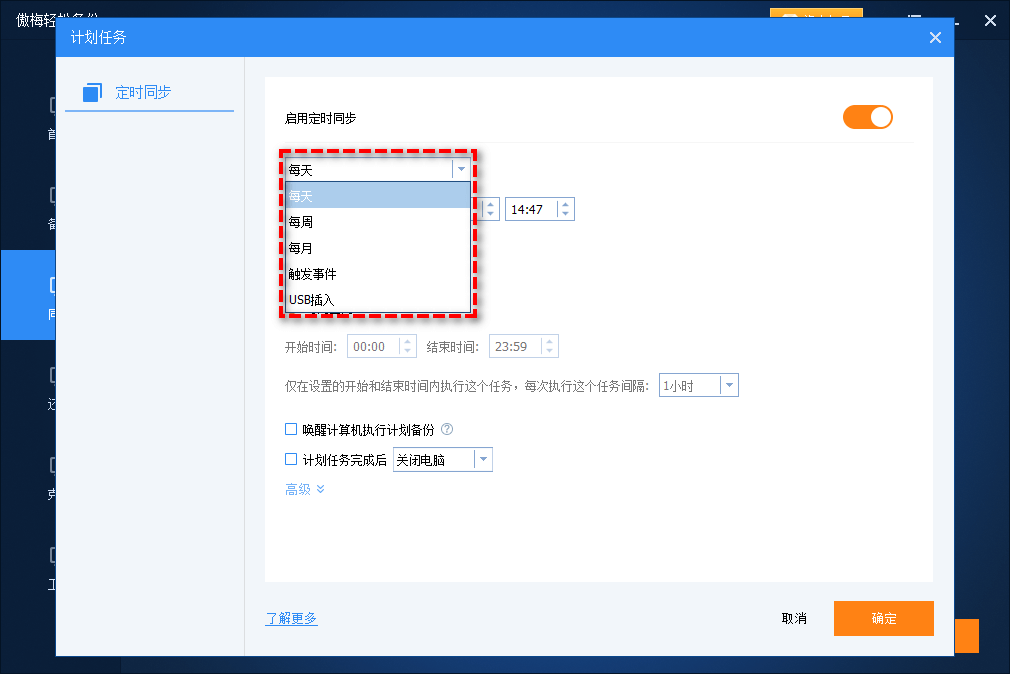
📌 进阶技巧:若需要经常同步新旧电脑文件(如日常办公文档更新),可点击任务界面左下角的“定时同步”选项,设置每日、每周、每月自动同步,或触发事件、USB插入触发同步,无需手动操作,实现新旧电脑文件自动同步,彻底告别重复迁移的麻烦;若想删除源文件后,目标文件也同步删除,也可点击左下角“选项”,勾选“同步源的删除操作到目标目录”,保持文件一致性。
傲梅轻松备份的文件同步功能,不仅能实现新旧电脑之间文件迁移,还能同步到NAS、外部硬盘等设备,支持VSS卷影复制服务,同步时不影响其他程序运行,即使同步过程中电脑断电,重启后也能继续同步,避免文件损坏或丢失,相比传统迁移方法,更省心、更效率、更安全。
如果您觉得这个方法适合自己的话,可以点击下方按钮获取软件,用它来创建一个文件同步任务,轻松在电脑之间传输文件吧!
以上4种新旧电脑之间文件迁移方法,按需选择即可:
将旧电脑文件传到新电脑的核心需求,从来都是“简单、效率、安全”,傲梅轻松备份用简单的操作,解决了传统迁移方法的繁琐、耗时、易出错的问题,其文件同步功能无需专业知识,新手也能快速上手。
现在下载傲梅轻松备份,一键开启新旧电脑文件迁移之旅,轻松搞定资料同步,让新电脑快速投入使用,再也不用为文件迁移发愁!


