磁盘空间不足怎么清理?6种方法帮电脑轻松减负
磁盘空间不足怎么清理?文中依次介绍磁盘清理工具、存储感知、卸载不常用软件、清扫更新缓存、迁移大文件等做法,并提醒动手前先给C盘数据留一份备份,安心腾出空间。
2026年09月04日 10:17 | 洛水如云 · 专注Windows系统维护与数据备份领域
电脑用久了,磁盘空间不足的提示隔三差五就会冒出来。C盘一路飙红,系统更新装不上,软件越开越卡,想下载个文件都先要腾地方。不少朋友看到C盘爆红手忙脚乱,打开文件夹乱删一通,结果空间没腾出多少,要紧的资料反倒没了影子。
其实磁盘空间不足怎么清理,答案并没有想象中那么难。下面这6种方法,从系统自带工具到顺手的小操作,都能实打实把占用找回来,照着一步步来就行。
动手之前,先弄清空间是被什么占掉的,省得白费力气。磁盘空间不足的原因,大多是下面几样堆在一起:
原因摸清了,下面挨个说怎么处理。
系统自带的磁盘清理工具,把可清理的项目分门别类列得清清楚楚,先用它打底,安全又省事。操作步骤:
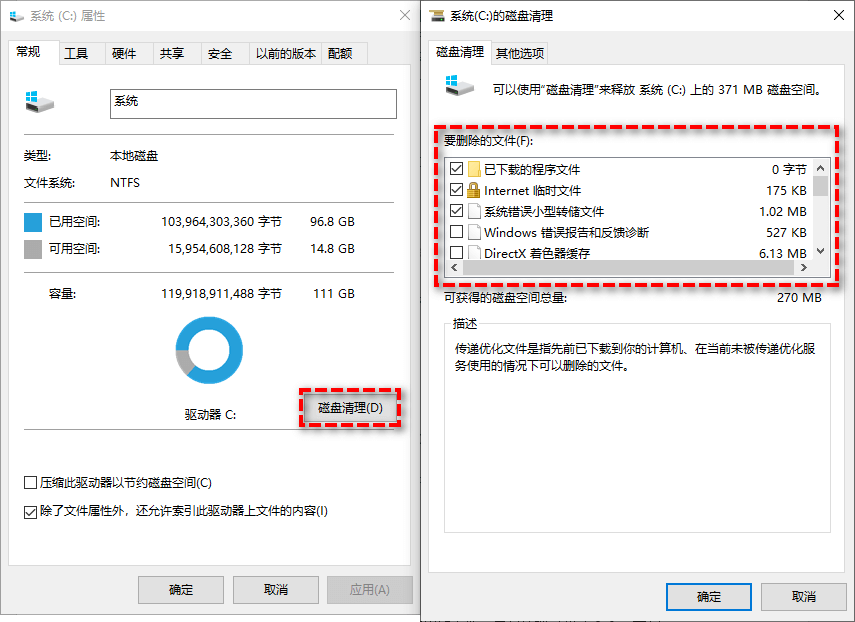
这一步做完,通常能找回好几个G,属于回报挺不错的一步。
每次手动点磁盘清理确实麻烦,面对磁盘空间不足怎么清理的难题,能让系统自动释放磁盘空间就省心多了。Windows自带的存储感知就是干这个的,开启后按周期自动清扫临时数据,基本不用您惦记。做法如下:
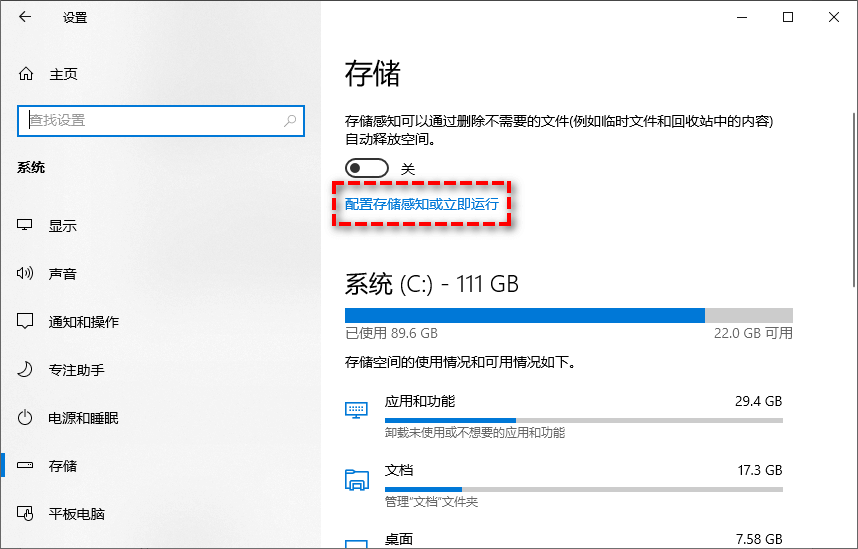
微软官方关于释放 Windows 中的驱动器空间的说明里,把磁盘清理、存储感知这些路子都讲全了,想再细看的可以直接打开对照。
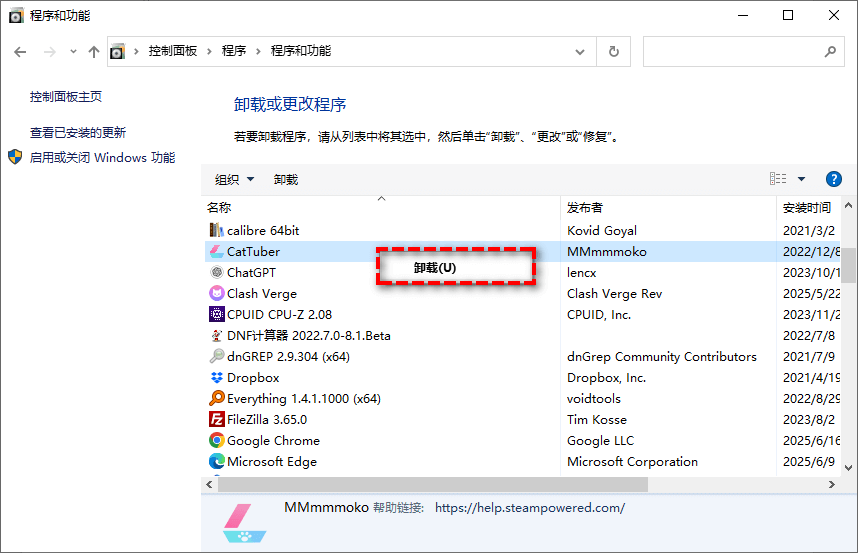
硬盘上躺着一堆装完就没再点开过的软件,单个几百兆到几个G,数目一多相当可观。给C盘空间清理做减法,先把这些请出去比较划算。操作步骤:
Windows更新下载的安装包、旧版本文件都会堆在系统盘里。要弄清楚哪些能删,先把更新缓存清理一遍,实操起来也就几步。常见项目里的临时文件清理,也可以搭着一起做,把C盘的负担一次卸下来。
电影、安装包、照片素材这些大个头,是C盘变满的主要推手。与其删了舍不得,不如迁移C盘文件到别的盘,比如D盘、E盘或者外置硬盘,空间问题立刻缓解,文件也原样保留。
磁盘清理说到底是在删东西,操作再小心,也保不齐有误删重要文件的时候。正式动手之前,给C盘数据备份一份,心里才有底。省心的做法,是用傲梅轻松备份这类备份软件,把资料整体挪到其他盘存好,几分钟就能完成。
傲梅轻松备份备份C盘文件的步骤:




备份做好,后面的清理就算出了岔子也不慌,文件随时能找回来。要是对怎么给C盘资料做备份还不熟悉,备份C盘数据的具体做法可以参考一下。软件里的整盘迁移、定时备份这些功能也能一起用上,备份做得越全,清理起来越踏实。
不同场景侧重点不一样,用下面这张表直观对比一下:
| 方法 | 适合场景 | 优点 | 不足 |
| 磁盘清理工具 | 日常快速清理 | 系统自带,简单安全 | 需要手动操作 |
| 存储感知 | 懒得动手的用户 | 自动运行,省心 | 只管系统临时数据 |
| 文件迁移 | 大文件堆在C盘 | 文件完整保留 | 需自行整理目录 |
| 傲梅轻松备份 | 清理前备份数据 | 步骤少,支持定时备份 | 备份要占外部空间 |
动起手来之前,几条注意事项先看清楚:
别碰系统关键文件
Windows、Program Files这些系统目录,里面的文件不要手动删,省得系统出毛病。
清空前确认内容
回收站、下载文件夹里要是有还派得上用场的文件,先挪走再清理。
养成定期清理的习惯
与其等空间告急再大动干戈,不如每月固定扫一遍,配合定时备份,电脑长年保持清爽。
总结一下,磁盘空间不足怎么清理,说到底就两步:把该清的清掉,把该留的保住。磁盘清理、存储感知、卸载软件、清理缓存、文件迁移这几招,能解决大部分空间问题。
清理前给C盘数据留一份备份,整个过程也就没了后顾之忧;配合定期整理的硬盘定时备份,电脑的空间和运行状态能保持很久。下次再遇到空间告急,照着这套流程走一遍就够了。
更新于2026年09月04日


