在日常办公或家庭使用中,经常会遇到需要在两台电脑间传输大量文件的场景,此时“两台电脑如何共享文件夹”就成了效率解决问题的关键。

相比U盘拷贝、云盘传输等方式,文件夹共享不仅速度更快,还能实现实时同步访问,大幅提升工作和使用效率。

本文将详细讲解Windows与Windows、Mac与Mac、Windows与Mac跨系统等不同场景下,两台电脑共享文件夹的具体操作步骤,同时附上常见问题解决方法,让您轻松搞定文件共享难题。

两台电脑共享文件夹主题图

一、两台电脑共享文件夹的基础条件

无论哪种系统组合,实现两台电脑共享文件夹前,都需要满足以下3个核心条件,这是确保共享成功的关键:
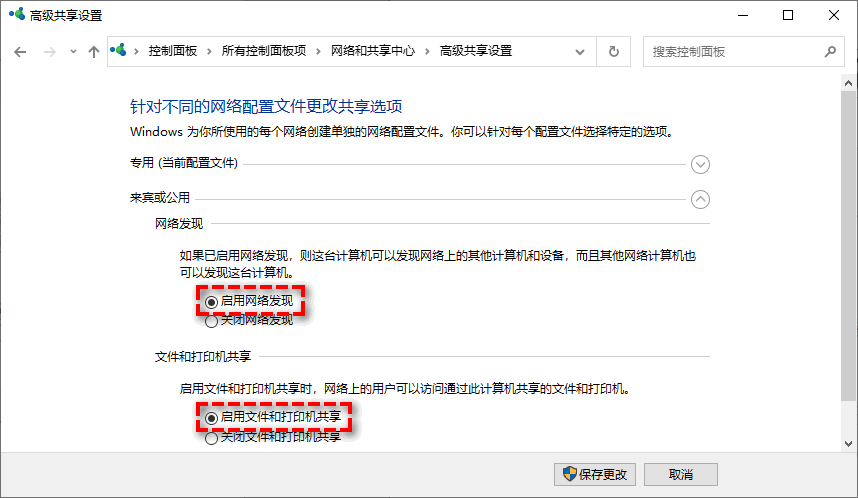
  • 两台电脑需连接到同一网络(可是同一个WiFi,或通过网线连接到同一台路由器),确保设备在同一局域网内。
  • 关闭两台电脑的第三方防火墙(如电脑管家、杀毒软件的防火墙功能),避免拦截共享请求;系统自带防火墙可暂时关闭,或在防火墙设置中允许文件和打印机共享。
  • 确认两台电脑的文件共享功能已开启,且知道目标电脑的设备名称或IP地址(后续操作需用到)。
两台电脑共享文件夹-准备工作-确保电脑开启文件共享功能操作演示

二、两台Windows电脑共享文件夹(Windows 10/11通用)

如果两台电脑均为Windows系统(含Windows 10和Windows 11),共享文件夹方法都较为简单,具体步骤如下。
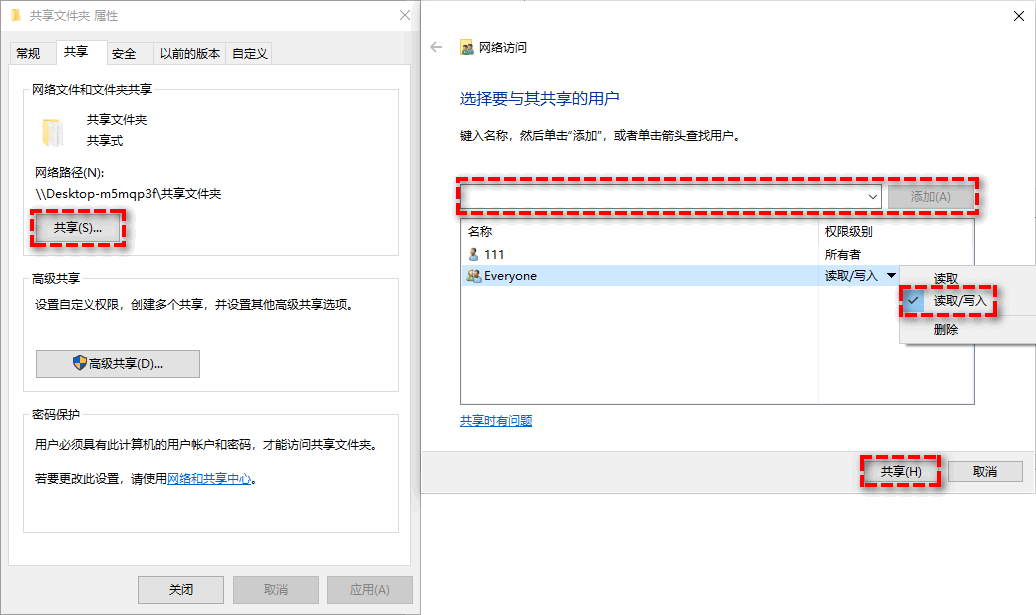
步骤1:设置共享文件夹(源电脑操作)

  • 找到需要共享的文件夹(如“工作文件”),右键点击该文件夹,选择“属性”
  • 在属性窗口中,切换到“共享”选项卡,点击下方的“共享”按钮。
  • 添加“Everyone”(或指定用户)用户
  • 勾选“读取/写入”权限,点击“共享”即可创建共享文件夹
两台电脑共享文件夹-创建共享文件夹操作演示

步骤2:访问共享文件夹(目标电脑访问)

创建完共享文件夹之后,如何共享文件夹给另一台电脑使用呢?您只需要在源电脑上,将需要共享的文件拖入共享文件夹之中,然后在目标电脑上,通过以下方式访问共享文件夹,即可轻松共享传输文件。
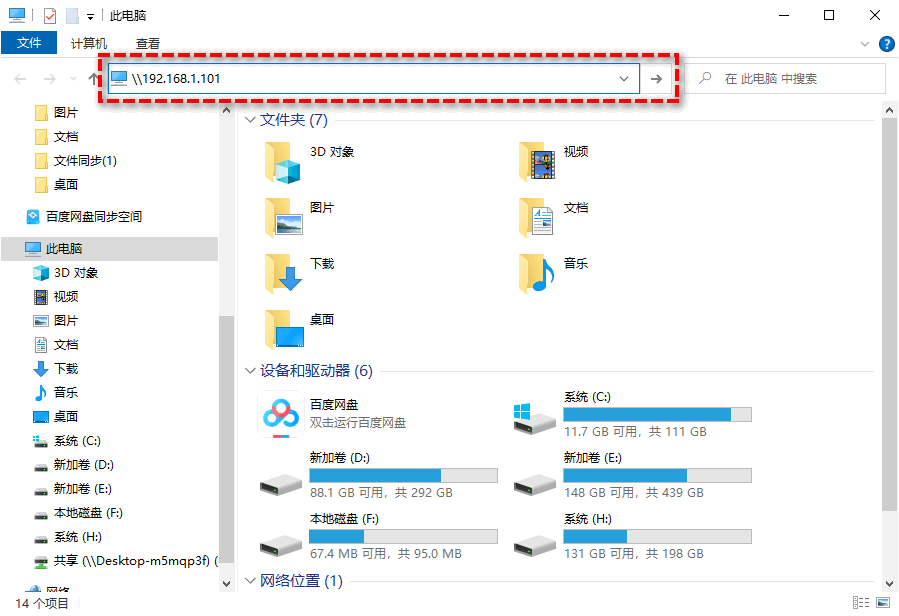
  • 打开目标电脑的文件资源管理器(快捷键Win+E)。
  • 在地址栏中输入源电脑的设备名称(格式:\\设备名称)或IP地址(格式:\\IP地址)。
  • 按下回车键即可访问共享文件夹。
  • 接下来您可以对其中的文件进行访问、修改、添加、删除等操作。
两台电脑共享文件夹-访问共享文件夹操作演示

🔎 注意:

IP地址怎么查?
源电脑按Win+R输入cmd打开命令提示符,执行“ipconfig”命令,其中IPv4地址就是答案。

弹出登录窗口怎么办?
输入源电脑的用户名和密码(需是源电脑有管理员权限的账号),点击“确定”即可。

拓展:如何在两台电脑间实时同步共享文件?

如果您觉得手动在共享文件夹中复制粘贴传输文件效率太低了,也可以考虑试试傲梅轻松备份(兼容Windows11/10/8/7/XP/Vista),创建实时同步任务。

每当检测到源目录中的文件发生变化,都会实时将变化的文件同步到目标目录。实时共享,效率更高。
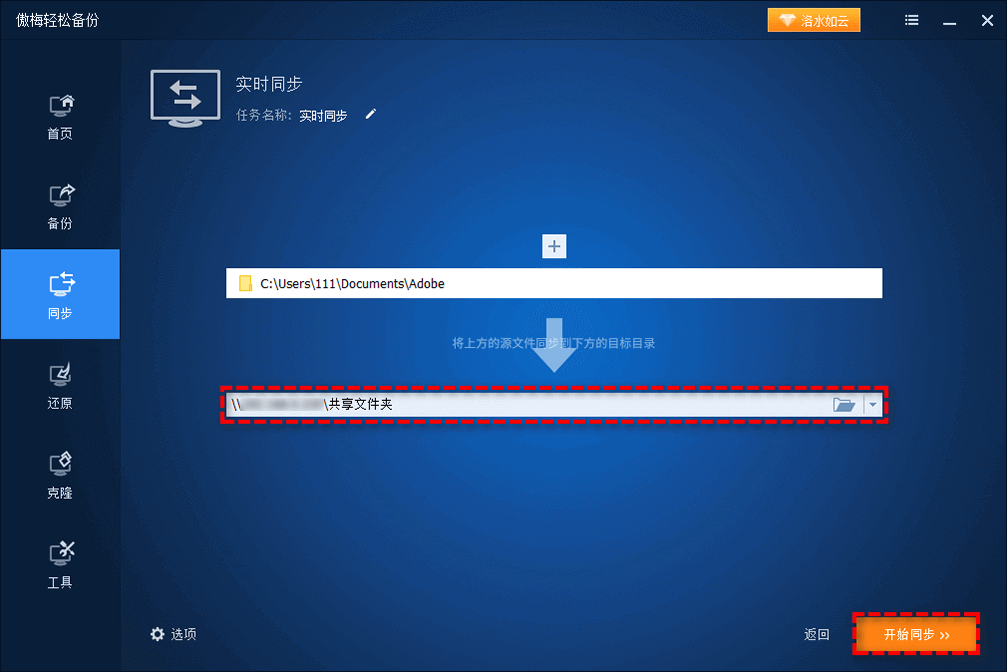
  • 打开傲梅轻松备份,点击“同步”>“实时同步”
  • 选择此电脑的一个文件夹作为源。
  • 选择目标电脑上的一个文件夹(共享路径)作为目标。
  • 点击“开始同步”即可创建并执行实时同步任务。
两台电脑共享文件夹-傲梅轻松备份创建实时同步任务操作演示

如果您也想要这种实时同步共享文件的效果,可以点击下方按钮获取软件,然后按照教程创建一个实时同步任务吧!

三、两台Mac电脑共享文件夹

如果是Mac系统,那么两台电脑如何共享文件夹呢?其实Mac系统间的共享文件夹操作同样简洁,依托macOS自带的“文件共享”功能即可轻松完成,操作流程如下。

步骤1:开启共享功能并设置文件夹(源Mac操作)

  • 点击屏幕左上角的苹果菜单,选择“系统设置”(macOS 13及以上)或“系统偏好设置”(macOS 12及以下)。
  • 在设置窗口中,找到并点击“共享”
  • 勾选左侧的“文件共享”,此时右侧会显示共享设置界面。
  • 点击右侧的“+”号,在弹出的窗口中选择需要共享的文件夹,点击“添加”
  • 添加完成后,在用户列表中设置访问权限:选择“所有用户”或指定用户,设置权限为“读取与写入”“仅读取”或“无访问权限”,设置完成后关闭窗口即可。

步骤2:访问共享文件夹(目标Mac访问)

  • 打开目标Mac的“访达”
  • 点击访达左侧的“网络”,找到源Mac的设备名称(若未显示,可点击顶部的“前往”,选择“连接服务器”)。
  • 若选择“连接服务器”,在弹出的窗口中输入源Mac的IP地址(格式:smb://IP地址),点击“连接”
  • 在弹出的登录窗口中,选择“注册用户”,输入源Mac的用户名和密码,点击“连接”
  • 连接成功后,即可看到源Mac共享的文件夹,双击打开即可进行文件操作。

注意:源Mac可通过:系统设置-网络-选中当前网络-查看IPv4地址(这就是源Mac的IP地址)。

四、Windows与Mac跨系统共享电脑文件夹

跨系统共享是比较常见的场景,核心是让Windows和Mac处于同一局域网,并分别开启对应共享功能,具体共享文件夹方法如下所示。

场景1:Windows作为源电脑,Mac作为目标电脑访问

  • 按照第二部分的步骤,完成Windows电脑的文件夹共享设置(确保权限开启,防火墙放行)。
  • 打开Mac的“访达”,点击“前往”>“连接服务器”
  • 输入Windows电脑的IP地址(格式:smb://WindowsIP地址),点击“连接”
  • 输入Windows电脑的用户名和密码(如果有的话),点击“连接”,即可访问共享文件夹。

场景2:Mac作为源电脑,Windows作为目标电脑访问

  • 按照第三部分的步骤,完成Mac电脑的文件夹共享设置。
  • 打开Windows的文件资源管理器,在地址栏输入Mac的IP地址(格式:\\MacIP地址),按下回车键。
  • 输入Mac的用户名和密码(需要是Mac的管理员账号),点击“确定”,即可访问Mac共享的文件夹。

五、两台电脑共享文件夹常见问题解答FAQ

在操作过程中,可能会遇到无法访问共享文件夹、提示权限不足等问题,以下是常见问题的解决方法:

问题1:无法找到目标电脑 ❓️
解决:确认两台电脑在同一网络;关闭防火墙;在目标电脑上重新开启文件共享功能;检查IP地址是否输入正确(可重新查看并核对)。

问题2:提示权限不足,无法访问/修改文件 ❓️
解决:在源电脑上重新设置共享权限,确保给目标用户“完全控制”或“读取与写入”权限;登录时使用源电脑的管理员账号;若为Windows系统,可右键共享文件夹-属性-安全,添加“Everyone”并设置权限。

问题3:跨系统访问时提示无法连接服务器 ❓️
解决:确认源电脑IP地址正确;Windows系统需开启“网络发现”和“文件共享”(控制面板-网络和共享中心-高级共享设置);Mac系统需确认“文件共享”已勾选,且用户名密码正确。

总结

两台电脑共享文件夹的核心是“同一网络 + 开启共享 + 正确设置权限”,无论是同系统还是跨系统,只要按照上述步骤操作,就能轻松实现文件共享。

相比其他传输方式,共享文件夹不仅高效快捷,还能实时同步文件,是办公和家庭使用的优先考虑方式。不知道您看完这些方法介绍之后,有没有学会两台电脑如何共享文件夹呢?赶紧按照教程,亲自试一试吧!