电脑没有声音了怎么恢复?4种方法让声音回来
电脑突然没声音,视频、音乐、提示音全静悄悄,多半是音量设置、音频服务或声卡驱动出了问题。本文围绕电脑没有声音了怎么恢复,梳理4种排查方法并附操作步骤,同时提醒您动手前先备份系统数据,避免误操作造成损失。
2026年08月14日 10:13 | 作者:洛水如云
电脑正用得好好的,突然没有声音了:视频没配音、音乐不出声、连系统提示音都静悄悄。遇上这种情况,不少人第一反应就是重装声卡驱动或者重装系统。先别急,多数时候问题并没有那么严重。
电脑没有声音了怎么恢复?本文从音量设置、音频服务、声卡驱动、系统疑难解答四个方向入手,整理了4种由简到繁的排查方法。跟着一步步做下来,大部分情况几分钟就能让声音恢复正常。

声音突然消失,原因可软可硬,常遇到的也就这么几类:
下面按从简单到复杂的顺序,一步一步排查。排查过程会重启服务、更新驱动,都属于对系统的改动,先把系统盘备份这一环补上,后面排查起来更放心。
很多“电脑没有声音”的案例,问题就出在音量上。
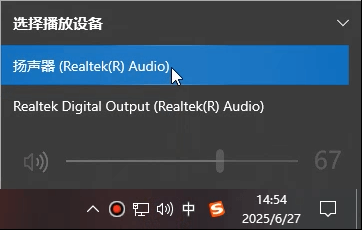
如果音量设置正常,声音还是没有,进入下一步。
音频服务卡住,也会让声音彻底消失。Windows音频服务是系统处理声音的核心服务之一。
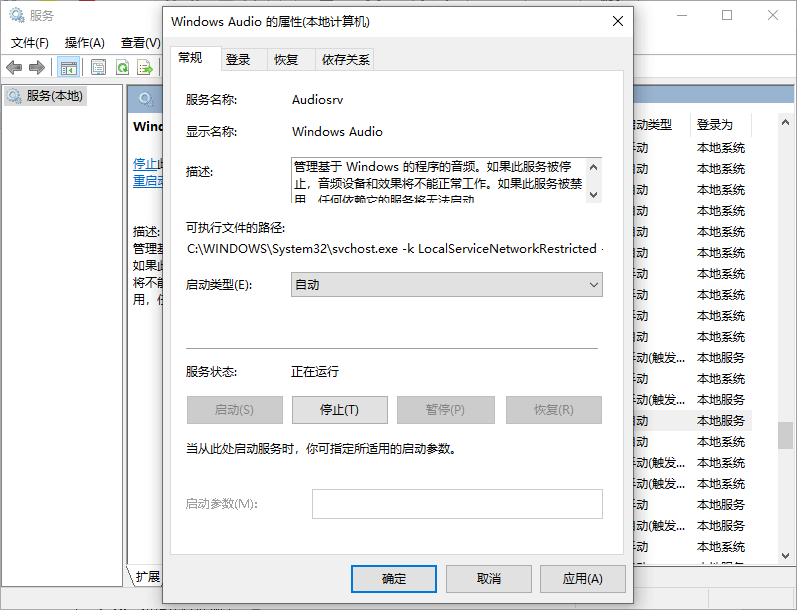
声卡驱动更新不及时,或者驱动文件损坏,是电脑没有声音的常见原因之一。
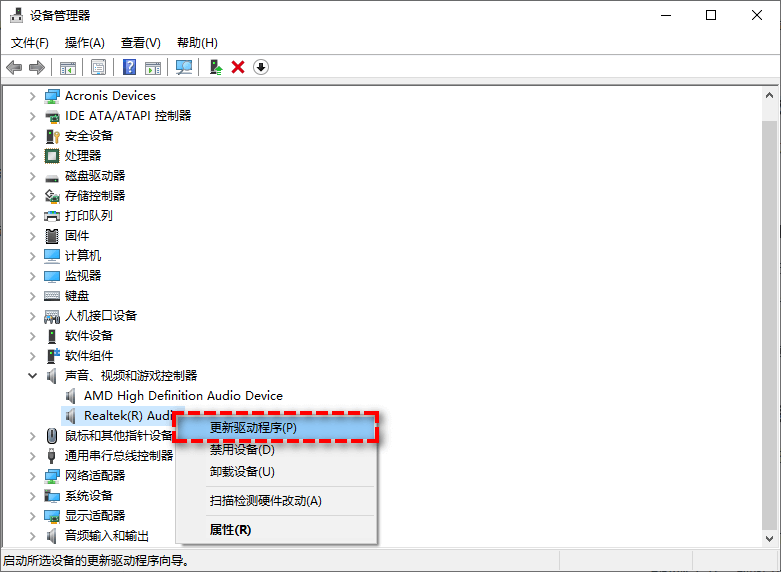
有些声音问题恰好出现在系统更新之后,声卡驱动与新版系统不兼容。遇到这类驱动冲突,把系统更新后恢复原来的版本往往更直接。
电脑没有声音了怎么恢复,还可以交给系统自带的音频疑难解答工具自动排查。
整个排查过程,基本可以参照微软官方的修复Windows中的声音或音频问题文档来走。
排查过程中要重启服务、更新卸载驱动,都是对系统的改动。万一操作不当,系统可能出现新问题。提前用傲梅轻松备份做一次系统备份,心里就有底。
傲梅轻松备份是专门做数据备份、还原、克隆的软件,界面直观,新手也能快速上手。动手排查之前,可以先花几分钟用系统备份软件把当前系统盘的状态保存下来,再开始操作。系统备份的步骤整理如下:


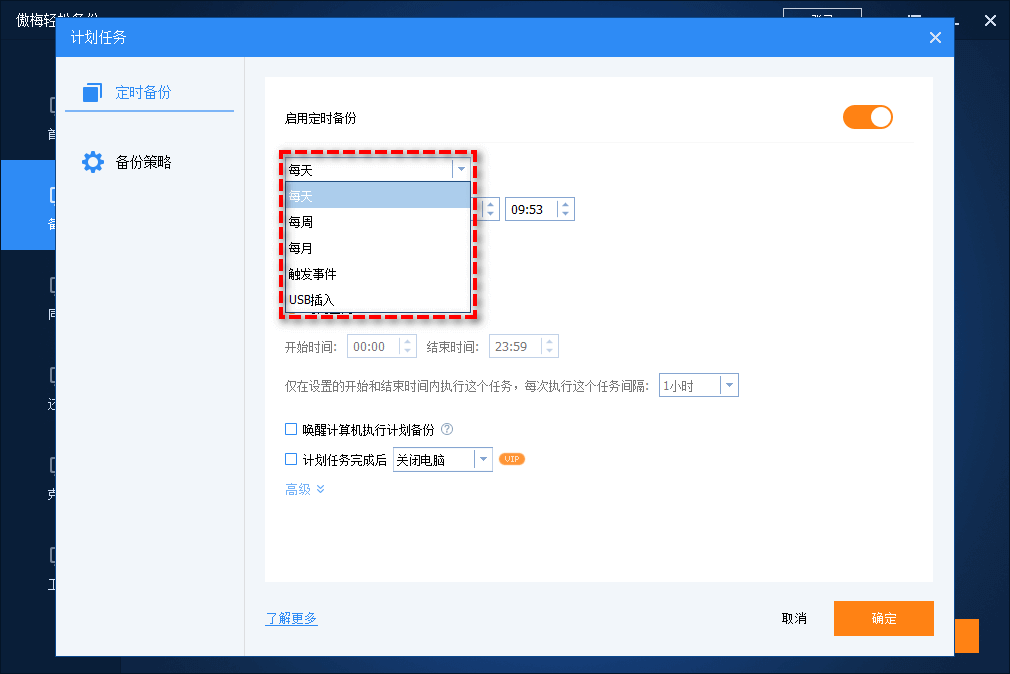
系统备份好之后,排查过程就没什么可担心的了。就算哪一步把系统弄出问题,也能用备份把系统还原到之前的状态。在傲梅轻松备份里设置好定时备份计划,系统会自动按时执行。
| 方法 | 操作难度 | 耗时 | 适用场景 |
| 检查音量与静音 | 低 | 短 | 突然没声音 |
| 重启音频服务 | 低 | 短 | 服务异常 |
| 更新重装驱动 | 中 | 中 | 驱动损坏 |
| 音频疑难解答 | 低 | 中 | 自动排查 |
动手排查前,有几件事得先提醒您:
动手前先备份
排查前先执行一次系统盘备份,几分钟的事,排查起来也踏实。
先查外接设备
耳机、音箱先插到别的设备上试一下,能快速排除硬件故障。
驱动来源要可靠
声卡驱动尽量从官网或Windows更新获取,来路不明的驱动补丁容易带来新问题。
别忽略接口和静音
前置耳机孔接触不良、音箱音量旋钮被误关,这类小问题反而常见。
桌面文件、工作文档这类重要数据,可以单独执行电脑文件备份,和系统备份分开存放。
电脑没有声音了怎么恢复,关键是从简到繁逐步排查:先看音量与静音,再重启Windows音频服务,然后处理声卡驱动更新,交给系统疑难解答收尾。大多数问题都能在前面几步解决,不必急着重装系统。
排查前花几分钟用傲梅轻松备份做一次系统备份,心里更有底。即使排查过程出了岔子,也能借助系统还原功能把系统恢复到之前的状态,声音问题解决起来就没有后顾之忧。


