无损迁移指南丨如何把系统盘转移到另一个硬盘?
系统盘空间不够或想升级固态硬盘,不必重装系统。本文详解如何把系统盘转移到另一个硬盘的无损方案:从前期准备、磁盘克隆原理,到使用傲梅轻松备份进行全盘克隆、4K对齐及分区调整,让新盘即换即用,所有设置保留如初。
电脑用久了,常见的升级需求就是把系统盘从老旧的机械硬盘,换成速度更快的NVMe固态硬盘;或者原有固态硬盘容量捉襟见肘,想换一块更大容量的新盘。
很多用户面对的难题就是:如何把系统盘转移到另一个硬盘,同时不丢失操作系统、已装软件和各种文件设置?
本文将围绕这一核心需求,全面拆解系统盘无损迁移方法,并带您一步步操作,安全、完整地把系统搬到新硬盘上。
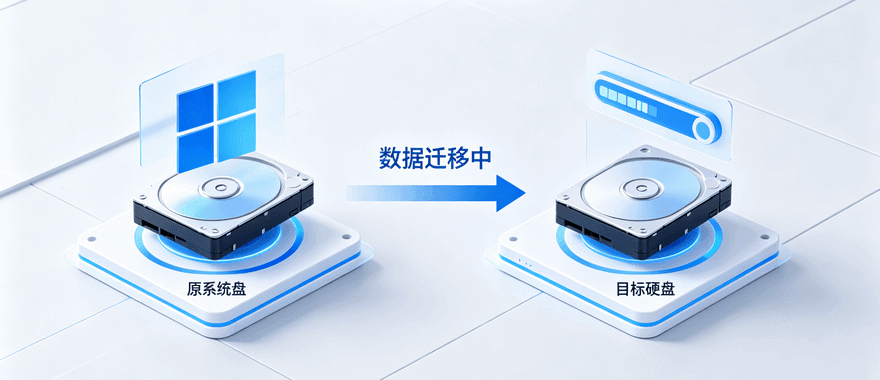
在动手之前,先理清需求背景,有助于您选择合适的方法。通常有以下几种典型场景:
在这些情况下,如果直接重装系统,后续安装驱动、常用软件、恢复个人文件会消耗大量时间。而如果能将系统盘完整转移到另一个硬盘,甚至做到连一个字节都不丢失、系统启动完全不受影响,无疑是效率更高的选择。
1. 全新安装系统 + 手动迁移数据
这是原始的思路:在新硬盘上重新安装Windows,再手动把旧盘上的文件复制过来,并重新安装所有应用程序。
缺点非常明显:
重装系统、驱动、补丁耗时非常长。
许多软件需要重新激活或找回许可证。
个人设置、浏览器缓存、邮件客户端配置等很难完整迁移。
2. 磁盘克隆或系统迁移
利用专业克隆软件,把旧硬盘上所有分区(包括系统保留分区、C 盘、恢复分区等)完整克隆到新硬盘上。克隆结束后,新硬盘可直接替代旧盘启动电脑,实现即换即用,所有软件、文件、设置一模一样。
显然,这种克隆方式才是真正符合“系统盘无损迁移”定义的正解。接下来就重点讲讲在专业克隆工具的帮助下,如何把系统盘转移到另一个硬盘。
正式开始前,请做好以下准备工作,确保后续的克隆任务顺利完成:
傲梅轻松备份支持将系统盘完整、无损地复制到另一个硬盘(包括隐藏分区、引导记录),确保克隆后新盘可直接启动系统,无需修复引导,并且支持编辑分区,避免大容量目标硬盘在克隆后出现未分配空间。
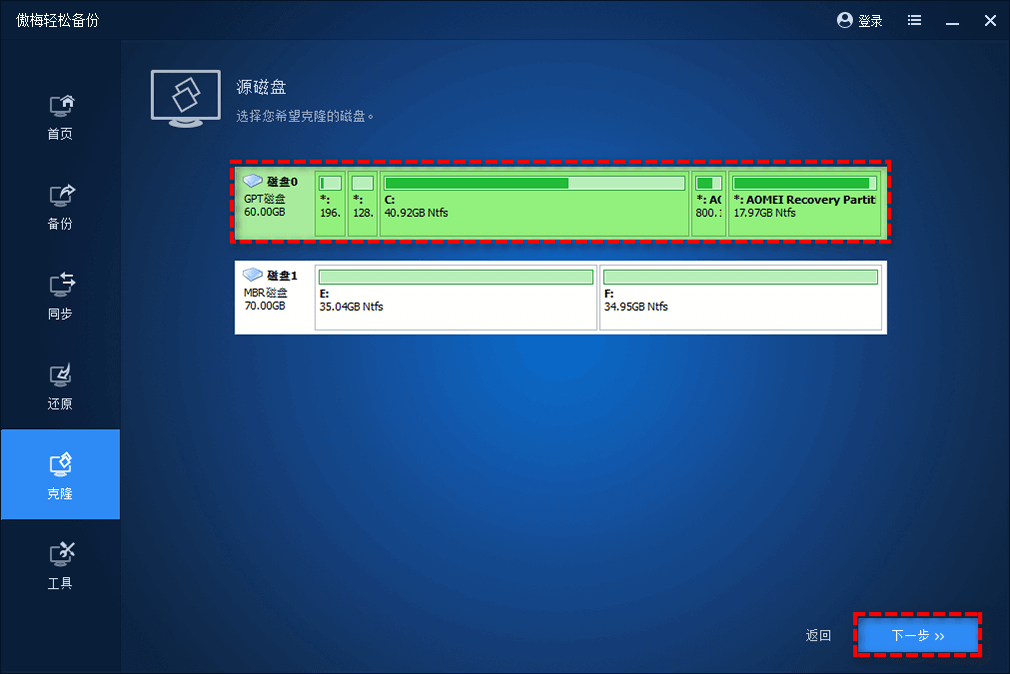
接下来我们将以磁盘克隆为例,将原系统盘完整无损地转移到新固态硬盘上,操作后新旧两盘数据完全相同,并且新盘具备直接启动能力。



Q1:克隆后新盘有未分配空间怎么办?
A1:若克隆前忘记编辑分区,导致目标硬盘出现大片未分配空间,可使用Windows自带的磁盘管理“扩展卷”功能,或再次借助傲梅分区助手等工具无损扩充分区,无需重装。
Q2:目标盘容量比源盘小能克隆吗?
A2:只要目标盘容量大于源盘已用空间,就可以将大系统盘无损迁移小硬盘。
Q3. 克隆后软件提示激活失效?
A3:大多数软件激活状态跟随硬盘序列号或主板信息。由于系统并未重装,只是换了一块硬盘,大部分软件的激活状态都会保留。少数软件可能需要重新联网验证,通常不影响使用。
如何把系统盘转移到另一个硬盘,本质上是一个磁盘完整复制的问题。通过重装系统的笨办法早已过时,而借助像傲梅轻松备份这类专业工具,利用磁盘克隆功能,就能快速、无损、安全地完成这项任务,无需担心引导损坏或数据丢失,还能顺手为新固态做好4K对齐和空间分配。
无论您是从机械盘升级到固态盘,还是小容量固态盘换大容量,整个操作都能在半小时内搞定,之后直接插上新盘就能恢复所有工作环境。
如果您近期正好面临系统盘空间告急或性能瓶颈,不妨下载傲梅轻松备份,参照本文的教程亲自动手尝试。一次成功的磁盘克隆,会让您告别重装系统的恐惧,轻松享受硬件升级带来的畅快体验。


