电脑备份软件怎么挑怎么用?4个要点+完整步骤
很多人装了电脑备份软件却没用起来,多半是挑的时候没想清楚需求。本文先讲挑选时要看的4个要点:备份范围、自动化、恢复便捷性和操作门槛,再把Windows自带功能、云盘同步和傲梅轻松备份3种方式逐一演示,并附对比表格与注意事项,方便对照着选。
2026年09月28日 10:33 | 洛水如云 · 专注Windows系统维护与数据备份领域
熬夜改完的方案、攒了几年的全家福、客户刚发来的合同,平时都存在电脑的那块硬盘里。硬盘不出问题的时候,一切都好说;真遇上意外,这些东西往往连找回的机会都没有。
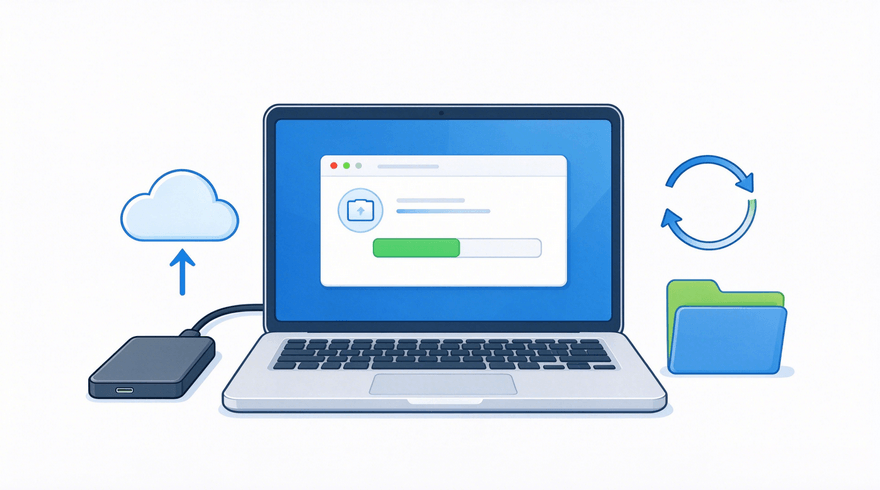
数据安全领域有个说法叫备份321法则:重要数据留3份副本,用2种不同介质存放,其中1份放在别处。道理不复杂,靠手动复制却很难坚持,隔三差五就会忘。想把这件事真正落实,选一款合适的电脑备份软件是更省心的做法。
不少人装完备份软件,用两次就闲置了,问题多半出在功能太少或者操作太绕。下面从为什么需要备份讲起,再说怎么挑、怎么落地。
有人觉得文件放在本机硬盘里挺安全,其实风险不少,随手就能数出几类。
硬件损坏和人为误操作,这两类情况谁都躲不开。提前留一份完整的电脑数据备份,遇上任何一种,损失都能压到很低。
市面上的备份工具外观相似,实际能力差别不小。挑的时候围绕自己的使用习惯看4个要点,基本不会选偏。
把这4点想清楚,再对照下面的3种方式,就能判断哪种适合自己。
下面3种方式按从轻到重排列:系统自带功能适合拿来试试水,云同步要看日常使用顺不顺手,专业工具则把备份当成长期任务来做。各有适用人群,不必强求统一。
Windows其实自带了几件备份工具,只是分散在不同入口。相对顺手的是文件历史记录,接上一块移动硬盘,它就会把桌面、文档、图片这些库文件夹定时复制过去,操作量很小。
它也有明显的边界:只管库文件夹,备份节奏不能细调,想恢复整个系统还得靠镜像方式。微软在使用文件历史记录进行备份和还原文档里给出了完整说明,照着配置就能用起来。
OneDrive、百度网盘这类工具不少人都在用,把文件夹设成同步目录,文件改动后自动上传到云端,换台电脑登录就能取用。
但有个概念要弄清楚,很多人把云同步当成备份,其实同步和备份的区别不小:同步是把两端变成同一个状态,本地删了,云端跟着删,手滑误删照样两边一起丢;备份则是保留多个时间点的独立副本,删错了还能找回来。
云盘还有个绕不开的问题:容量有限,大批量上传受网速制约,把整块系统盘放进去更不现实。日常文件用它补充可以,全部指望它就不合适了。
如果想让备份真正省心,可以试试傲梅轻松备份。它是一款专注备份还原的电脑备份软件,把分散的功能集中到一个界面:文件、文件夹、分区、系统都能备份,还原时按时间点挑一份就能恢复。
下面以备份重要文件夹为例,看看具体流程。




任务建好后就不用再操心了,软件会按计划自动执行。后续每次只备份变化的部分,也就是增量备份,速度快,也不占地方。万一原文件被误删或损坏,打开软件找到对应的备份点,几步就能还原回来。
把3种方式放到一起看,各自的定位会更清楚。
| 方式 | 适合场景 | 优点 | 不足 |
| Windows自带工具 | 需求简单的用户 | 系统内置,上手快 | 功能分散,覆盖有限 |
| 云盘同步 | 多设备办公 | 换设备即可取用 | 同步不等于备份 |
| 傲梅轻松备份 | 想要定期自动备份 | 功能集中,操作清晰 | 需要下载安装 |
三种方式并不冲突,可以搭配使用。如果只想选一种长期执行,功能集中、能定时自动运行、还原也直观的傲梅轻松备份更容易坚持下来。
别把备份和原数据放在同一块硬盘
备份文件如果和原文件同盘存放,硬盘一出问题就是双份损失,建议放到移动硬盘、NAS或另一块内部硬盘上。
定期确认任务是否正常执行
备份计划建好后,隔一段时间打开软件看一眼任务的运行记录和上一次执行时间,避免因为目标盘没接、空间不足等原因中断。
重要资料多留一份副本
合同、家庭照片这类丢了补不回来的数据,本地备份之外再放一份到云端或另一块盘,多一层保障。
恢复前先确认备份点
还原文件时先看清备份对应的日期,避免把当前版本覆盖成更早的状态。
挑电脑备份软件不用追求功能堆满,把备份范围、自动化、恢复途径和稳定性这4点对照清楚,基本就能避开坑。
系统自带工具、云盘同步和傲梅轻松备份各有各的用处,配合着用更稳妥。今天花几分钟把备份任务建起来,往后再遇到误删、硬盘故障或者要重装系统,手里都有一份能用的副本。
更新于2026年09月28日


