SQL Server备份数据表? 试试这3种方法!
本文介绍了微软提供的2种SQL Server备份数据表方法,还有一种集中管理工具,滑动鼠标继续往下看吧~。
备份 SQL Server 数据表是确保数据安全和可靠性的重要措施。以下是为什么需要备份 SQL Server 数据表的几个关键原因:
1. 数据灾难恢复:
数据库可能会受到各种灾难性事件的影响,例如硬件故障、自然灾害、人为错误等。在这些情况下,如果没有备份数据表,可能会导致数据永久丢失。通过定期备份数据表,可以确保在发生灾难性事件时能够迅速恢复数据,并最大程度地减少数据丢失。
2. 数据误删除或损坏:
由于误操作或错误的查询,数据库中的数据可能会被意外删除或损坏。备份数据表可以作为一种保险机制,确保在意外删除或数据损坏时能够快速恢复数据到之前的状态。
3. 遵从法规和合规要求:
许多行业都受到法规和合规要求的约束,要求企业保留数据备份以应对审计和法律诉讼。通过备份数据表并存储在安全的位置,企业可以满足法规和合规要求,并确保数据的完整性和可靠性。
4. 应对数据恶意攻击:
随着网络威胁的增加,数据库可能成为攻击者的目标,例如勒索软件攻击和数据泄露。通过备份数据表,可以降低数据受到恶意攻击的风险,并在发生攻击时能够快速恢复数据。
5. 支持业务持续运营:
数据是企业运营的核心资产,任何数据丢失或中断都可能对业务造成严重影响。通过备份数据表,可以确保在面临数据丢失或中断时能够快速恢复业务运营,最大程度地减少业务停滞时间。
综上所述,备份 SQL Server 数据表是保护数据安全和可靠性的关键步骤之一。它不仅可以帮助企业应对各种灾难性事件和数据损坏,还可以确保企业符合法规和合规要求,并支持业务持续运营。因此,备份 SQL Server 数据表是每个企业都应该采取的重要措施之一。
在这里,我们将逐步使用SSMS和Transact-SQL命令创建sqlserver备份数据表的2种方法。
使用 SQL Server Management Studio (SSMS) 备份 SQL 数据库是一种常见的方法,它提供了直观的用户界面和易于操作的步骤。以下是在 SSMS 中备份 SQL 数据库的详细步骤:
1. 在您的计算机上打开 SQL Server Management Studio,并使用适当的凭据登录到您的 SQL Server 实例。在 SSMS 的左侧面板中,展开“对象资源管理器”节点,然后展开“连接” -> “SQL Server 实例名称” -> “数据库”。
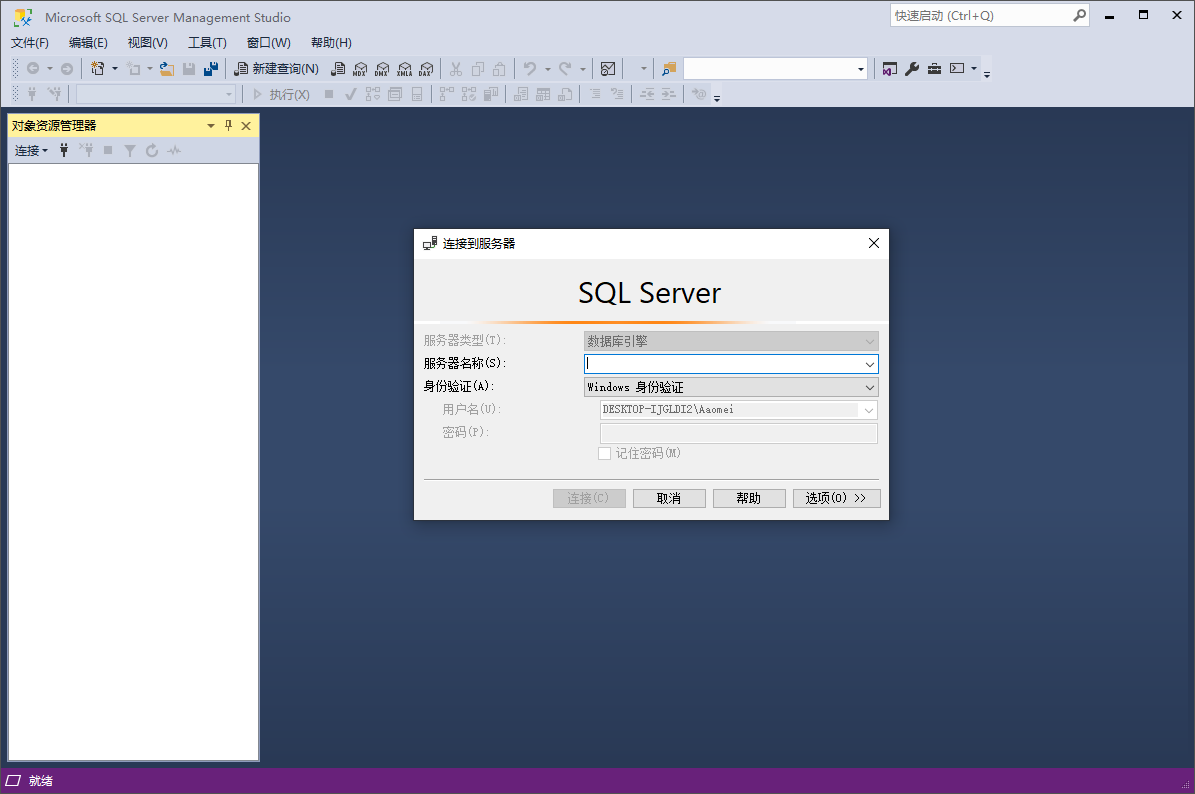
2. 在“数据库”文件夹下,找到您要备份的数据库。右键单击该数据库,并选择“任务” -> “备份”。

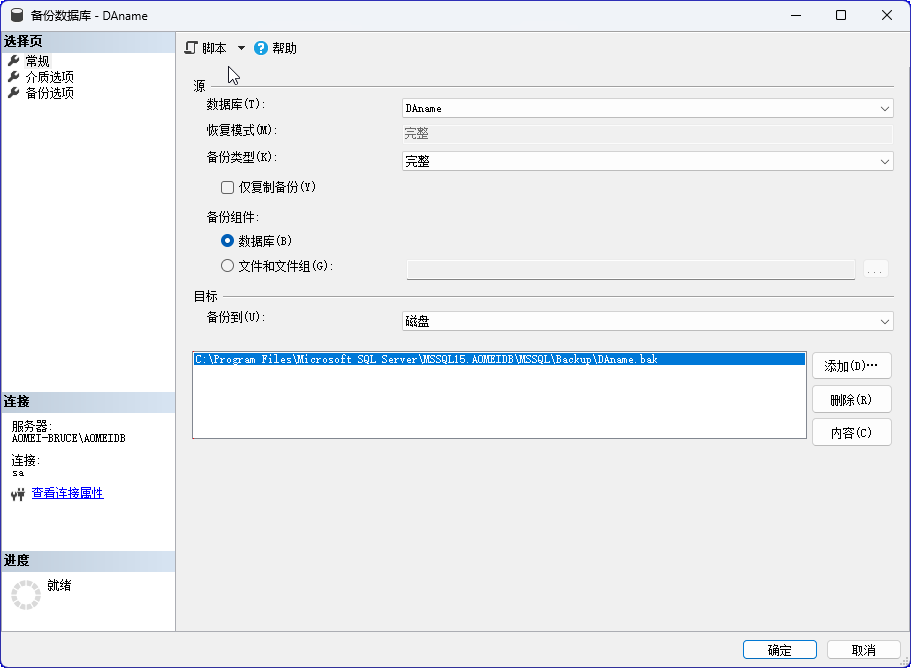
4. 配置完备份选项后,单击“确定”按钮以开始备份任务。您可以在任务执行过程中监视进度,并在完成后查看备份操作的结果。 。
使用 Transact-SQL (T-SQL) 备份 SQL Server 数据库是一种直接而有效的方法,它可以通过编写 T-SQL 脚本来实现。以下是使用 T-SQL 备份 SQL Server 数据库的步骤:
1. 打开 SQL Server Management Studio (SSMS):在您的计算机上打开 SQL Server Management Studio,并使用适当的凭据登录到您的 SQL Server 实例。
2. 新建查询窗口: 在 SSMS 中,打开一个新的查询窗口,以便编写 T-SQL 脚本。
3. 编写备份脚本: 在新的查询窗口中,编写以下 T-SQL 脚本来备份数据库:
请确保替换 YourDatabaseName 和备份文件的路径和名称为实际的数据库名称和您希望保存备份的位置。
4. 执行备份脚本: 在编写完备份脚本后,点击 SSMS 工具栏上的“执行”按钮或按下 F5 键来执行脚本。此时,备份操作将开始执行。
5. 完成备份: 一旦备份脚本执行完成,您将在消息窗口中收到相应的通知。您可以在指定的备份文件路径中找到生成的备份文件。
通过编写 T-SQL 脚本来备份 SQL Server 数据库,您可以更加灵活地控制备份过程,并根据需要定制备份选项。确保在备份数据库时,选择适当的备份选项以满足您的需求,并将备份文件保存在安全的位置,以确保数据的安全性和可靠性。
要轻松实现SQL Server备份数据表,您还可以尝试 SQL 自动备份软件,例如傲梅企业备份旗舰版它带有直观的界面,使您无需专业知识即可操作。除了 SQL 数据库,它还支持文件、分区、磁盘和操作系统等其他数据类型。
1. 在服务器计算机上安装傲梅企业备份旗舰版,并启动其Web界面。 导航到 源设备 -> Microsoft SQL -> 添加 Microsoft SQL 。

2. 在弹出的界面中,选择 “下载代理程序” 或 “复制链接” 下载代理程序 并将其安装到已安装 SQL Server 的设备上。 然后,单击 “已安装代理” 以选择设备。
然后,按照下图的方式进行身份验证,来验证数据库实例。 您可以选择 Windows 身份验证 或 SQL 身份验证。

3 点击 备份任务 -> 创建新任务 ,打开任务创建页面。 选择“备份类型”为 “Microsoft SQL 备份” 。

4. 单击 “设备名称” 指定要备份的 SQL 实例和数据库。 您可以根据需要选择一个或多个数据库。

5. 选择 目标 以保存备份。 您可以指定本地路径或网络路径。

6. 设置 计划 以每天、每周或每月(根据需要)运行 SQL 数据库备份,并选择备份方法“ 完整备份”、“增量备份”或“差异备份” 。
7. 单击 “开始备份” 以执行任务。 完成后,您将在 “备份任务” 选项卡中找到它。
通过本文,Bruce告诉了大家sqlserver备份数据表的三种方法,分别是微软提供的2个工具以及一个专业的三方集中管理软件,相比较而言,试试傲梅企业备份旗舰版是不是更简单呢?感觉下载体验一下吧!


