怎么把服务器迁移到另一台服务器?
由于服务器硬件升级,我们可能需要将服务器迁移到另一台服务器上,这个时候我们就需要借助专业的服务器迁移软件来帮助我们无损转移数据!
事实上,在不同的情况下您可能希望将 Windows Server服务器迁移到另一台服务器或 将旧服务器迁移到新服务器 。 以下是一些常见的:
当然可以。 Microsoft 为您提供 Windows Server Backup 实用程序, 包括裸机恢复功能,允许您将 Windows Server 备份映像高效且可启动地恢复到不同的硬件。 此外,您还可以使用 傲梅轻松备份服务器和傲梅企业备份旗舰版等 第三方迁移工具 来帮助您。
它们都可以很好地处理不同计算机之间 不兼容的驱动程序 。 此外,您可能还需要多注意 许可证问题 。 如果不起作用,你可能会遇到很多后续问题。 这取决于许可证类型,您可以提前检查。
如果您的许可证可转让,您可以将服务器 2016 移动到具有不同硬件的新服务器。 这是第一种方法可以帮助您,您可以创建一个 裸机备份;使用Windows Server Backup,然后将备份映像逐步恢复到新的硬件机器。
1. 检查您的许可证是否可以转让。
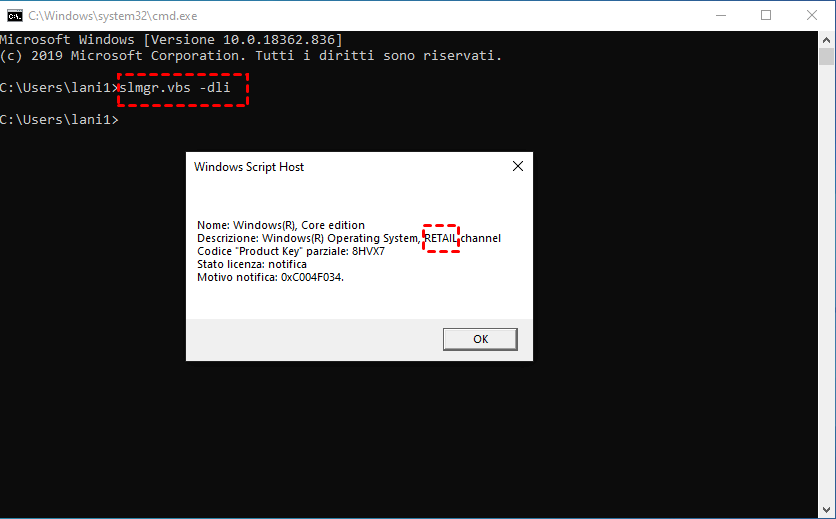
要检查您的许可证类型,您可以打开命令提示符或 PowerShell,输入“ slmgr.vbs –dli ”并按 Enter 。 然后会出现一个弹出窗口,显示您的许可证类型。
2. 安装内置备份软件——Windows Server Backup。
请注意,Windows Server及更高版本的系统中并未预装 WSB,因此如果出现以下情况,您需要先从服务器管理器安装它。 安装完成后,导航至 “开始 ”> “管理员工具” > “Window Server Backup” ,然后选择 “备份一次” 并按照向导创建完整备份或裸机备份。
选择备份内容时,您需要选中 裸机恢复 项,如下所示。
步骤 1. 备份完成后,使用以下命令启动新服务器计算机 Windows Server 2016安装盘 。 选择左下角的 修复计算机 ,而不是立即安装。
步骤 2. 选择 故障排除 > 高级选项 > 系统映像恢复 。
步骤 3. 在重新映像您的计算机屏幕中, 选择可用的系统映像 以在 server 2016 中执行不同的硬件恢复。
通常,恢复过程需要几个小时。 之后,您可以启动新的 Windows Server计算机,系统、设置和安装的程序与旧计算机相同。
但是,下面列出的一些已知案例表明,使用此方法进行 Windows Server迁移将会失败:
因此,有必要确保旧服务器和新服务器使用相同的固件(BIOS/UEFI)并且两个磁盘具有相同的分区样式(MBR/GPT)。 通常,MBR 磁盘支持 BIOS 模式,而 GPT 磁盘使用 UEFI 模式。

大多数最新的服务器机器(如果不是全部)都支持 UEFI 并与 BIOS Legacy 启动模式兼容。 因此,如果固件不同,可以启动进入BIOS将其更改为相应的启动模式。
同时,您可以选择 将 MBR 转换为 GPT 反之亦然,如果新硬件机器上的硬盘驱动器是空白的或新的。 否则,您将丢失新硬件上的数据。
这是将 Windows Server服务器迁移到另一台服务器的第二种方法。 拥有可靠的备份和恢复软件 - 傲梅企业备份标准版 及其 异机还原 功能,无论固件和分区类型如何,您都可以成功地将系统映像还原到不同的硬件。
如果您的计算机有新硬件, 它将自动检查 异机还原功能,并为基本服务器硬件抽象层 (HAL) 和大容量存储设备安装正确的驱动程序。 此外,您还可以从其易于使用的用户界面中受益。
赶紧下载试用吧!
该软件适用于所有 Windows PC(11、10、8、7 等)和服务器(2022、2019、2016、2012、2008 等)。 以下以Windows Server 2016为例。
与 Windows Server Backup 类似,您需要确保您的许可证可转让,并为不同的硬件恢复创建完整的系统或磁盘备份。 如果您的新服务器是裸机,您仍然需要创建可启动元(USB、CD/DVD 或 ISO)以从中启动。
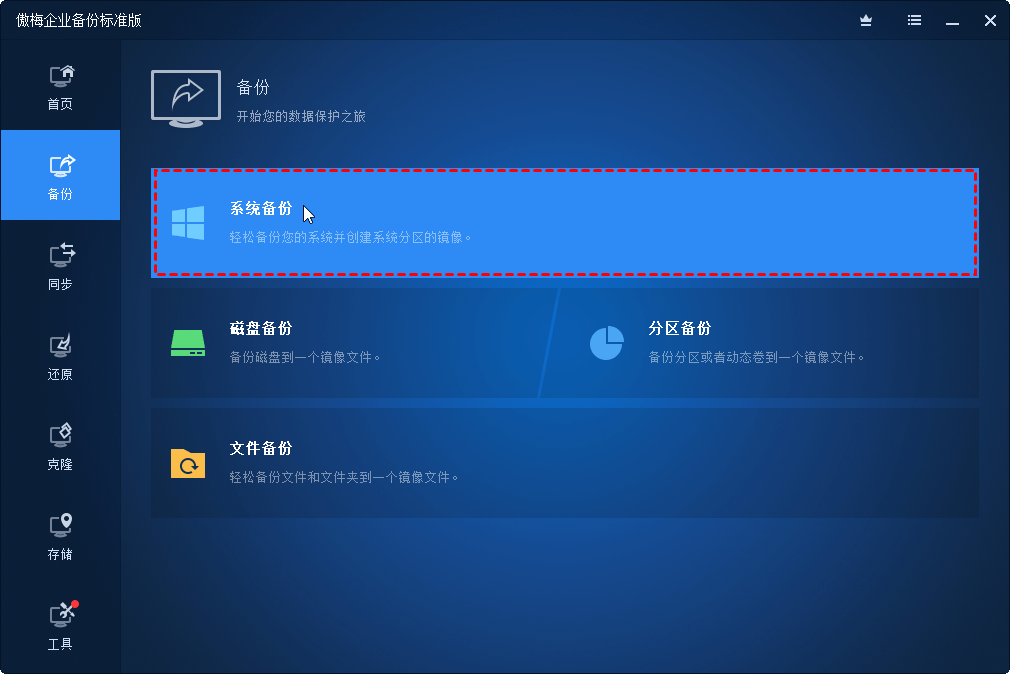
>> 用于备份 、系统备份或 磁盘备份 是可行的。
安装后只需打开该软件,在“备份”选项卡下选择相应的备份功能,然后按照向导即可完成备份任务。 建议将备份映像保存到外部驱动器、网络路径或 NAS。
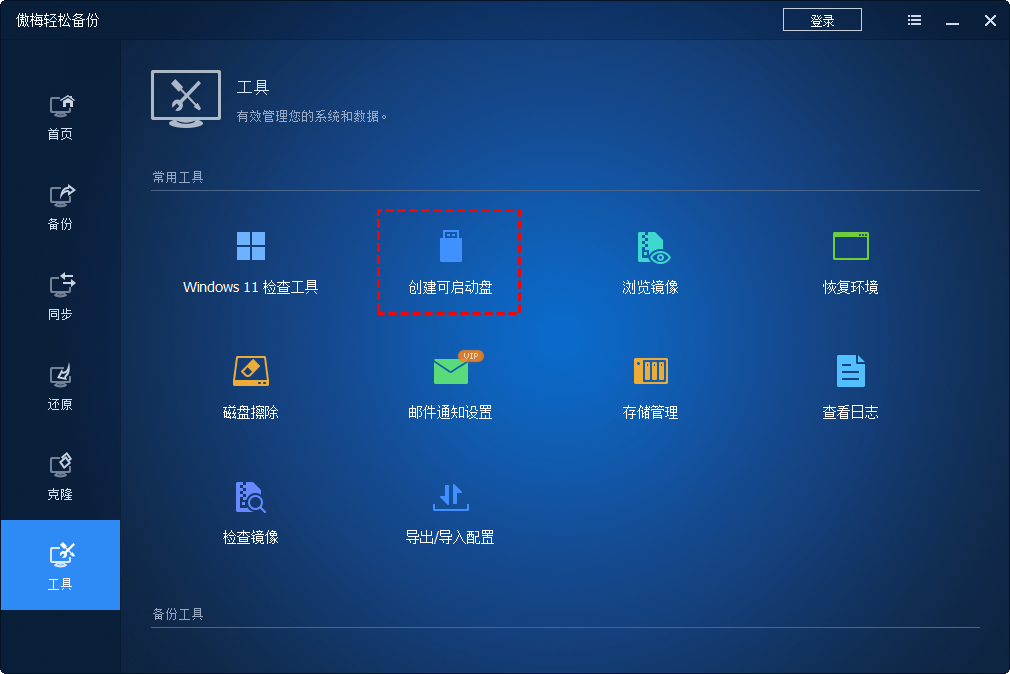
>> 对于 可启动盘 ,它可以帮助您启动新服务器并将系统映像恢复到其中。
只需切换到“工具”>“创建可启动盘”,选择 Windows PE 光盘类型和存储设备 - USB、CD/DVD 或 ISO 文件,然后单击“下一步”。
做好准备后,您可以将 Windows Server恢复到新硬件。 以下指南将以从网络路径恢复映像到单个新硬件计算机为例。
步骤 1. 从可启动盘启动 Windows Server 2016。

步骤 2. 当傲梅轻松备份界面加载后,点击 “恢复” ,然后 选择“镜像文件” 。

步骤 3. 单击 共享或 NAS 添加备份的网络路径。

步骤 4.单击 “添加共享或NAS设备” ,在弹出窗口中输入显示名称、网络路径、用户名、密码,单击“确定”连接 网络路径并选择 其上的图像。

步骤 5.选择 恢复整个备份 ,然后单击 “下一步” 。

步骤 6. 选择新硬件上的目标磁盘 以恢复 Windows Server中的系统映像,然后单击 “下一步” 。
步骤 7. 确保 选中异机还原 功能。 如果没有,请手动检查。 如果您是, 请检查 SSD 对齐以提高 SSD 磁盘性能 Windows Server 2016 迁移到 SSD。 然后单击 “开始还原” 开始将 Windows Server服务器迁移到另一台服务器。

✌ 注意
:
★ 异机还原功能仅在不同硬件计算机上安装系统启动驱动程序。 对于其他驱动,如显卡/声卡驱动、显示驱动、网卡驱动等,恢复后需要手动安装。
★
如果您的新硬件使用不同的固件,请将启动模式更改为BIOS 或UEFI。 MBR磁盘支持BIOS模式,GPT磁盘使用UEFI模式。
这 企业集中管理备份软件 - 傲梅企业备份旗舰版还可以帮助您将Windows Server 2016服务器迁移到另一台服务器。 它为所有Windows操作系统的集中备份管理提供了方便可靠的解决方案。
立即下载这款强大的企业备份软件来尝试一下!
假设你已经使用傲梅企业备份旗舰版创建了系统映像。 请按照以下步骤将 Windows Server服务器迁移到另一台服务器。
步骤 1. 运行并登录傲梅企业备份旗舰版。
步骤 2. 单击 源设备 > Windows > 添加 Windows 设备 以添加目标服务器设备。 您需要输入它的IP地址、用户名和密码。
注意: 添加之前需要先打开目标设备。
步骤 3. 开始服务器迁移。
通过上述方法,您可以将 Windows Server迁移到新的硬件或系统。 Bruce这边还建议在新服务器上保留傲梅企业备份,因为它为已安装的系统、应用程序、个人数据等提供了推荐的备份解决方案。


