数据库实时同步?试试这几种方法
数据库实时同步的方法并不少,落地关键是把方案选对。本文梳理数据库复制、同步工具等几种常见的实现思路,并手把手演示SQL Server代理与自动备份软件的配置流程,帮企业轻松掌握数据库定时同步备份。
在当今数字化时代,数据实时同步对企业至关重要。无论是为了确保数据一致,还是支持实时决策与分析,数据库实时同步都已经成为现代企业不可或缺的一环。
本文将介绍几种常见的数据库实时同步方法,并演示基于SQL Server自动备份的落地流程,帮助您选择最适合业务需求的方案。
1. 数据库复制(Database Replication):
数据库复制是一种常见的实时同步方法,把主数据库的更改复制到一个或多个目标数据库,通常采用主从(Master-Slave)架构实现数据库主备数据同步,主库负责写入,从库接收变更。
这种方式可以实现高可用性与负载均衡,还能支持异地容灾备份。
2. 数据库同步工具(Database Sync Tools):
数据库同步工具是一种更灵活的实时同步方案,可以定制化地处理各种数据同步需求,通常提供友好的界面,方便配置同步规则与目标数据库。
常见的工具有Oracle GoldenGate、Attunity Replicate等,支持多种数据库平台,提供高效的数据同步和转换能力。
3. 实时数据流处理(Real-time Data Streaming):
实时数据流处理面向流式数据,把数据以流的形式传输并在目标系统中实时处理和分析,通常借助消息队列、流处理引擎或分布式计算框架实现,如Apache Kafka、Flink等。
这种方式可以达到毫秒级的数据同步,并支持复杂的数据转换与分析。
4. 数据库触发器(Database Triggers):
数据库触发器是在数据库中定义的特殊程序,可在插入、更新、删除等数据操作发生时自动触发,借助它也能把数据实时同步到其他数据库或系统。
不过触发器需要谨慎使用,避免对数据库性能产生不良影响。
数据库复制需要主从架构与订阅配置,门槛相对较高,这里以定时同步备份为例,为大家介绍数据库同步的具体操作流程。
SQL Server代理程序是SQL Server数据库管理系统的重要组件,能以灵活可靠的方式自动执行各种管理任务,包括备份数据库。
借助SQL Server代理程序,您可以创建计划作业任务,实现数据库自动备份,确保数据的安全性与可靠性。
1. 首先,打开SQL Server Management Studio(SSMS),登录到您的SQL Server实例,然后展开“管理”节点下的“SQL Server代理程序”。
在“SQL Server代理程序”节点下,可以看到“作业”和“警报”两个文件夹。

2. 右键单击“作业”文件夹,然后选择“新作业”,这将打开一个新的作业编辑窗口。
3.点击“步骤”选项卡,然后单击“新建”以添加新的作业步骤。在新建步骤对话框中,选择“Transact-SQL脚本(T-SQL)”作为类型。
数据库备份的基本命令如下:
您只需要根据需要替换数据库名称和文件路径。如果要对数据库进行差异备份,可以添加一行“WITH DIFFERENTIAL”,但要注意必须先创建完整备份。
SQL Server备份与还原的完整机制,可以参考微软官方文档:备份和还原 SQL Server 数据库。
要备份事务日志,只需将命令中的“DATABASE”替换为“LOG”即可:
单击“确定”以确认命令,然后移至“计划”选项卡。
4. 点击“调度”选项卡,然后单击“新建”以添加新的调度计划。在新建调度对话框中,指定作业运行的频率和时间。您可以选择每天、每周或每月运行作业,并指定作业开始时间和重复间隔。
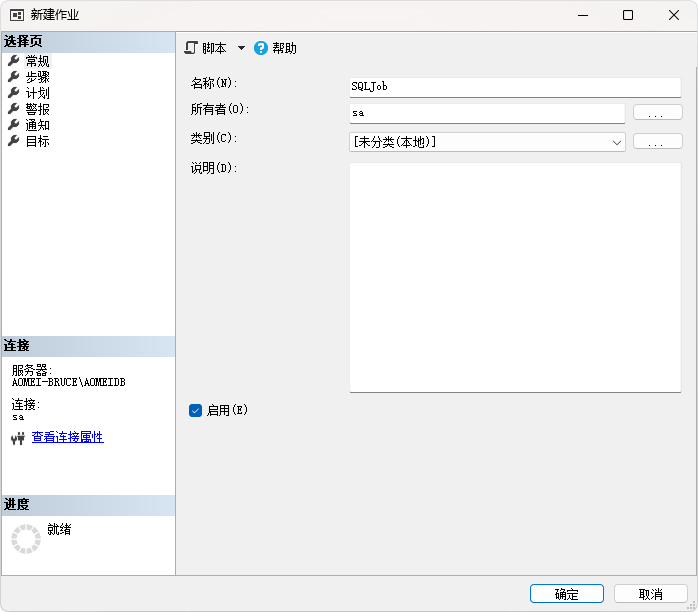
5. 主要设置完成后,可以点击“完成”立即执行,或继续配置“警告”与“通知”。
一切就绪后,右键单击创建的作业并选择“从步骤开始”来测试能否正常运行;若有错误,可从右键菜单点击“查看历史记录”检查。
以上方法都可以备份单个或多个数据库,但都不是很简单直接。由于设置过程中的小疏忽,也存在很高的错误风险。
想更省心地管理数据库同步与备份,还可以借助SQL自动备份软件,比如傲梅企业备份旗舰版,它带有直观的图形界面,无需专业知识也能快速上手。
借助它可以自动备份任意数量的SQL数据库;除了数据库,它还支持文件、分区、磁盘和操作系统等其他数据类型。
该软件兼容Windows 11/10/8.1/8/7/Vista/XP,Windows Server 2022/2019/2016/2012 (R2)/2008(R2)/2003(R2)等系统,也支持Windows Home Server (WHS) 2011、Windows Small Business Server (SBS) 2011,并可备份SQL Server 2005-2019。
☛如何使用软件创建 SQL Server 自动备份:
我将介绍如何自动备份SQL Server2012 作为示例。
1. 运行下载的.exe 文件,在服务器计算机上安装傲梅企业备份旗舰版,并启动其主界面。 导航到 源设备 -> Microsoft SQL -> 添加 Microsoft SQL 。

2. 选择 “下载代理程序” 或 “复制链接” 下载代理程序 并将其安装到已安装 SQL Server 的设备上。 然后,单击 “已安装代理” 以选择设备。
接下来,单击  -> 身份验证
来验证数据库实例。 您可以选择 Windows 身份验证 或 SQL 身份验证
。
-> 身份验证
来验证数据库实例。 您可以选择 Windows 身份验证 或 SQL 身份验证
。

就这样,您现在可以为添加的 SQL Server 安排数据备份了;如果希望备份按周期自动运行,还可以设置数据库备份计划任务。
☛ 如何安排 SQL 数据库备份:
1. 点击 备份任务 -> 创建新任务 ,打开任务创建页面。 选择“备份类型”为 “Microsoft SQL 备份” 。

2. 单击 “设备名称” 指定要备份的 SQL 实例和数据库。 您可以根据需要选择一个或多个数据库。

3. 选择 目标 以保存备份。 您可以指定本地路径或网络路径。

4. 设置 计划 以每天、每周或每月(根据需要)运行 SQL 数据库备份,并选择备份方法“ 完整备份”、“增量备份”或“差异备份” 。
单击 “开始备份” 以执行任务。 完成后,您将在 “备份任务” 选项卡中找到它。
本文提供了2种数据库实时同步的落地方法。如果不熟悉Transact-SQL脚本,方法2是更简单的选择,其他同步数据库的方案也可以按需参考;为长期数据安全考虑,规划一份合适的数据库备份策略同样重要。
傲梅企业备份旗舰版不仅用于SQL数据库备份,也适用于Windows PC和服务器的集中备份与恢复。例如,可以借助它通过网络备份所有计算机,或把文件夹同步到客户端计算机上的其他位置。
更新于2026年09月09日


