Windows增量备份工具进行备份的两种简单方法
Windows增量备份工具进行备份是节省备份存储空间并最大限度缩短备份所需时间的好方法。为此,这里列出了两种简单的方法。
定期备份是一个好习惯,因为各种原因都可能导致数据丢失和系统损坏,例如意外关机、硬盘故障、病毒攻击等。作为最常见的备份类型,完整备份可以很好地复制您的数据。整个数据集。但这种方法不适合那些经常添加或修改数据的人。
连续的完整备份不仅浪费大量时间,而且很快就会填满磁盘。因此,增量备份变得越来越流行。增量备份(也称为增量备份)类似于差异备份,旨在仅备份更改。
增量备份和差异备份之间的区别在于,差异备份复制自上次全备份以来更改的数据,而 增量备份复制自上次全备份或增量备份以来更改的数据 。因此,增量备份需要更少的存储空间和更短的备份时间。
以下是两种实现Windows增量备份工具介绍。看看哪个最适合您吧。
Windows7备份和还原 是内置的Windows增量备份工具,可以使用计划备份实现增量备份。让我们看看是如何工作的。
步骤 1. 从开始菜单打开 控制面板。
步骤 2. 单击“系统和安全” 下的 “备份您的计算机” 。

步骤 3. 单击 “设置备份” 开始。
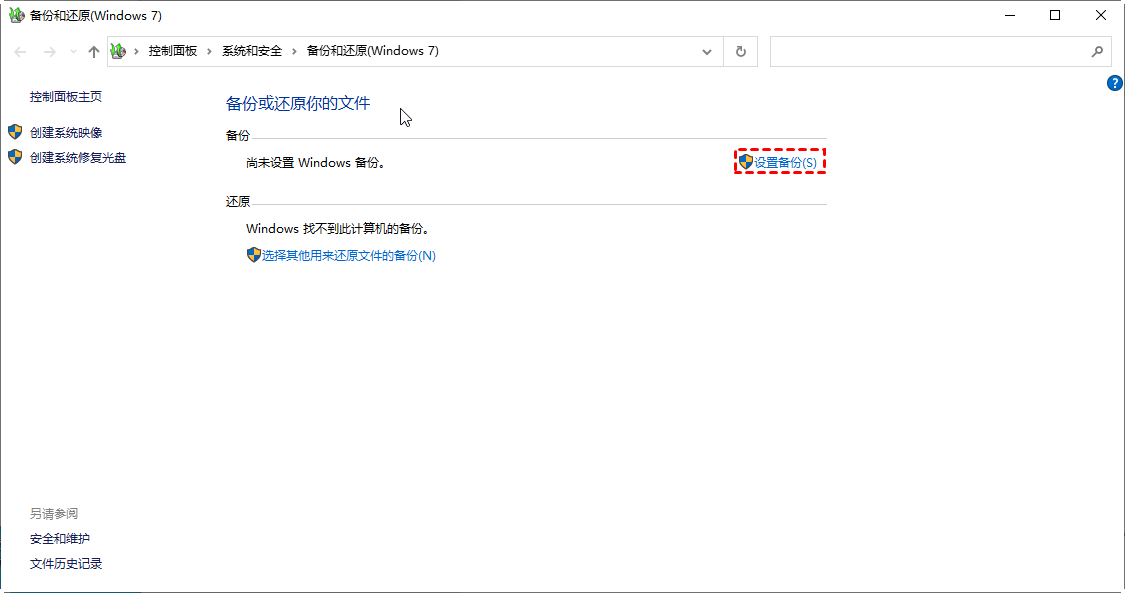
步骤 4. 选择图像文件的保存位置。
步骤 5. 单击 “让 Windows选择” 或 “让我选择” 来选择要备份的内容。
步骤 6. 选择要备份的数据。然后单击 “下一步” 。
步骤 7. 根据需要更改计划设置,然后单击 保存 设置并运行备份 以在 Windows7 中获取增量备份。

✎ 温馨提示 :
上述步骤也适用于 Windows10中的增量备份 。
如果您想探索命令行,可以使用 WBadmin 启用备份 命令。
设置计划备份后,Windows备份将默认作为增量备份运行。然而,据报道,Windows备份在创建新的增量备份时经常出错。有时您甚至可能根本没有备份。
此外,在安排备份之前,您还应该注意Windows7备份限制,例如无法备份某些特定文件。为了保证您的数据安全并打破这些限制,强烈建议使用第二种Windows增量备份工具方法。
傲梅轻松备份 成功弥补了Windows备份的不足。其特点是稳定性强。几乎所有数据都可以使用此实用程序进行备份。通过使用它,您可以将系统/磁盘/分区/文件备份到内部/外部硬盘、NAS 设备和网络。
可选的压缩和分割设置可释放更多磁盘空间。接下来,我们就一起看看,这个电脑增量备份软件是如何工作的吧
步骤 1. 安装并打开此免费软件。
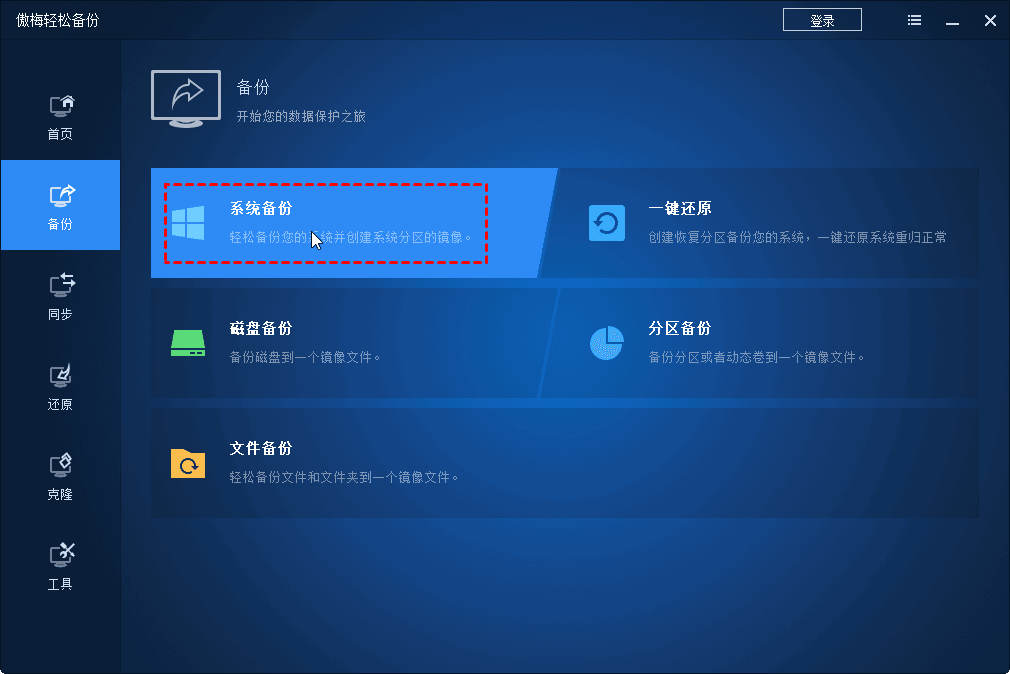
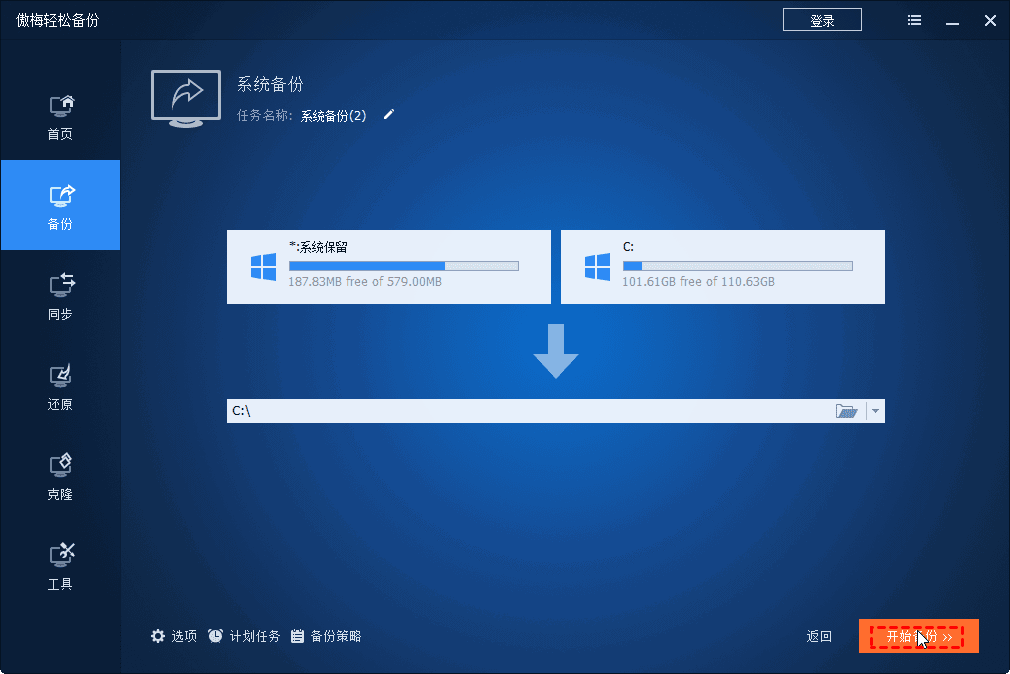
步骤2.单击 “备份” 以选择 “系统备份” 。
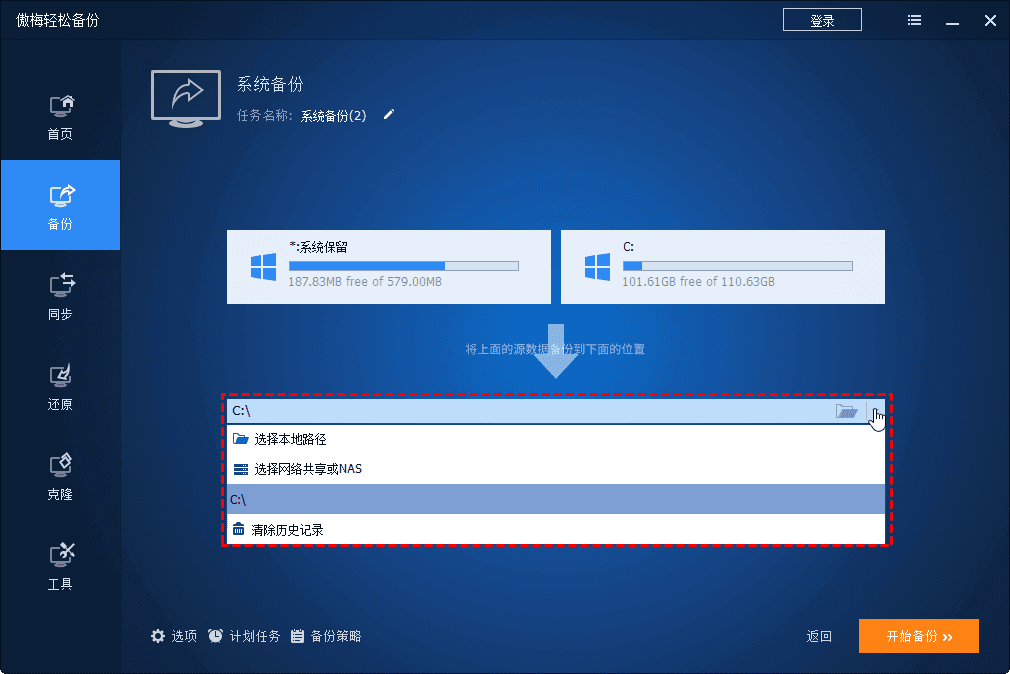
步骤 3. 根据需要修改 任务名称 。然后,单击第二个框并选择存储备份映像的目标路径。
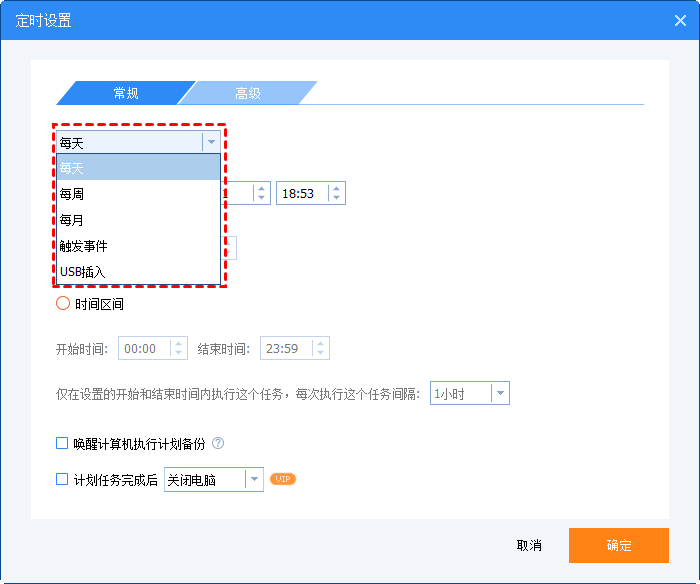
步骤4.点击 计划 备份 ,设置自动备份的频率(每日、每周、每月) , 默认 运行 增量备份。
步骤 5. 单击 “开始备份” 运行备份,根据数据量,在一定时间后就会生成相应的增量备份文件(前提是已经有完全备份的基础上)。
✎ 温馨提示 :
如果您打算创建计划差异备份,则需要进行版本 升级 。
您可以在步骤 5 中单击 “备份选项” 来注释、压缩或分割此备份映像。
备份方案让您可以选择备份方式(完整/增量/差异),并启用自动备份清理功能,自动删除旧的备份文件( 傲梅轻松备份VIP 支持 )。
您稍后可能需要 恢复系统映像 。转到 首页 > 系统备份任务 > 恢复 以完成此任务。
本文包含两种Windows增量备份工具。我建议您使用傲梅轻松备份,因为它更安全、更简单。此外,这个免费软件还为您提供了更多高级选项。更令人高兴的是,它还可以用来创建 块级增量备份 。


