Win7如何克隆系统?手把手教您无损迁移系统到新硬盘!
还在为Win7如何克隆系统而头疼?别急着重装!本教程教您使用傲梅轻松备份的系统克隆功能,在不丢失文件、不重装软件的情况下,将整个Win7系统原封不动地迁移到新固态硬盘(SSD)或机械硬盘,步骤详尽,避开引导修复大坑。
对于很多仍在使用Windows 7系统的用户来说,可能都遇到过这个难题:Win7如何克隆系统才能不重装、不丢数据,将整个系统无缝迁移到新买的固态硬盘(SSD)上?尤其对于一些安装了专业软件、配置复杂的老电脑来说,重装系统的时间成本和风险都太高了。
今天这篇文章,就为您提供一套安全、简单的Windows 7系统克隆方案,不需要复杂的命令行,也不用担心引导文件丢失,轻松将旧硬盘上的系统原封不动地搬到新硬盘。
在开始学习怎么克隆Win7系统之前,我们先明确一个概念:系统克隆不同于普通的文件复制,它能够将操作系统、已安装程序、系统设置、分区引导信息等完整地复制到另一块硬盘上,并确保新硬盘能正常开机。
具体到应用场景,常见的有这几种:
对于这些需求,克隆Win7系统是更加省时省力的选择。您无需再花半天时间重新配置系统、装驱动,也不用担心某些古早软件的安装包已经找不到了。
那么,具体Win7如何克隆系统呢?目前大家比较常用的方法主要分为两类:
1. 利用Win7自带工具创建系统映像
虽说系统自带“备份和还原”功能,可以创建系统映像并恢复到新硬盘。但严格来说,这种“备份+还原”的操作方法,需要准备修复光盘或安装U盘,而且对目标硬盘的容量大小限制较多,不够灵活。对于想把系统从大容量机械硬盘迁移到较小容量SSD的用户,自带工具常常出错。
2. 使用专业的系统克隆软件
这是目前更主流、同时门槛更低的方式。专业的第三方克隆软件能智能调整分区大小,自动处理引导文件,点几下鼠标就能完成克隆。而在众多软件中,傲梅轻松备份的“系统克隆”功能就是专门为解决这一痛点设计的,对Windows 7系统有非常好的兼容性。
傲梅轻松备份是一款老牌的国产备份还原软件,它针对系统克隆任务,做了很多简化设计。即使您是初次操作,看完下面的教程,也能快速学会怎么克隆Win7系统,并且独立完成。
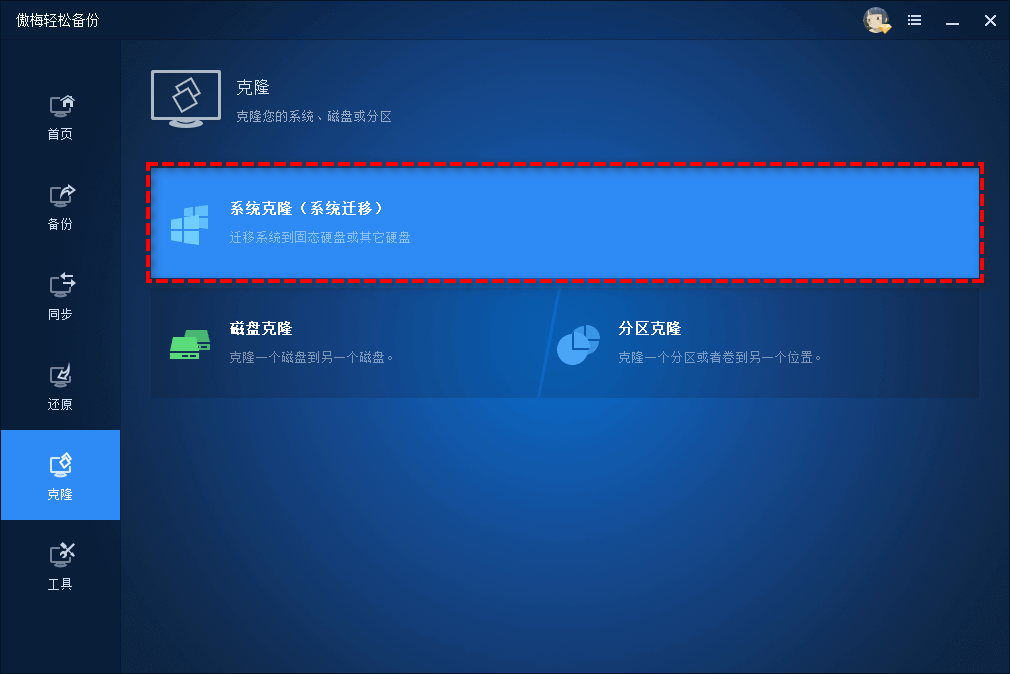
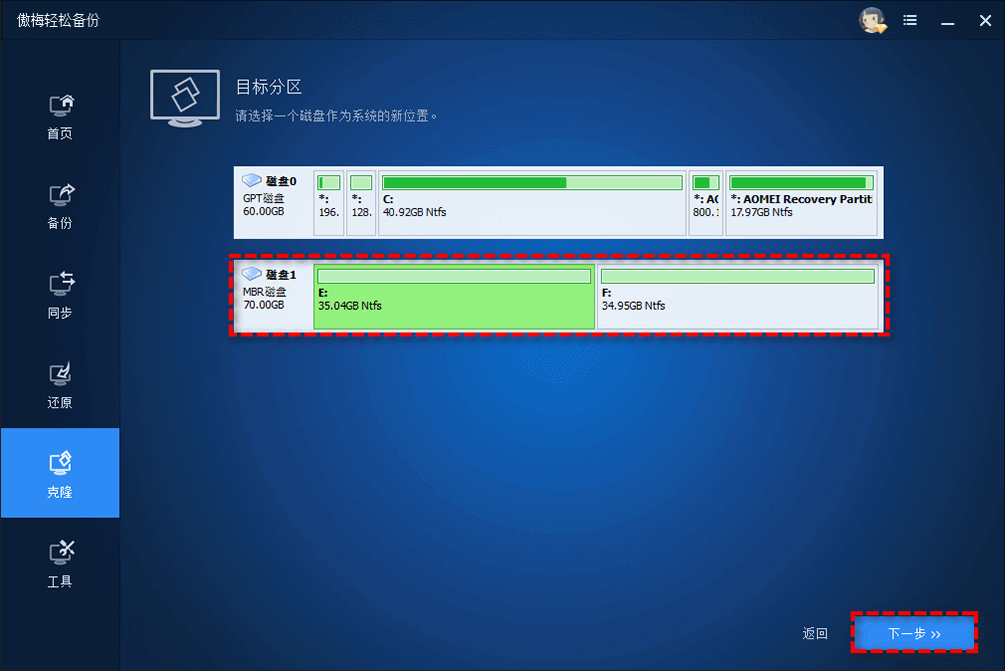
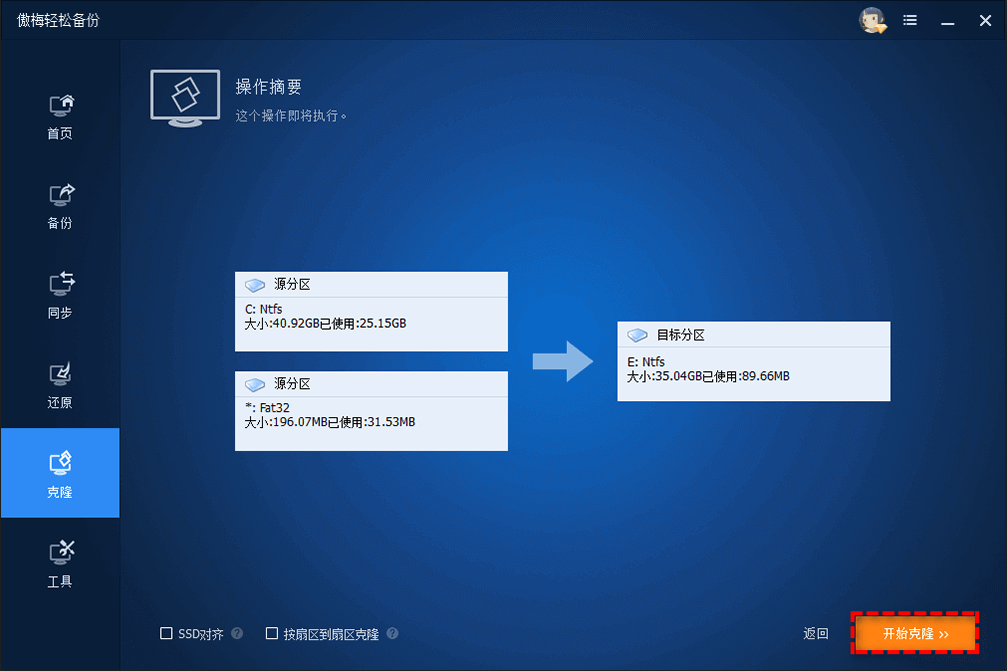
总的来说,Win7如何克隆系统这个问题,答案并不复杂。与其使用操作繁琐且容易出错的Windows内置备份还原功能,选择一款专业的克隆软件(比如傲梅轻松备份),显然更适合追求稳定和效率的普通用户。
傲梅轻松备份的克隆功能可以帮助您轻松解决系统克隆、磁盘克隆或分区克隆任务。当您下次需要给老Win7电脑进行系统搬家时,不妨试试这套方法,安全无损,简单快捷,让旧系统在新硬盘上重获新生。


