为什么U盘插到电脑上读不出来?原因排查与修复方法!
本文从物理、系统、文件、权限四大维度出发,为您详细解析为什么U盘插到电脑上读不出来,提供零基础修复方案,同时科普数据防护方法,规避U盘故障导致的数据丢失问题。
在日常办公、学习和生活中,U盘是大家传输、存储文件比较常用的便携设备。但很多人都遇到过这样的难题:U盘插到电脑上读不出来,电脑没有任何弹窗提示,此电脑页面也不显示U盘盘符,里面的重要文档、照片、资料全部无法访问。不少人遇到这种情况会误以为U盘彻底损坏,盲目插拔操作,甚至直接丢弃,导致珍贵数据永久丢失。
其实很多时候U盘在电脑上读不出来,不是设备彻底损坏,而是物理连接、系统设置、驱动程序、文件系统故障等常见问题导致的。
对此,本文将为您详细解答为什么U盘插到电脑上读不出来,梳理各类故障的原因、零基础修复方法,同时告诉大家如何提前规避U盘故障带来的数据损失。
据硬件故障数据统计,大部分的U盘读取失败问题,都源于物理连接和供电问题,这也是大家比较容易忽略的故障点。
台式电脑机箱前置USB接口是故障高发区,前置接口通过机箱线材转接,供电功率较弱,无法满足部分高速U盘、大容量U盘的运行需求,就会出现U盘插上没反应、读不出来的情况。
同时,USB接口长期使用会积攒灰尘、氧化生锈,U盘金属触点磨损、脏污,都会导致接触不良,设备无法正常识别。
🔎 解决方法:
U盘经常插拔、磕碰、弯折,会导致内部针脚松动、主控芯片受损,表现为U盘指示灯不亮、电脑完全无响应。如果更换多个电脑、多个接口都无法读取,基本可以判定是U盘硬件出现故障。
很多时候U盘本身完好,是电脑系统驱动异常、功能服务未开启、盘符冲突等系统层面问题,导致U盘插上电脑有显示但是读不出来。
电脑长期使用后,USB通用驱动可能因系统更新、病毒干扰、程序冲突出现损坏、过期、异常报错的情况,电脑无法正常匹配U盘设备,自然无法读取。通常表现为:U盘指示灯亮,但电脑无任何识别提示,设备管理器中USB设备带有黄色感叹号。
🔎 解决方法:
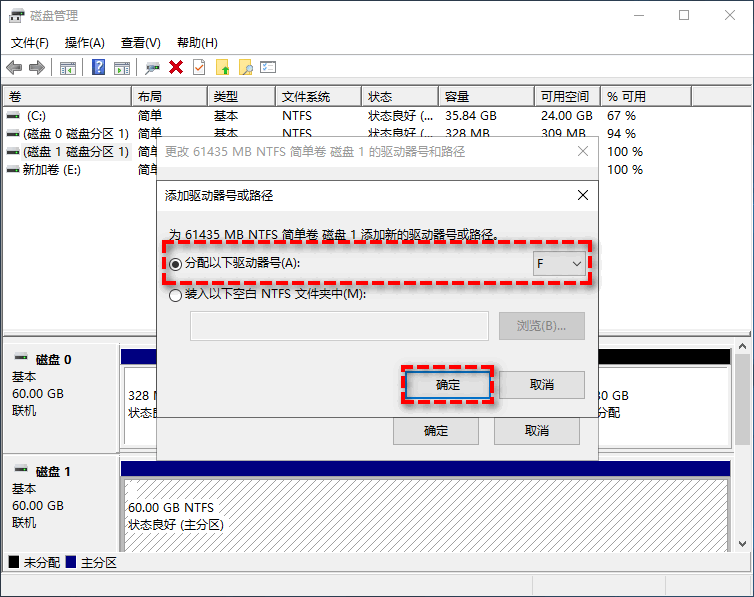
这是非常普遍的隐形故障:电脑已经识别到U盘设备,但没有为U盘分配专属盘符,或U盘盘符与电脑本地磁盘、移动设备盘符重复,导致U盘在电脑上读不出来。
🔎 解决方法:
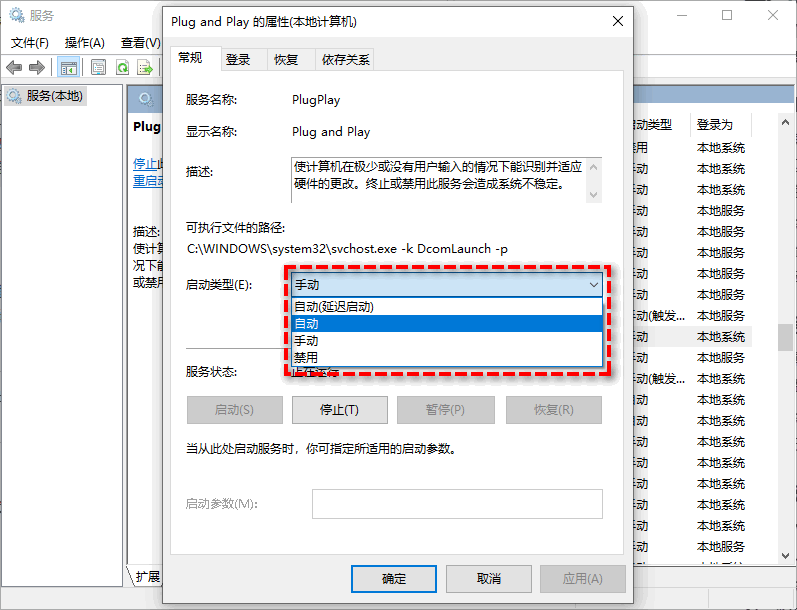
Windows系统的即插即用服务、硬件检测服务关闭后,会导致电脑无法自动识别外接U盘设备,大概率是误操作优化软件、修改系统设置导致。
🔎 解决方法:
为什么U盘插到电脑上读不出来?除了物理连接问题、电脑系统与驱动故障之外,U盘本身的文件系统损坏、格式异常,也会导致U盘无法正常读取,通常表现为U盘显示盘符但无法打开、提示“磁盘结构损坏且无法读取”、显示RAW格式。
正常U盘文件系统多为FAT32、exFAT、NTFS格式,若文件系统损坏,或U盘为特殊系统格式,Windows电脑无法兼容,就会出现U盘插上电脑有显示但是读不出来的问题。尤其是经常在电脑、车载、音响等多设备混用的U盘,很容易出现文件系统异常。
🔎 解决方法:
注意:格式化会清空U盘所有数据,若有重要文件,切勿直接格式化,请先尝试恢复U盘数据,再进行格式化操作。
U盘在公共电脑、陌生设备上使用,容易感染病毒木马,病毒会篡改U盘文件配置、隐藏文件、锁定磁盘权限,导致U盘在电脑上读不出来,看似设备故障,实则是文件被屏蔽。
🔎 解决方法:
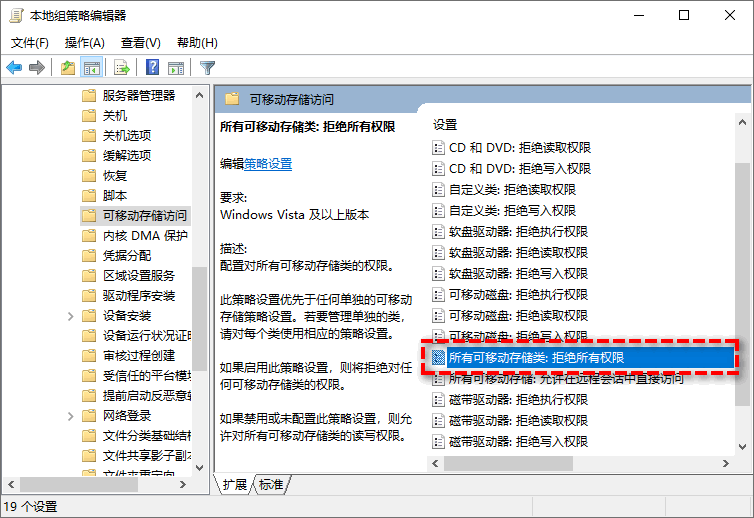
部分办公电脑、公司公用电脑,会通过组策略禁用移动磁盘访问权限,限制U盘读写功能,防止文件外泄。这种情况下,所有U盘插入电脑都会读不出来、无法访问,属于系统权限限制,而非设备故障。
🔎 解决方法:
通过以上方法可以修复大部分U盘读取故障,但U盘属于损耗型硬件,长期使用肯定会出现老化、损坏、文件系统故障等问题,而多数用户的工作文档、珍贵照片、重要资料都仅存储在U盘中。一旦遇到硬件彻底损坏、严重文件损坏,无法修复的情况下,数据会直接永久丢失,造成无法挽回的损失。
想要彻底规避这类风险,有效的方式就是定期备份U盘重要数据,不要将U盘作为唯一的存储载体。这里推荐大家使用傲梅轻松备份进行常态化备份防护,这款工具操作简单、适配所有Windows系统,无需专业技术,普通用户也能轻松上手。
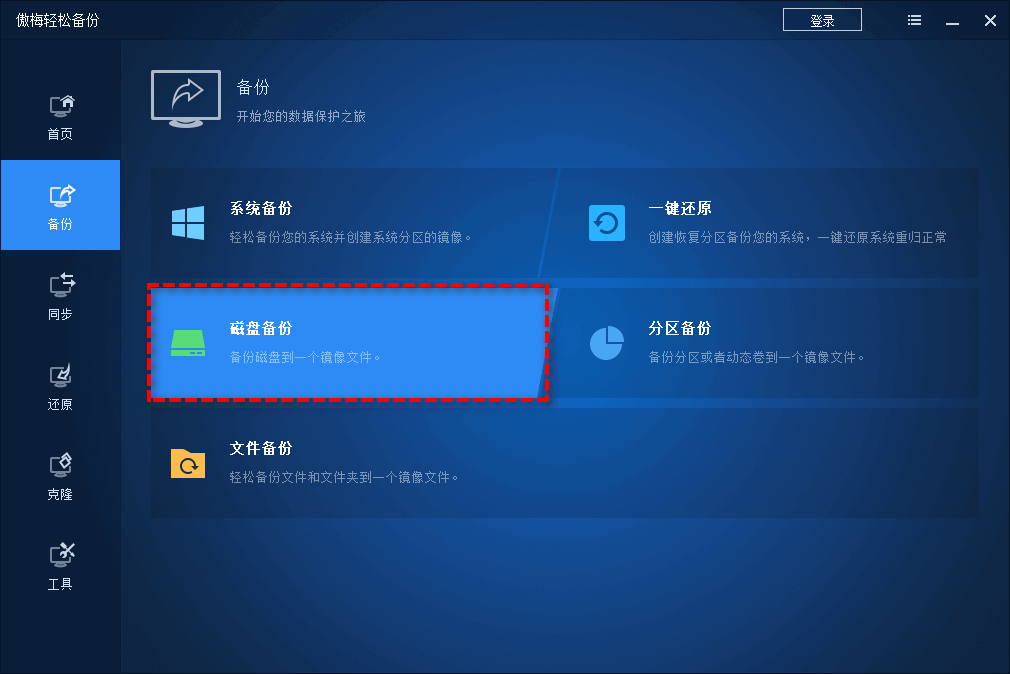
傲梅轻松备份支持U盘文件增量备份、自动定时备份,大家可以设置每日、每周固定时间自动备份U盘新增、修改的文件,无需手动操作;同时支持文件备份、磁盘备份、分区备份等多种模式,全方位覆盖U盘数据备份需求。
有备份在手,即便后续再次出现U盘读不出来、U盘损坏、文件丢失等问题,也可以通过备份文件快速还原所有数据,彻底告别数据丢失的困扰,更大程度保护个人和工作数据安全。
总的来说,为什么U盘插到电脑上读不出来,核心原因集中在物理连接异常、系统驱动故障、文件系统损坏、权限限制四大类,多数故障都可以通过简单操作自主修复。
但修复只能解决当下问题,想要从根源避免数据损失,关键在于做好日常数据备份。借助傲梅轻松备份定期备份U盘数据,既能应对突发的U盘读取故障,也能长久保障各类重要文件的安全存储。


