电脑突然黑屏了是什么情况?具体原因+排查方法!
本文详细解析电脑突然黑屏了是什么情况,涵盖外部连接、电源、硬件、软件四大类,搭配新手可操作的排查步骤,同时针对笔记本特殊情况补充要点;文末推荐傲梅轻松备份定期备份系统,有效规避系统故障引发的黑屏及数据丢失问题,帮您快速解决黑屏困扰。
在日常使用电脑的过程中,很多人都会遇到一个棘手的问题——电脑突然黑屏了是什么情况?可能是正在办公、追剧,也可能是玩游戏、处理文件时,屏幕突然变黑,让人手足无措,不仅影响正常使用,还可能面临数据丢失的风险。
其实电脑突然黑屏并非毫无征兆,背后往往是硬件、软件或其他小问题导致的,今天就为大家详细拆解黑屏的常见原因,附上简单易操作的排查方法,帮您快速解决问题,同时教您如何提前预防此类情况发生。
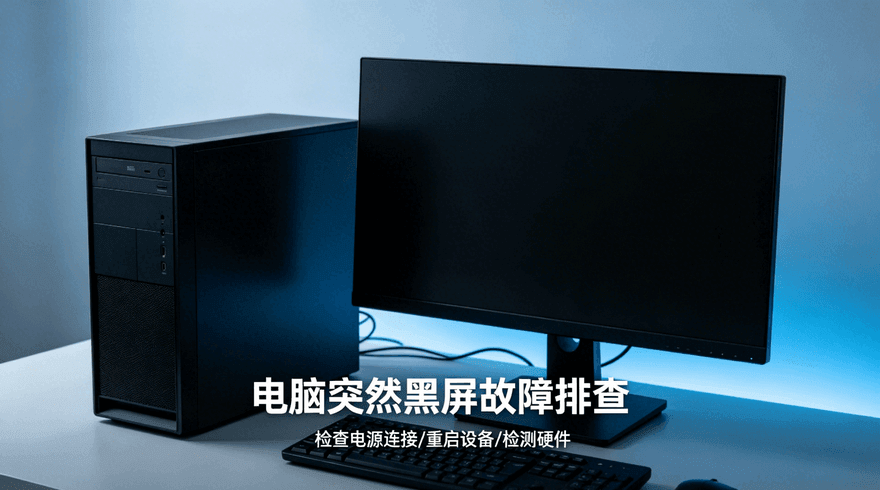
根据Statista权威统计,近27%的桌面端与笔记本故障表现为黑屏,其中超六成源于电源管理异常、线缆接触不良或驱动临时冲突等软性因素;另有约两成与内存插接松动、显卡供电不稳或外设干扰相关,均属用户可在三分钟内完成基础验证的范畴。我们可以按照“先查外部连接,再排硬件故障,然后修软件问题”的逻辑,一步步排查电脑黑屏死机原因,效率解决问题。
为什么电脑会突然黑屏?很多时候,电脑突然黑屏并非设备故障,而是外部连接松动或电源异常导致,尤其是台式机和外接显示器的笔记本,这类问题占比很高,排查起来也很简单,无需专业知识就能操作。
比如电脑突然黑屏但主机还在运行,大概率是显示器与主机的连接出了问题。
台式机用户需检查HDMI、VGA或DP线的两端,是否插紧、松动,甚至线材损坏,可尝试重新插拔两端接口,或更换备用线材测试。
笔记本外接显示器时,可按下Win+P组合键,切换“仅第二屏幕”“复制”等显示模式,避免系统默认关闭输出。
同时,检查显示器电源键是否开启,指示灯是否亮起,若指示灯不亮,可能是显示器电源故障或插座接触不良,可更换插座测试。
电脑运行需要稳定的供电,供电不稳或中断会直接导致黑屏,这也是一个重要的电脑黑屏的原因。
台式机用户需检查主机电源插头、排插是否插紧,排插是否正常通电,可尝试更换排插或插座。
笔记本用户需观察机身电源指示灯是否亮起,尝试更换充电器,检查充电器接口有无松动或氧化痕迹,可拆卸电池的笔记本,可取下电池静置2分钟后重新安装,再开机测试。
此外,若电脑使用时间较长,电源适配器老化、功率不足,也可能导致供电不稳定,出现突然黑屏的情况。
外接过多外设也可能引发黑屏,比如U盘、移动硬盘、外接键盘鼠标等,若其中某个外设出现故障,可能会导致电脑供电异常或信号冲突。
可尝试拔掉所有外接外设,只保留显示器(台式机)和充电器(笔记本),再重新开机,看是否能恢复正常,排查是否是外设导致的黑屏。
电脑突然黑屏了是什么情况?除了简单排查外部连接与电源问题之外,还需要考虑硬件故障的可能。硬件故障相对复杂,新手可先进行简单排查,若无法解决,建议联系专业售后,避免自行拆机造成二次损坏。
内存是电脑运行的核心部件之一,若内存松动、金手指氧化或内存本身损坏,会导致电脑无法正常读取数据,直接出现黑屏。
台式机用户可在断电后打开机箱,拔掉内存条,用橡皮擦轻轻擦拭金手指(金属触点),再重新插回插槽,若有多条内存,可单条插入不同插槽测试,排查是否是内存或插槽故障。
笔记本用户若动手能力较弱,建议直接送修,避免拆机损坏其他部件。
显卡故障也是电脑黑屏的原因之一,它负责电脑的图像输出,若显卡出现故障,会导致屏幕无显示、突然黑屏,甚至伴随花屏、蓝屏等现象。
台式机用户可断电后拔下独立显卡,重新插紧,检查显卡供电线是否插牢,GPU风扇是否正常转动,必要时卸下显卡清理灰尘后重装。
无独立显卡的电脑,需检查主板集显接口是否插对,避免插错接口导致黑屏。此外,显卡驱动异常也可能间接引发显卡故障,后续会详细说明。
除了内存和显卡,CPU、主板、硬盘等硬件故障也可能导致电脑突然黑屏。
比如CPU过热,会触发电脑保护机制,自动关机或黑屏,此时可检查电脑出风口是否堵塞,风扇是否正常转动,若灰尘过多,可清理灰尘、更换散热硅脂。
若黑屏伴随“滴滴”报警声,多是内存、显卡未插好,可参考主板手册,根据报警声含义排查故障(不同品牌报警声含义不同,如华硕1长1短多为内存问题)。
硬盘故障会导致系统无法正常加载,出现黑屏、无法开机的情况,可通过PE系统检测硬盘健康状态。
除了硬件和外部问题,软件冲突、系统故障也是电脑突然黑屏的常见原因,这类问题相对容易解决,新手可按照步骤自行排查,无需专业工具。
显卡驱动是连接显卡和系统的桥梁,若驱动安装错误、版本不兼容,或驱动文件损坏,会导致电脑突然黑屏、屏幕闪烁等问题,这也是导致黑屏的头号软件诱因。
可尝试重启电脑,开机时连续按F8(Win7)或Shift+F8(Win10/11),进入安全模式,右键“此电脑 > 管理 > 设备管理器”,找到显示适配器,右键卸载近期安装的显卡驱动,勾选“删除此设备的驱动程序软件”,重启后前往显卡官网,下载对应型号的更新驱动安装,即可解决问题。
电脑系统文件损坏、系统崩溃,会导致无法正常进入系统,出现突然黑屏、蓝屏或无限重启的情况。
比如误删系统文件、病毒感染、系统更新失败等,都可能引发此类问题。
安装过多软件,尤其是来源不明的软件,可能会出现软件冲突,占用过多系统资源,导致电脑卡顿、突然黑屏。此外,恶意病毒、木马程序入侵,会破坏系统文件,也可能引发黑屏。
可在安全模式下,卸载近期安装的软件,使用杀毒软件全面扫描电脑,清除恶意程序,修复受损的系统文件,即可恢复正常。
笔记本电脑由于结构紧凑,除了上述常见原因,还有一些特殊情况会导致突然黑屏,需要额外排查这些电脑黑屏的原因:
在上面的内容中我们知道了为什么电脑会突然黑屏,也知道了该如何快速排查电脑黑屏故障,不难发现,除了硬件问题之外,还有很多黑屏情况是由系统故障引发的,一旦系统崩溃,不仅会影响使用,还可能导致重要数据丢失,因此提前做好系统备份,是规避此类风险的关键。
很多用户会忽略系统备份的重要性,直到系统故障、电脑黑屏,才发现重要文件无法找回。其实,定期备份系统并不复杂,推荐使用傲梅轻松备份,这款适配所有Windows系统的免费备份软件,操作简单,小白也能轻松上手,无需专业知识,3步就能完成系统备份,有效避免因系统故障导致的黑屏、数据丢失问题。

定期使用傲梅轻松备份备份系统,即使电脑因系统故障突然黑屏,也能快速还原系统,恢复正常使用,同时保住您的重要数据,让电脑使用更安心。
电脑突然黑屏了是什么情况?其实大多是外部连接、电源、硬件或软件系统的小问题,按照“先查外部、再排硬件、然后修软件”的逻辑,就能快速排查并解决。
同时,记得用傲梅轻松备份定期备份系统,提前规避系统故障引发的黑屏风险,既保护数据安全,也能减少不必要的麻烦。
如果按照上述方法排查后,电脑仍无法恢复正常,大概率是主板、CPU等核心硬件故障,建议及时联系品牌售后检测维修,避免故障加重。


