电脑加装固态硬盘后怎么操作?从初始化到数据迁移的完整指南!
电脑加装固态硬盘后怎么操?本文一步步教您完成新盘初始化、4K对齐检测,并利用傲梅轻松备份的磁盘克隆功能无损迁移旧系统及文件,然后设置BIOS启动项。无需重装系统,即享飞速体验。
给电脑加装了固态硬盘,开机后却一头雾水,不知道该怎么操作才能用上这块高速硬盘?这是很多新手都会遇到的困惑。
别急,这篇教程就将围绕“电脑加装固态硬盘后怎么操作”这一核心问题,手把手带您完成新固态硬盘分区、4K对齐检测、以及新旧硬盘数据迁移的全过程。即便您是零基础小白,也能轻松搞定,马上享受固态硬盘带来的飞速体验。
电脑加装固态硬盘后,需要先做的操作就是让系统正确识别它。
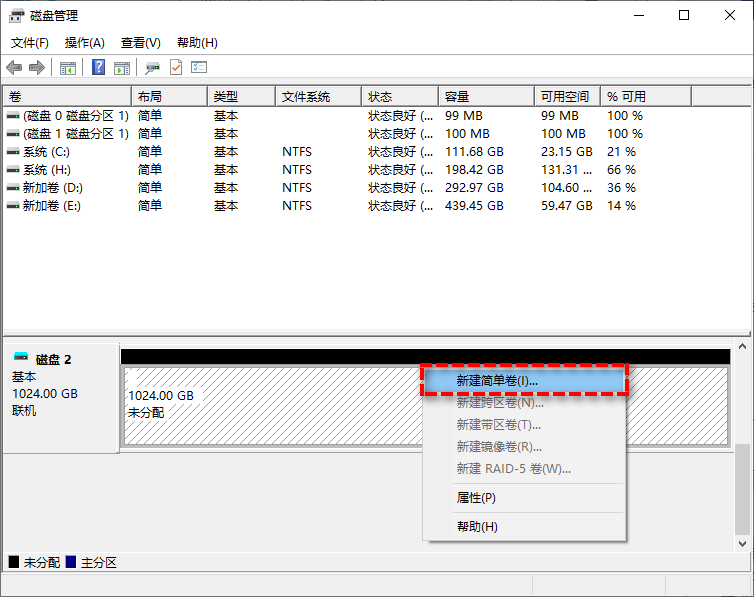
注意:对于磁盘分区形式的选择,如果是新电脑,采用UEFI引导模式,则建议设置GPT分区形式;如果是老电脑,采用Legacy引导模式,则建议设置MBR分区形式。
固态硬盘4K对齐是影响读写速度和寿命的关键因素。如果对齐状态不理想,硬盘性能会大幅缩水。创建好分区后,建议做一次确认:
多数人加装固态硬盘的真正目的,是把机械硬盘上的操作系统和所有文件完整迁过来,让电脑开机、加载软件速度全部飞起来。
此时面前有两个选择:重装系统,或者磁盘克隆。重装系统耗时费力,需重装驱动和所有软件。而借助专业的磁盘克隆工具,能把旧硬盘原封不动搬进新固态,是目前更效率的解决方案。
这里以广受好评的傲梅轻松备份为例,其“磁盘克隆”功能专为无损迁移硬盘数据设计,将源盘数据1:1完整无损地复制到新硬盘,而且更重要的是它支持4K对齐功能,因此您无需额外执行对齐操作,它能在克隆期间自动为您完成SSD对齐,非常方便。
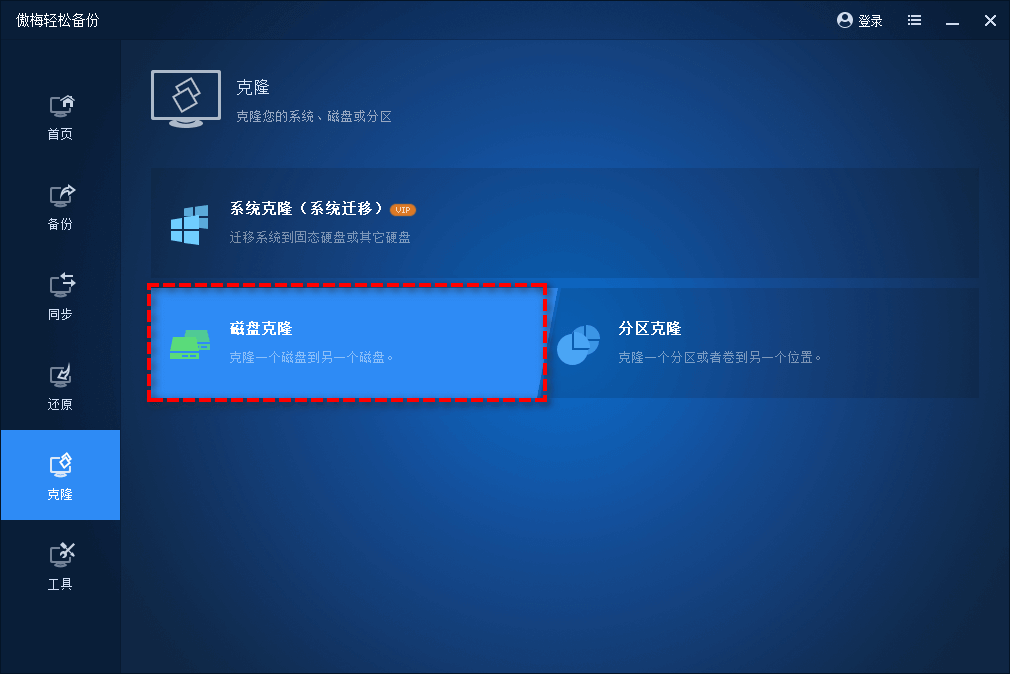
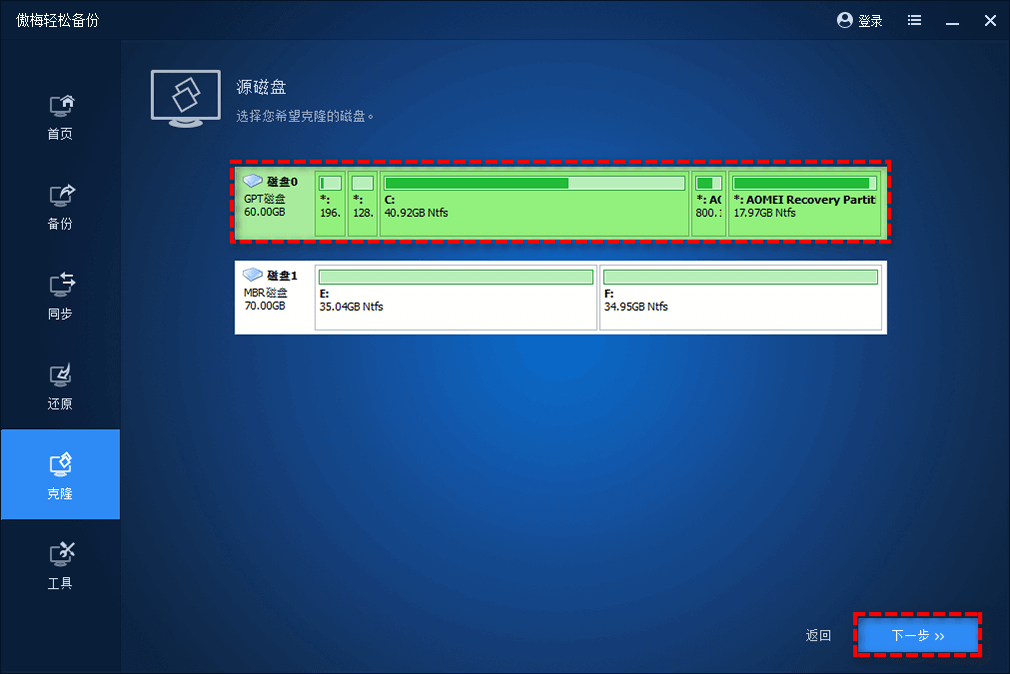
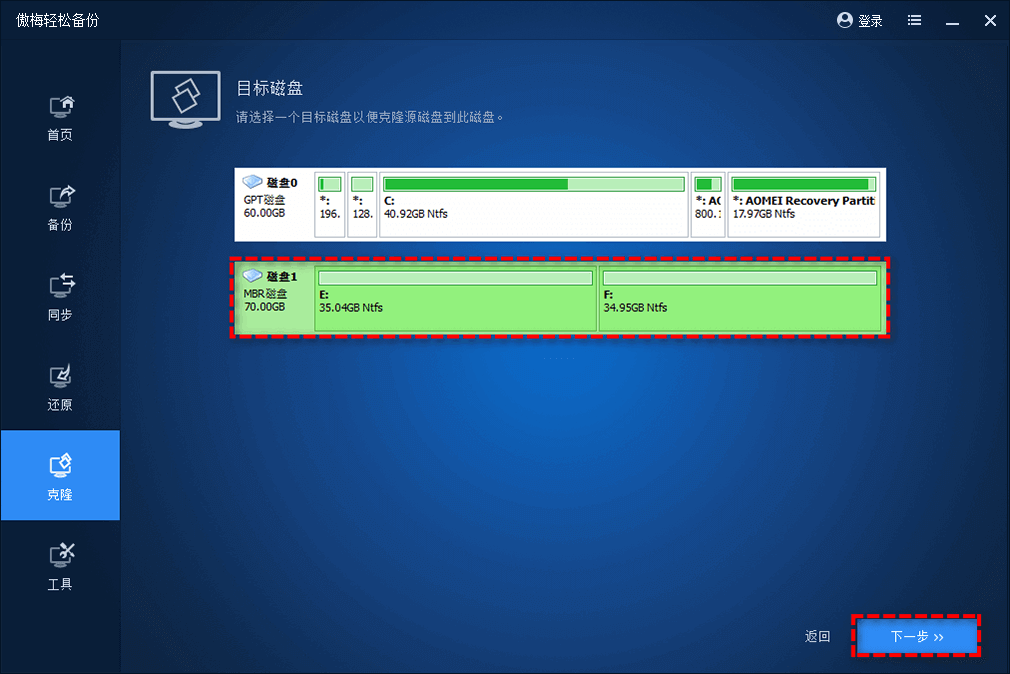
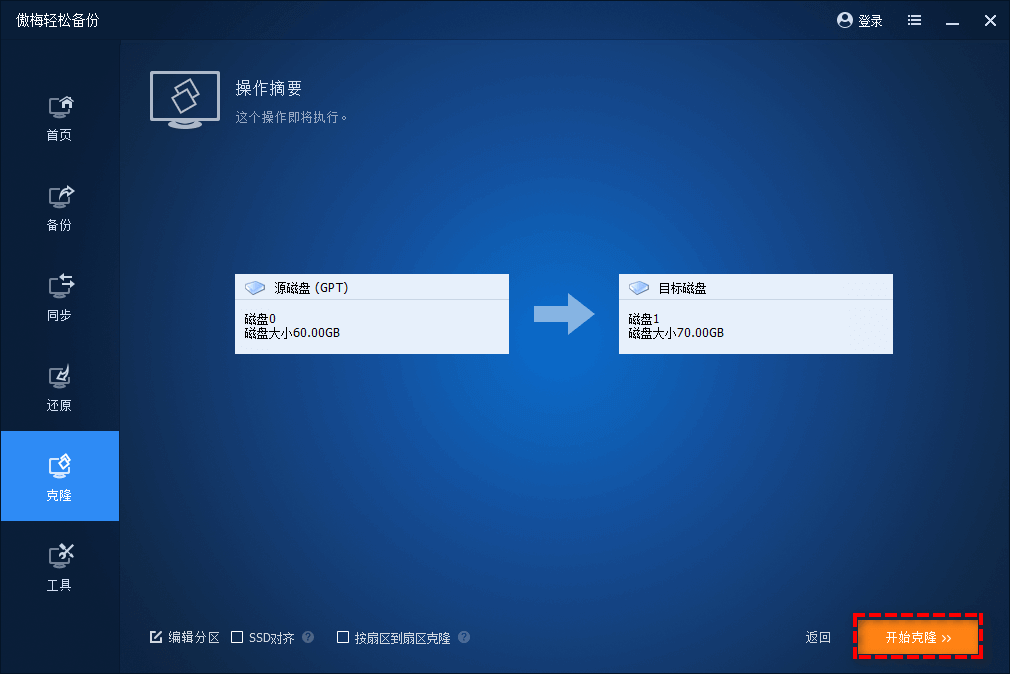
克隆进度完成后关机,拔掉旧硬盘或直接进行下一步启动设置。这样一来,您原来桌面上的文件、已安装的软件、甚至个性化的系统设置都一分不少地搬到了新固态硬盘里,彻底解决了如何把旧硬盘数据迁移到新固态硬盘这一棘手难题。
数据迁移完成后,还需让电脑系统从新固态硬盘引导系统:
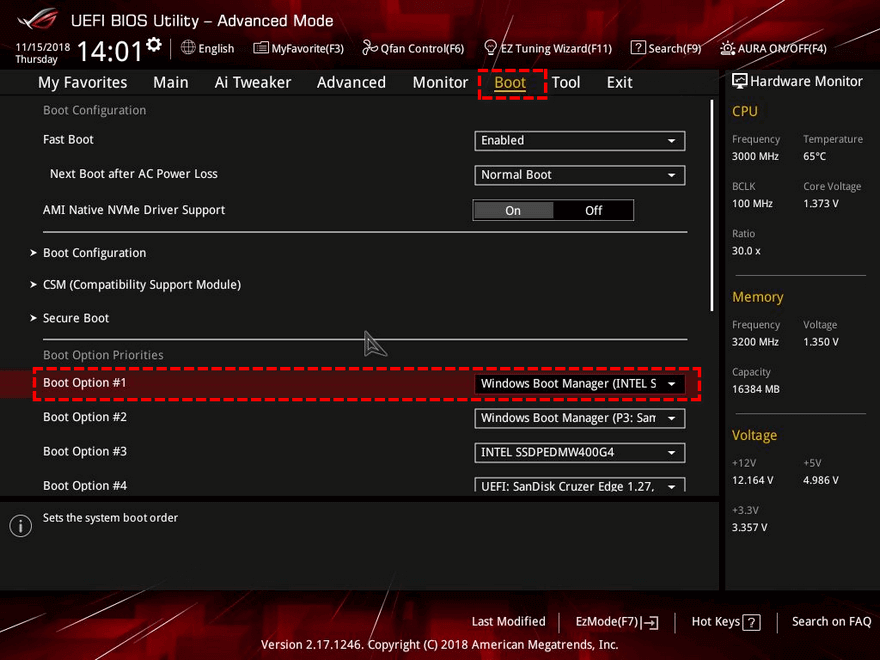
完成上述步骤后,旧硬盘还可以插回电脑(若取下)格式化为纯粹的仓库盘,专门存放电影、文档等大体积文件,与高速系统盘各司其职。
此外,在固态硬盘上,保证其SATA模式为AHCI、并定期让系统执行Trim指令,能让其持续保持健康高速的状态。
归纳起来,电脑加装固态硬盘后怎么操作?核心流程就是:正确初始化与分区、检查确保4K对齐、利用磁盘克隆工具(如傲梅轻松备份)无损迁移系统数据,然后再调整启动项。
整条链路走下来,您不仅拥有了秒速开机的新系统,还避免了重新部署软件环境的繁琐。收藏这份指南,自己动手升级电脑就是这么简单又有成就感。


