教您3招!快速学会U盘备份怎么操作!
U盘备份怎么操作?本文详解手动复制、Windows文件历史记录、傲梅轻松备份三种方法,其中傲梅轻松备份支持插入U盘即自动备份,无需手动干预。并且额外梳理了容量、格式、病毒扫描等U盘备份前的必要检查,助您建立完整的数据保护流程。
U盘作为日常携带方便的移动存储设备,承载着工作资料、学习文件、生活照片等大量个人数据。然而U盘体积小、易丢失,闪存芯片也并非永久可靠,备份则是保护数据的重要一道防线。
不少用户在使用中会遇到这样的困惑:U盘备份怎么操作才能既简单又稳妥?复制粘贴会不会漏掉文件?有没有更省心的自动备份方案?下面围绕U盘备份的常见场景,逐一介绍几种实用的操作方法。
对于仅需备份文档、照片、视频等常规数据的场景,Windows系统自带的文件管理器就能直接完成。这是目前更通用、门槛更低的备份方式,大多数个人用户日常依赖此法完成U盘数据备份。

这种方法的优点是零门槛、无需安装任何软件。但它也有明显局限:只能复制普通文件,无法保留U盘的启动引导信息、隐藏分区等特殊结构。此外,每次都需要手动操作,如果忘记备份或者操作中断,数据就可能“断档”。
如果想实现U盘文件的定期自动备份,不用每次手动操作,Windows 10/11系统自带的文件历史记录功能可以满足需求。它会按设定时间自动备份指定文件夹到外部存储设备或网络共享位置中。

文件历史记录的优势在于“自动运行、无需人工干预”,适合将电脑中的工作文件夹定期备份到U盘上。不过它更侧重于“从电脑到U盘”的单向持续备份,若需要灵活备份计划、或对整个U盘做完整镜像,功能上就有一定限制。
如果既想要文件备份的灵活性,又希望有整盘备份的完整度,同时还想让整个过程自动化,第三方备份软件是更高效的选择。以傲梅轻松备份为例,它是一款专业的U盘备份工具,支持文件备份、磁盘备份、分区备份等多种方案,并内置定时任务功能。
如果只需要备份U盘中的一部分文件(比如工作资料、照片),在这种情况下U盘备份怎么操作更好呢?您可以选择文件备份方案:




如果想保护整个U盘中的所有数据安全,则可以使用磁盘备份方案,将U盘的全部数据(包括隐藏文件和分区信息)完整备份为一个镜像文件。
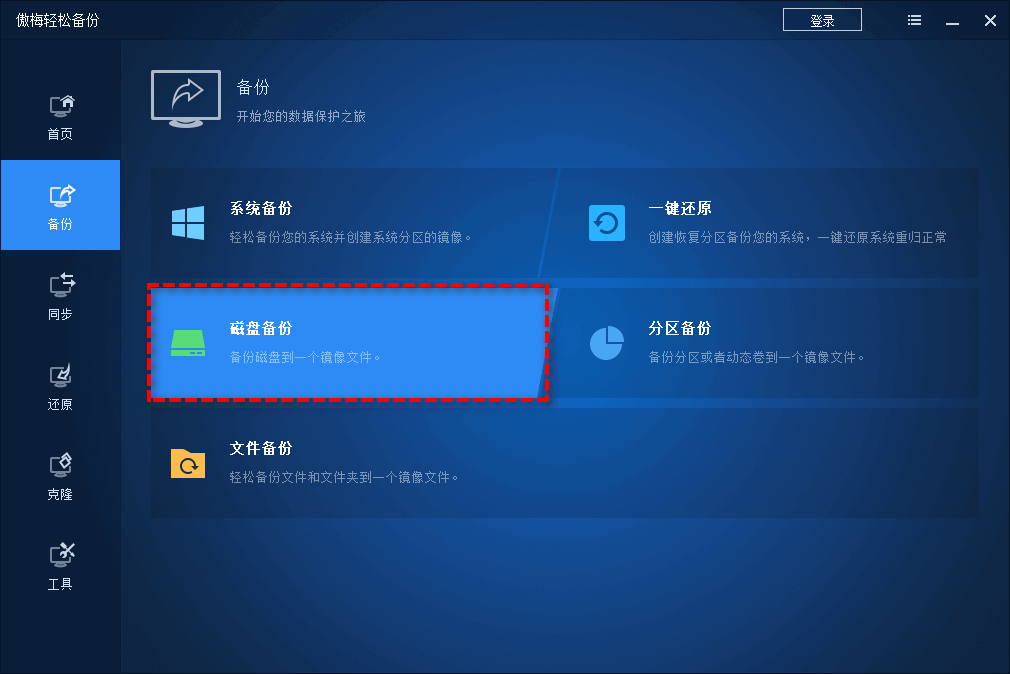
相较于纯手动复制,专业软件在两个维度上显著提升了备份效率:
无论采用哪种备份U盘数据方式,以下几个细节都值得额外关注:
U盘备份怎么操作,归根结底取决于实际需求场景:偶尔拷贝几个文档,手动复制粘贴更加直接省事。日常工作文件夹希望自动同步到U盘上,Windows文件历史记录是不错的轻量方案。
如果需要对U盘做定期完整备份、或者插入即自动备份的全自动化防护,那么像傲梅轻松备份这样的专业工具能显著提升备份效率和数据安全水平。选对方法,养成定期备份和校验的习惯,才是真正把U盘中的数据锁在保险箱里。


