系统备份及还原方法:新手也能轻松掌握的完整指南!
都说备份还原是保护系统安全的有效措施,但具体该怎么去做呢?我们将针对Windows和macOS系统,分别为您介绍不同的系统备份还原方法,看看哪个更加适合自己!
我们使用电脑的日常工作生活中,系统崩溃、病毒攻击、误操作等突发状况随时可能发生,一旦出现问题,不仅会影响工作生活效率,更可能导致重要数据丢失。
但如果您提前掌握了系统备份及还原方法,就如同为设备做好了保护措施,随时都能快速恢复系统正常运行。
本文将结合Windows、Mac设备场景,分享实用、易操作的系统备份还原技巧,无论是电脑小白还是进阶用户都能轻松上手。

很多用户认为“系统一直很稳定,备份没必要”,但实际使用中,这些风险往往猝不及防:电脑突然蓝屏无法启动、升级系统后兼容性出错……这些问题都需要通过系统还原解决,而还原的前提是做好备份。
掌握系统备份还原方法,不仅能在系统故障时快速止损,避免重新安装系统的繁琐(仅安装系统就需1-2小时,还需重新配置软件),更能完整保留个人文件、软件设置、驱动程序等重要数据,极大降低损失。
对于企业用户而言,大量设备的系统备份与还原,还能优化IT维护效率,减少运营成本。
系统备份的核心是“按需选择方案”,不同设备、不同使用场景,适合的备份方式也不同。以下是主流设备的实用备份技巧,均围绕系统备份及还原方法核心需求设计,操作步骤清晰易懂。
Windows系统自带的备份工具已能满足基础需求,操作无需额外安装软件,新手优先推荐。若需更灵活的备份方案,可搭配第三方工具。
方法1:系统映像备份
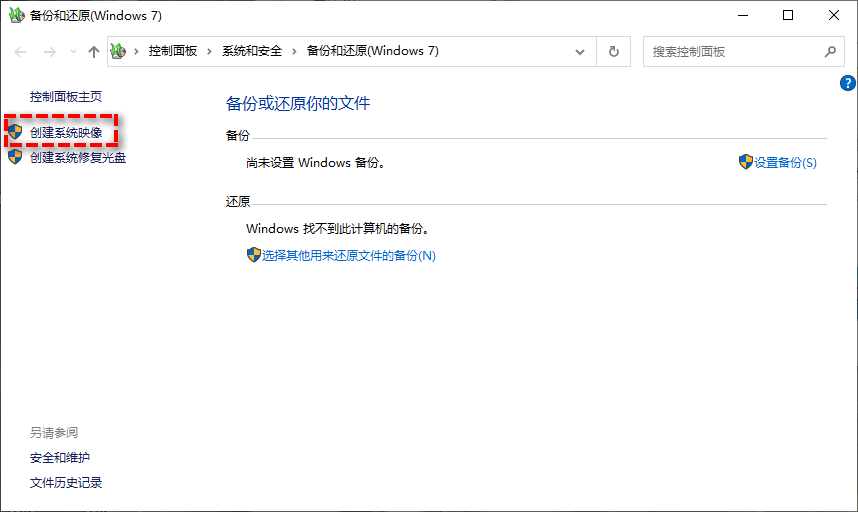
方法2:第三方工具(如傲梅轻松备份)
系统内置程序用于一些基础的系统备份任务还是很不错的,但如果您想要更加进阶一些的备份方案,选择专业的系统备份还原工具或许会更好一些。
您可以试试傲梅轻松备份,兼容Windows11/10/8/7/XP/Vista,支持备份系统到本地磁盘/外部硬盘/网络共享位置/NAS,允许设置备份策略以及镜像加密,能够满足您的各种备份需求。

您如果还没备份过系统的话,可以点击下方按钮获取软件,赶紧给系统备份一下吧!
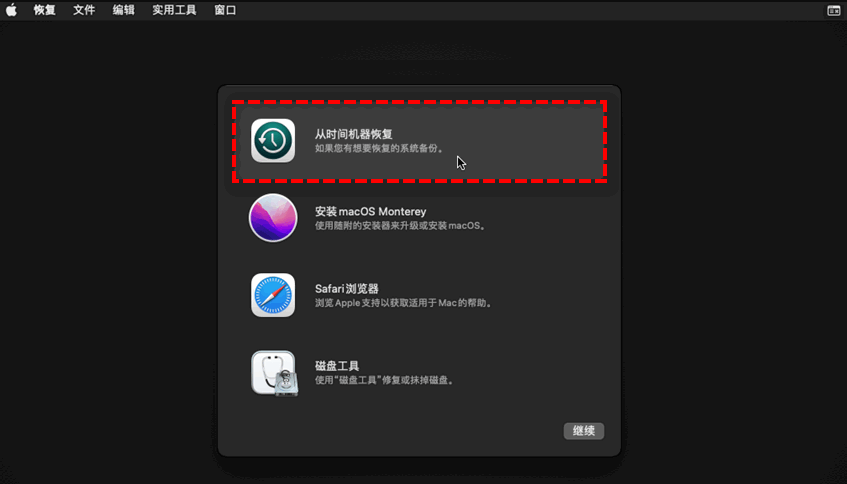
Mac的原生备份功能稳定性很强,基本上无需依赖第三方软件。而时间机器,就是Mac电脑的系统备份还原工具。
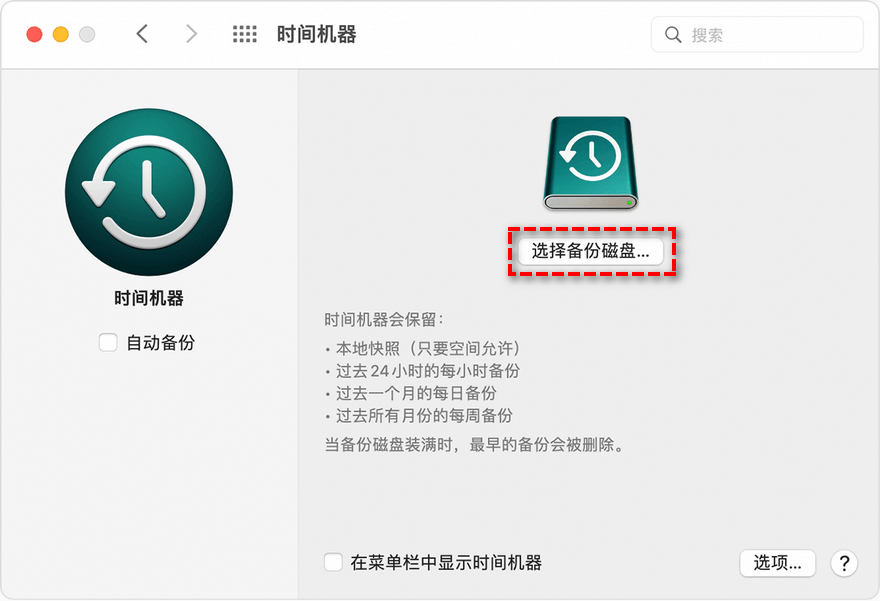
还原是备份的目的,不同备份方式对应不同还原方法,需精准匹配才能确保成功,才能帮助您快速掌握系统备份及还原方法。
如果您提前备份了Windows系统,以后如果遇到难解决的系统故障,可以通过以下方法,快速将系统恢复到备份时的正常状态。
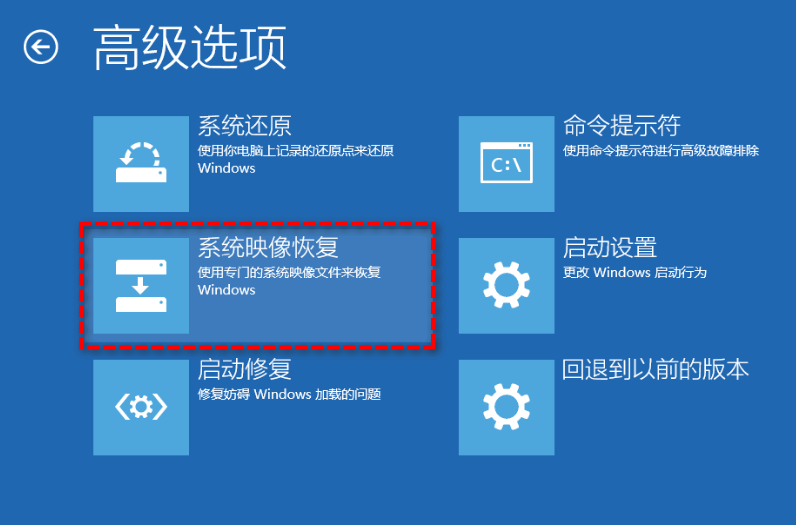
方法1:通过系统映像还原完整系统
✔️ 系统能正常启动时:
❌ 系统无法启动时:
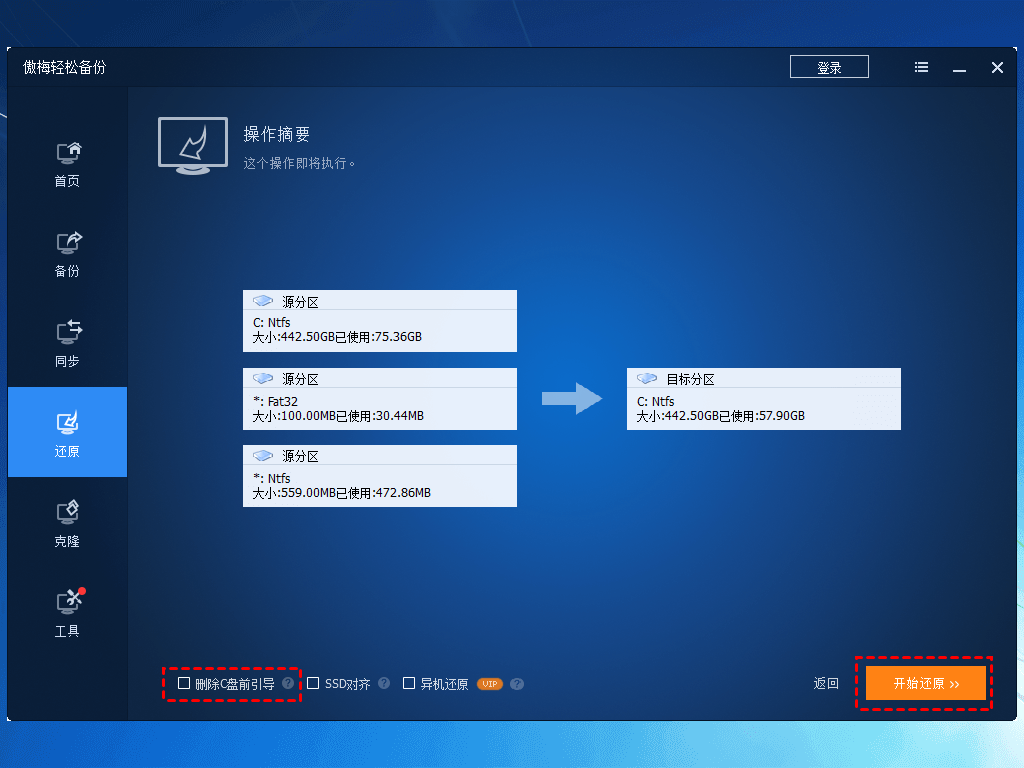
方法2:通过傲梅轻松备份还原系统
如果您之前是使用的傲梅轻松备份来备份系统,请按照以下流程执行系统还原任务。
掌握方法后,细节决定备份与还原的成功率,以下几点需要重视:
系统备份及还原方法是保障设备安全的有效技能。本文分享的方法覆盖主流设备场景,操作步骤简洁易懂,新手只需跟随指引就能完成系统备份还原。
请您记住:一次完整的系统备份,能在系统故障时为您节省大量时间与精力,提前行动,才能避免数据丢失的遗憾。不要觉得备份麻烦,觉得备份没用,等到真正需要它的时候才开始后悔!


