更换固态硬盘如何迁移系统?傲梅轻松备份帮您搞定!
本文围绕“更换固态硬盘如何迁移系统”核心需求,介绍使用傲梅轻松备份系统克隆功能,分场景给出新手可上手的操作步骤,搭配避坑指南与FAQ,无需重装系统,就能高成功率完成迁移任务,保留原有系统环境,充分发挥SSD流畅性能。
电脑用久了卡顿、开机慢,更换固态硬盘(SSD)是更直接有效的提速方案,但很多用户都会陷入同一个难题:更换固态硬盘如何迁移系统?重装系统不仅耗时费力,还要重新安装各类软件、恢复个性化设置,甚至可能丢失重要文件。
其实无需复杂操作,换完硬盘后,使用傲梅轻松备份的系统克隆功能,就能轻松完成系统迁移,保留原有系统环境,开机直接享受SSD的流畅体验,新手也能零门槛上手。
很多用户更换固态硬盘后,会下意识选择重装系统,却忽略了系统迁移的核心优势。
重装系统通常需要1-2小时,后续安装软件、配置环境、恢复文件可能要花费更久,尤其对于办公族、设计师、程序员来说,原有系统中的专业软件、项目配置一旦丢失,损失难以估量。
而系统迁移方案,能完美规避这些问题:无需重装系统,无需重新安装软件,可完整克隆原有系统的所有文件、注册表、驱动程序和个性化设置,迁移完成后开机即可正常使用,全程省时省力,还能更大限度保留原有工作环境,这也是大多数用户更换固态硬盘后的优选的方案。
在开始学习更换硬盘如何将原系统迁移到新硬盘之前,请您先做好以下3项准备工作,能大幅提升迁移成功率,避免出现数据丢失、迁移失败等问题,电脑新手建议逐一核对:
更换固态硬盘如何迁移系统?无需复杂操作,借助傲梅轻松备份,快速完成系统迁移,全程向导式操作,新手零门槛,具体步骤如下(分两种场景,适配不同电脑情况):
若台式机主板或笔记本有多余的硬盘插槽,可直接将新SSD安装到电脑中,无需临时外接,迁移步骤更简洁,具体操作如下:
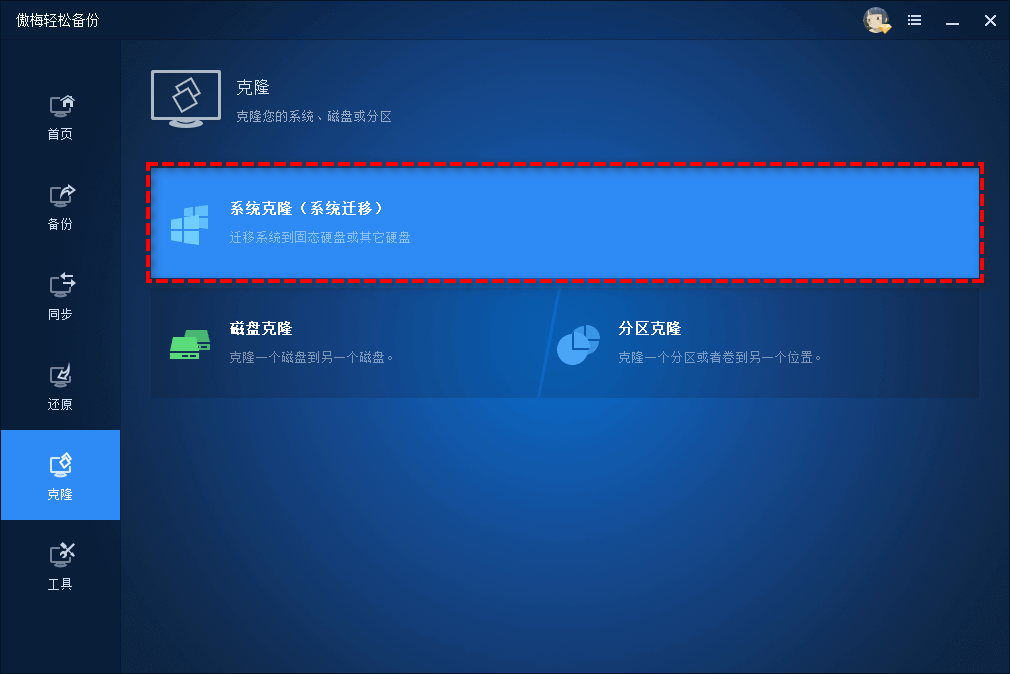
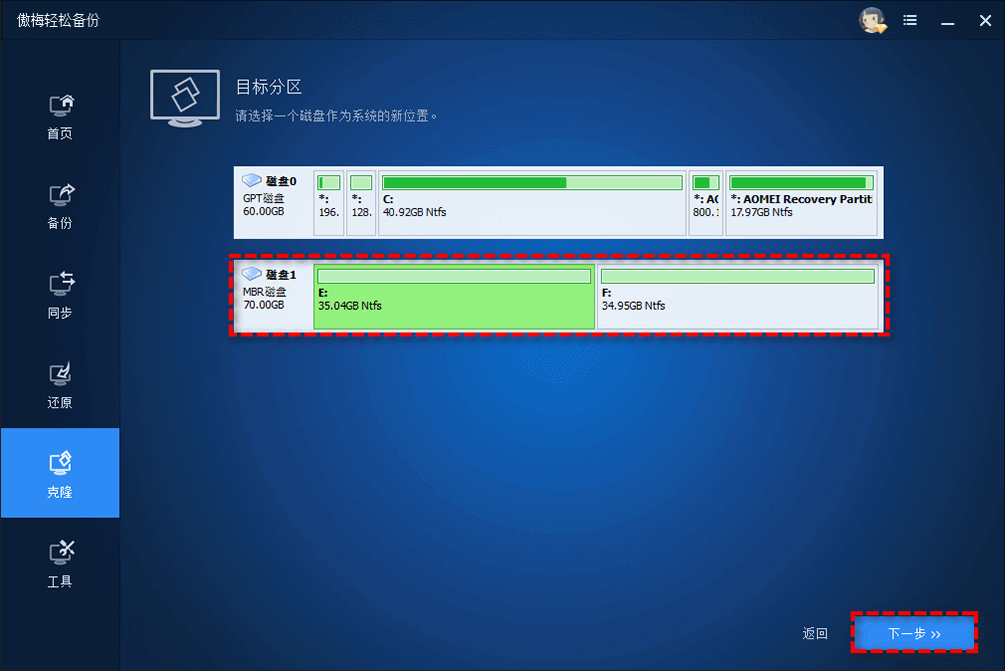
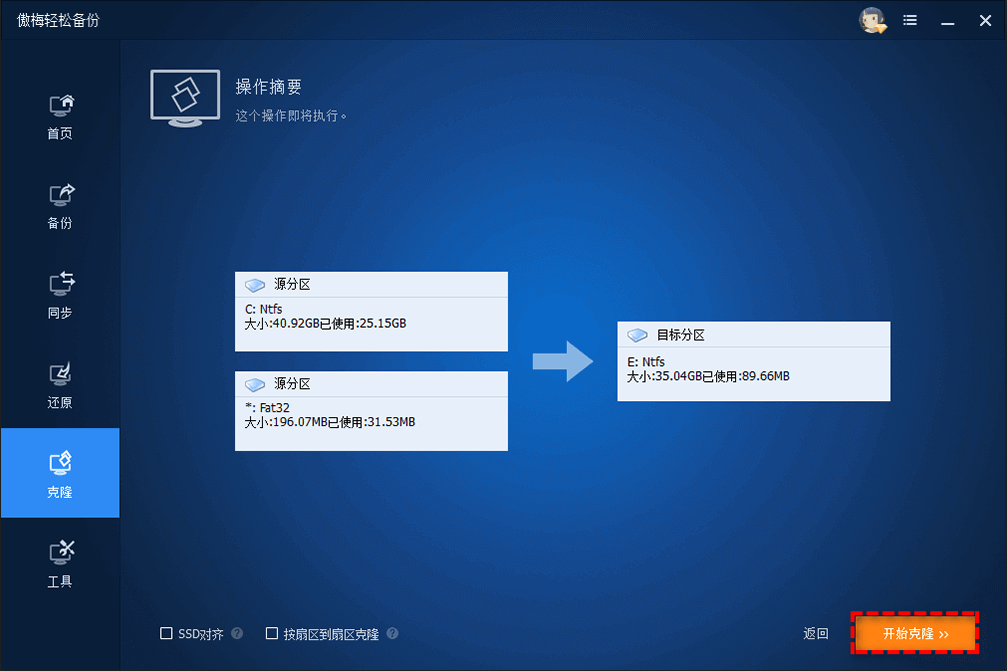
若笔记本或台式机只有一个硬盘槽的话,更换硬盘如何将原系统迁移到新硬盘?此时有2种解决方案:
解决方案一:同样克隆系统
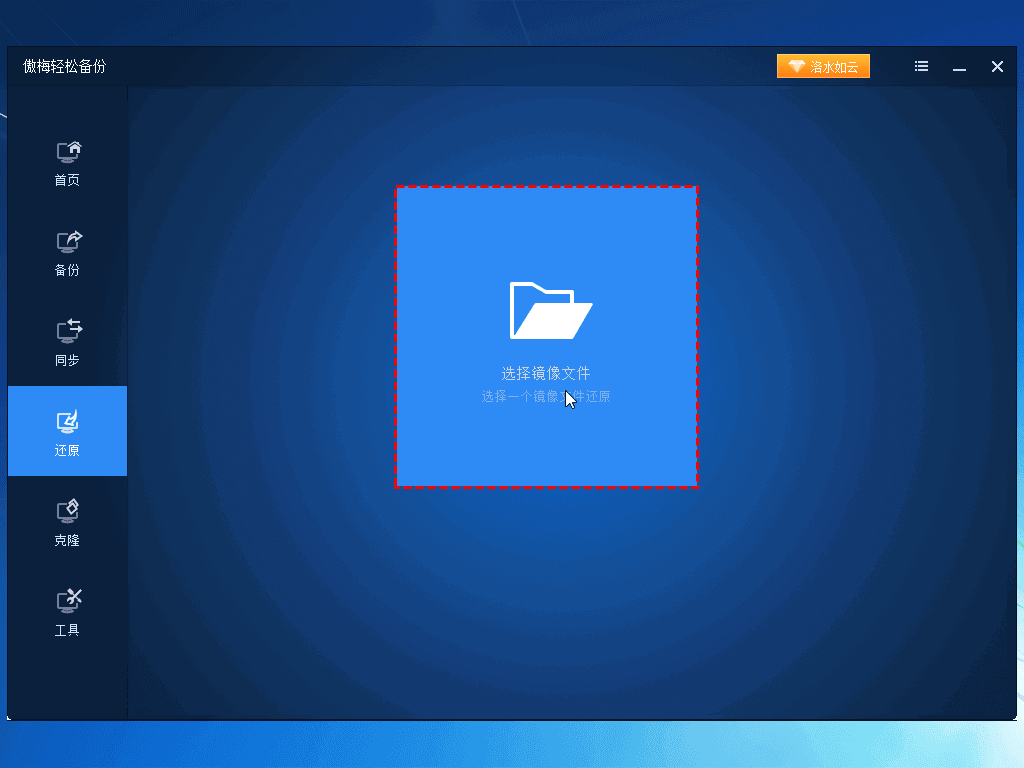
解决方案二:系统备份还原
如果您觉得傲梅轻松备份这个系统迁移方案适合自己,并且近期也有更换硬盘的需求的话,不妨点击下方按钮获取软件,到时候轻松完成迁移系统任务!
知道了更换固态硬盘如何迁移系统之后,大家在实际操作时,可能会忽略以下细节,导致迁移失败或系统无法启动,您可以提前参考参考,避免踩坑:
Q1:系统迁移后,原有软件和文件还在吗?需要重新激活吗❓️
A1:会完整保留!傲梅轻松备份的系统克隆功能,会将旧系统盘的所有内容(包括软件、文件、注册表、驱动、个性化设置)原封不动地克隆到新SSD,迁移完成后,软件可直接使用,无需重新安装;系统和软件的激活状态也会保留,无需重新激活,除非是绑定硬件的特殊软件,需重新验证绑定即可。
Q2:新固态硬盘容量比旧系统盘小,能迁移系统吗❓️
A2:可以!但需满足一个条件:新SSD的可用空间≥旧系统盘的已用空间;傲梅轻松备份支持智能克隆技术,仅克隆旧系统盘已使用的扇区,自动跳过坏扇区,可实现大硬盘克隆到小硬盘(前提是已用空间不超过目标盘可用空间);若旧系统盘已用空间过大,需提前清理无用文件、卸载不常用软件,缩小已用空间后再迁移。
Q3:迁移系统后,旧硬盘还能继续使用吗❓️
A3:可以!迁移完成后,若电脑有多余硬盘槽,可将旧硬盘作为数据存储盘使用(建议格式化后使用,避免分区混乱);若只有一个硬盘槽,可将旧硬盘取出,装入移动硬盘盒,作为移动存储设备使用,充分利用旧硬盘资源,无需浪费。
不知道您看完本文之后,有没有学会更换固态硬盘如何迁移系统呢?其实很简单,它的核心需求的是“省时、省力、安全”,而傲梅轻松备份的系统克隆功能,恰好完美契合这些需求——无需重装系统,无需复杂操作,分场景适配不同电脑,新手也能轻松上手;兼容所有Windows系统和各类固态硬盘(包括SATA、NVMe等),支持智能克隆、SSD对齐等实用功能,既保证迁移成功率,又能优化SSD性能,延长使用寿命,让您更换固态硬盘后,快速享受流畅的系统体验。
无需再纠结换固态硬盘迁移系统的难题,下载傲梅轻松备份,按照文中的步骤操作,轻松完成系统迁移任务,告别重装系统的繁琐,保留原有系统环境,让新固态硬盘的性能充分发挥!无论是个人用户、办公族,还是电脑新手,傲梅轻松备份都是更换固态硬盘后系统迁移的优选方案,赶紧试试吧!


