换固态硬盘怎么把数据转移?完整攻略+高效工具推荐
想知道换固态硬盘怎么把数据转移吗?这里有3个方法,您可以按需选择:少量文件适合手动复制,系统工具门槛高,全量迁移更推荐专业克隆工具。傲梅轻松备份操作简单,支持全数据无损迁移,还能自动完成SSD 4K对齐,轻松搞定数据迁移。
随着固态硬盘(SSD)的普及,越来越多用户选择更换SSD来提升电脑运行速度。但“换固态硬盘怎么把数据转移”成为困扰多数人的核心问题——既要保证系统、软件、个人文件完整迁移,又要避免数据丢失或迁移后无法正常启动,尤其是对电脑操作不熟悉的小白用户,更是容易陷入困境。
本文将详细拆解多种更换固态硬盘数据迁移方法,分析其适用场景与优缺点,并向您推荐一款小白也能轻松上手的专业工具,帮您效率解决换硬盘数据转移难题。
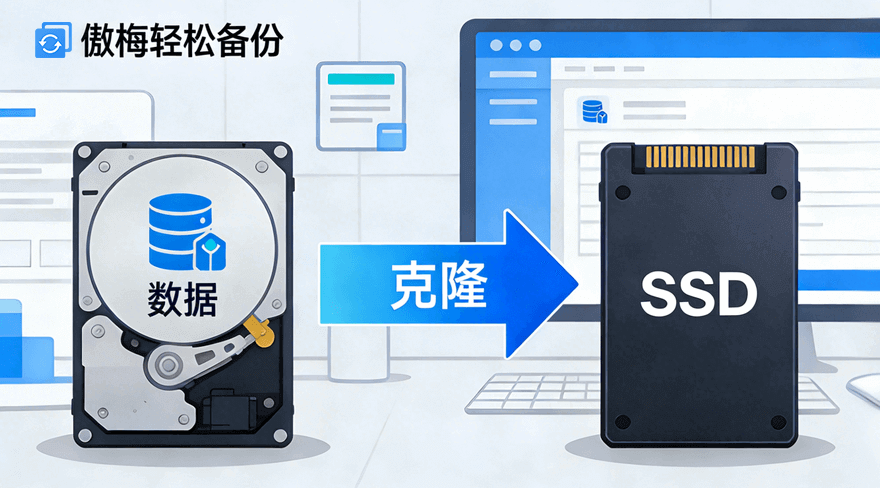
不同用户的需求不同(比如仅转移个人文件、需迁移完整系统,或电脑类型不同),适合的迁移方法也有差异。以下是目前主流的3种方式,您可根据自身情况初步选择。
如果仅需转移文档、照片、视频等少量个人文件,手动复制粘贴是比较基础的方式。

✔️ 优点:无需借助任何工具,操作门槛低,适合电脑新手临时转移少量数据。
❌ 缺点:无法迁移系统和已安装的软件,若数据量较大(如几十GB以上),传输速度慢且容易中断;此外,手动操作易遗漏文件,后续查找使用不便。
Windows系统自带“备份和还原”功能,可通过创建系统映像的方式迁移系统及相关数据。
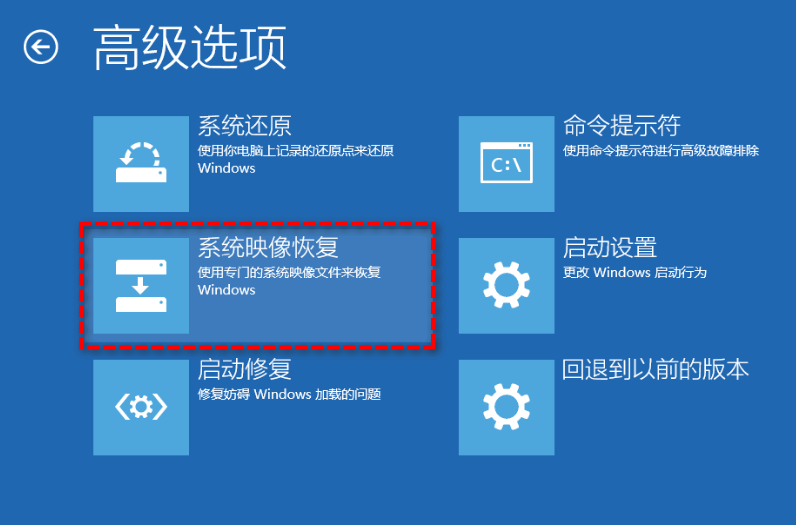
✔️ 优点:无需额外安装软件,借助系统自带功能即可完成系统迁移。
❌ 缺点:操作流程繁琐,对技术基础要求较高,小白容易在“设置启动项”“还原映像”等步骤出错;且仅能备份系统分区,其他数据分区需单独处理,整体效率较低。
如果需要将旧硬盘的所有数据(包括系统、已安装的软件、个人文件、设置等)完整迁移到新固态硬盘,且希望操作简单、耗时短,专业的硬盘克隆工具是更好的选择。这类工具能直接对新旧硬盘进行“一对一”克隆,迁移后新固态硬盘可直接替代旧硬盘使用,无需重新装系统、装软件。
不过,市面上克隆工具质量参差不齐,部分工具存在克隆成功率低、数据丢失风险高、收费昂贵等问题。经过大量用户实测验证,傲梅轻松备份的克隆功能凭借操作简单、兼容性强、安全性高的优势,受到更多用户的青睐,尤其适合小白用户解决“换固态硬盘怎么把数据转移”的核心需求。
傲梅轻松备份是一款深耕数据安全领域10年+的专业工具,全球拥有5000万+用户,支持全Windows操作系统和所有类型磁盘,其克隆功能专门针对固态硬盘数据迁移优化,能完美解决手动操作和系统工具的诸多痛点。
请您先将新固态硬盘正确连接到电脑(台式机可直接插M.2或SATA接口,笔记本无多余接口可使用M.2硬盘盒外接),确保新固态硬盘容量不小于旧硬盘的已用容量,再按照以下转移固态硬盘数据步骤进行操作:

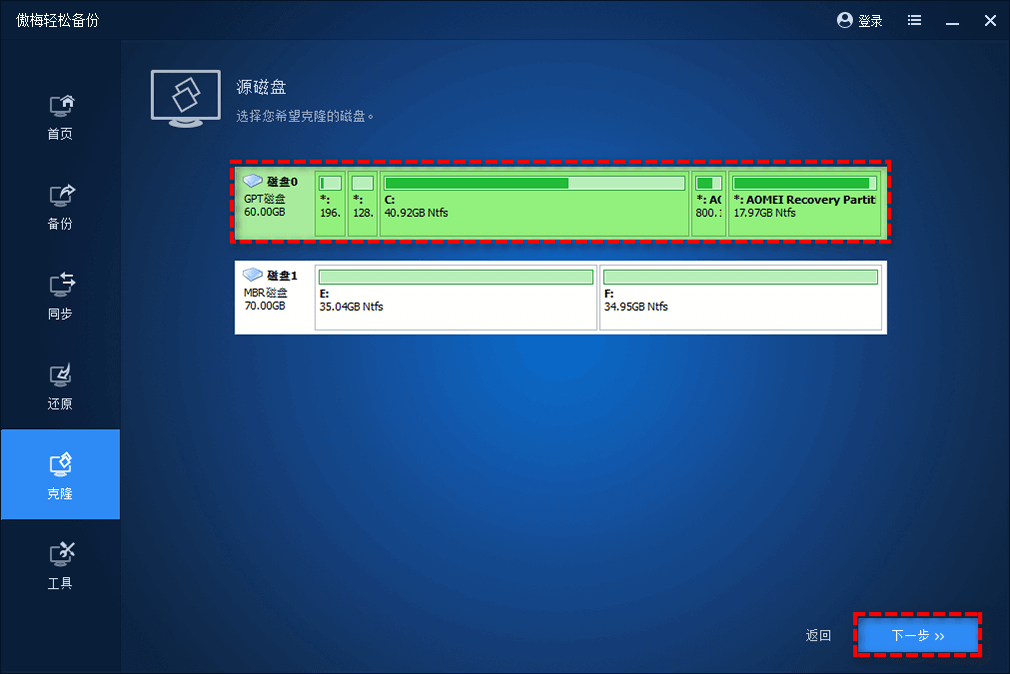


如果您近期有更换固态硬盘数据迁移的需求,不妨先点击下方按钮获取软件,到时候直接克隆磁盘,即可无损迁移新旧硬盘数据。
您看完本文之后,有没有学会换固态硬盘怎么把数据转移呢?其实很简单,核心思路是根据自身需求选对方法:少量文件可手动复制,有技术基础可尝试系统工具,但要追求效率、安全、省心的全数据迁移,傲梅轻松备份的克隆功能无疑是更好的选择。
它不仅能帮您轻松搞定固态硬盘数据转移任务,省去重装系统、重装软件的繁琐,还能保障数据安全和固态硬盘性能优化,让固态硬盘升级全程无忧。如果您在使用过程中有任何问题,可以联系傲梅官方技术支持,彻底解决您的迁移难题。


