电脑系统重装了怎么恢复原来的文件?实用方法汇总!
本文详解电脑系统重装文件恢复实用方法,涵盖无备份时的3种恢复技巧,额外介绍傲梅轻松备份的提前备份与快速还原方法,快速学会电脑系统重装了怎么恢复原来的文件,守护重要数据安全。
电脑系统重装是解决系统卡顿、病毒入侵、软件故障的常用方法,但很多用户在重装后都会面临一个棘手问题:电脑系统重装了怎么恢复原来的文件?
无论是桌面的工作文档、珍藏的照片视频,还是重要的软件安装包,一旦丢失都可能带来不小的麻烦。
但您不要担心,我们将在下面的内容中为大家详细讲解不同场景下的恢复文件方法,同时分享一个提前备份的实用技巧,让您下次重装系统再也不用慌。
电脑重装系统后怎么恢复之前的数据?如果有提前备份过,则只需要还原备份即可快速恢复。如果您在重装系统前没有备份过文件,也不用过于焦虑,可以考虑尝试以下3种方法恢复文件,分别适配不同用户需求。
如果重装系统时选择了覆盖安装方式,没有格式化C盘,系统会自动生成“Windows.old”文件夹,专门保留旧系统的用户文件,这是一个比较容易找回文件的方式,成功率较高。
注意:如果您在C盘中找不到Windows.old文件夹,则可以点击顶部“查看”,勾选“隐藏的项目”,显示隐藏的文件。
如果没有Windows.old文件夹,还可使用专业的数据恢复软件(比如傲梅恢复之星),通过扫描磁盘底层数据,尝试找回丢失的文件,适合大多数无备份场景下的系统重装文件恢复任务。
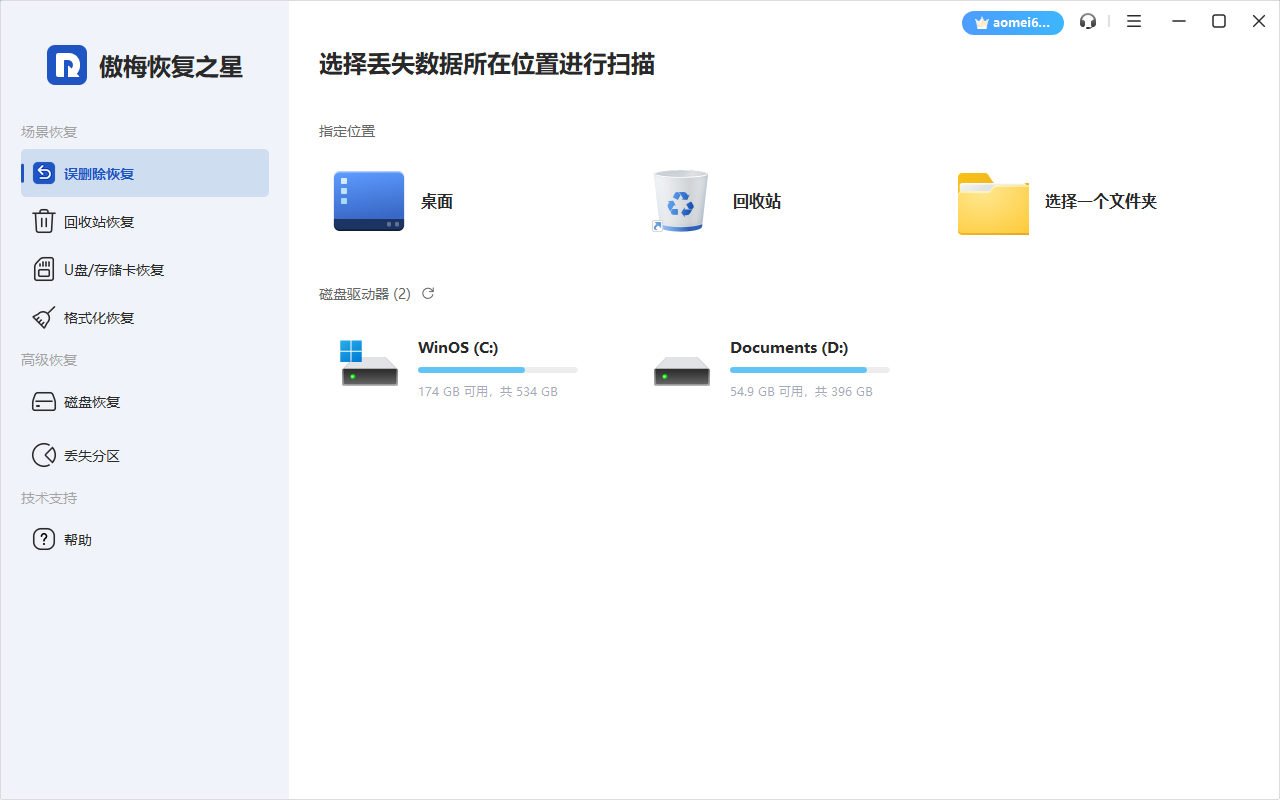
如果文件非常重要(如商业机密、学术成果),且上述方法均失败,或硬盘出现物理损坏(如异响、无法识别),可联系专业数据恢复机构。
他们拥有专业设备和技术,能处理复杂的逻辑或物理故障,但费用较高,适合文件价值较高的场景,您需要仔细考虑斟酌一下。
其实,更加稳妥有效的文件恢复方式,是在重装系统前提前做好备份。只要提前备份了文件,根本不用担心电脑系统重装了怎么恢复原来的文件,只需要还原一下备份,就可以轻松找回备份数据。
傲梅轻松备份支持一站式备份系统、分区、磁盘和文件,无需复杂操作,新手也能快速上手,而且内置定时备份功能,可根据需求设置备份频率,自动备份重要文件,从根源上避免文件丢失的风险。
如果您使用傲梅轻松备份提前备份过文件,重装系统后恢复文件的步骤非常简单,您可以参考以下流程,逐步操作。
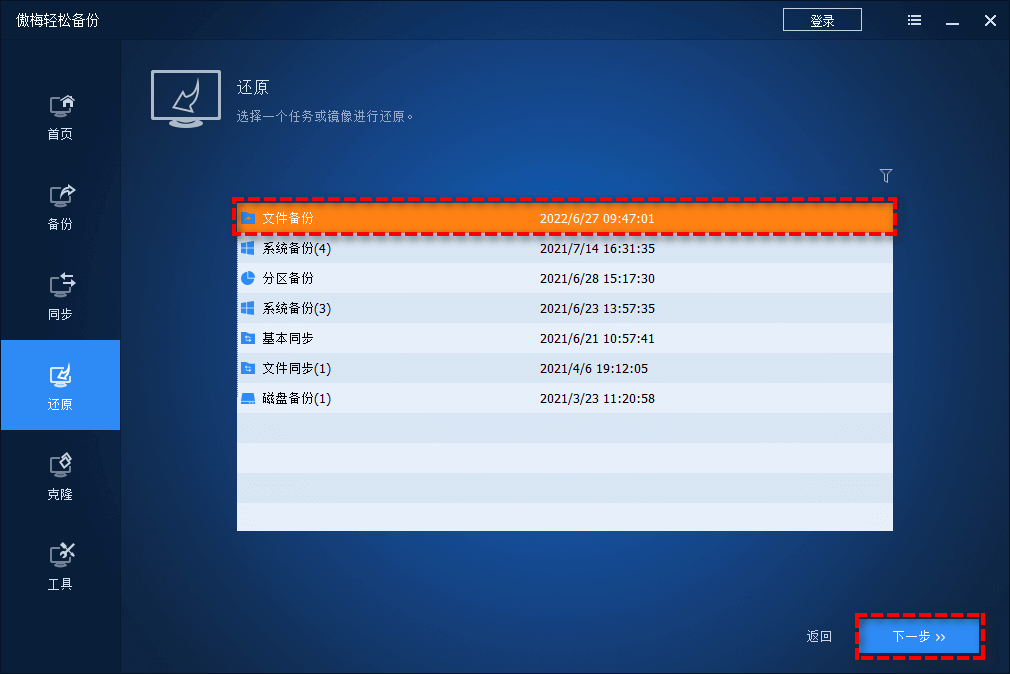

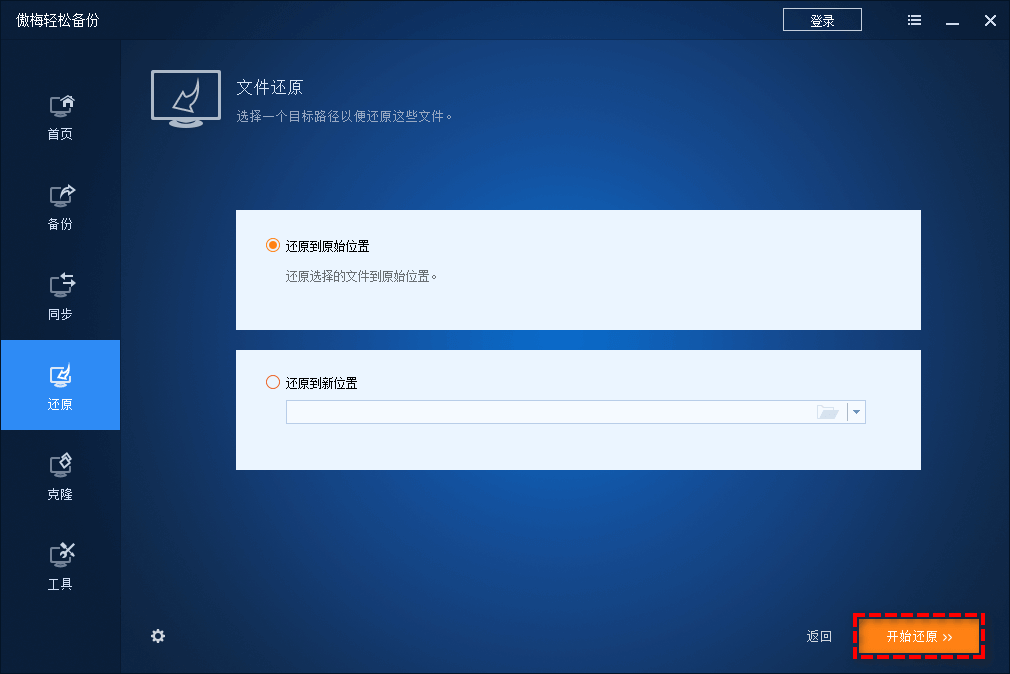
除此之外,傲梅轻松备份还支持系统克隆、制作启动U盘、磁盘擦除等实用功能,一站式解决电脑数据安全问题,无论是新手还是专业用户,都能轻松驾驭,提前备份好文件,让系统重装再也不用为文件丢失发愁。
面对“电脑系统重装了怎么恢复原来的文件”这一问题,核心思路是“预防为先,恢复为辅”。
系统重装的目的是让电脑恢复流畅,不要因为文件丢失影响使用体验。建议大家平时就养成定期备份的习惯,用傲梅轻松备份守护重要文件,让每一次系统重装都能毫无顾虑,轻松完成。


